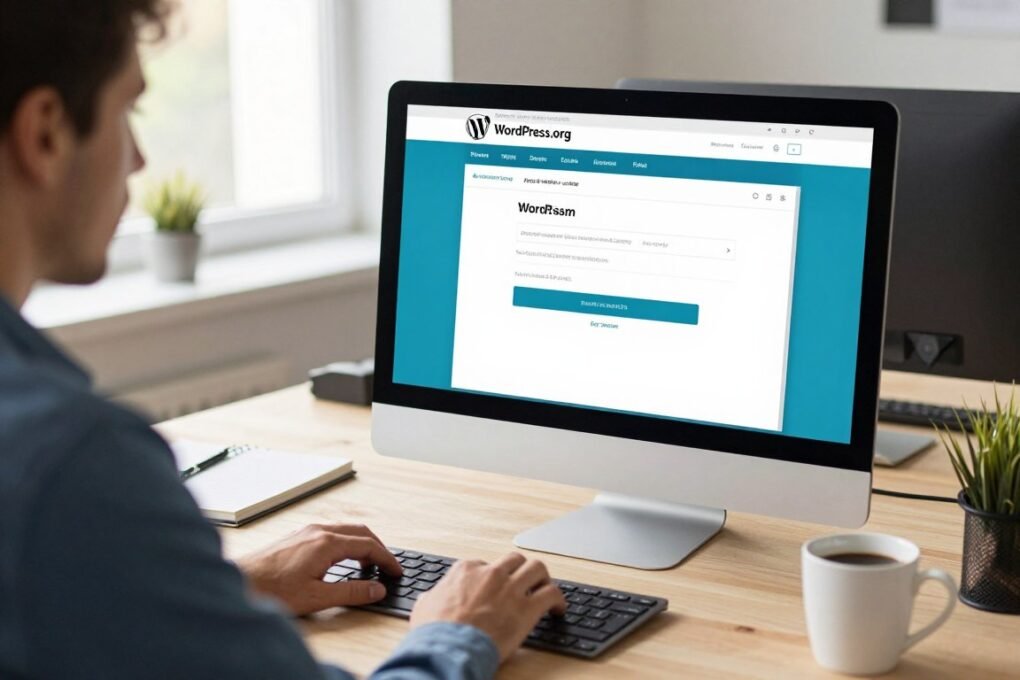
Você já queria fazer mais com seu site, mas não sabia como começar? Eu também fiquei nessa situação. Queria adicionar um formulário de contato, melhorar a velocidade ou criar uma loja, mas não sabia como.
Este guia foi feito para você que usa WordPress.org e quer aprender a instalar plugins. Vamos aprender a fazer isso de forma segura e fácil.
--------------- Continua após o anúncio ---------------
Neste tutorial, vamos mostrar três maneiras seguras de adicionar funcionalidades ao seu site WordPress auto-hospedado. Queremos tornar o processo simples para quem está começando e eficiente para quem já tem um pouco de experiência.
Antes de começar, verifique se você tem acesso ao painel administrativo do WordPress. Você também vai precisar do arquivo do plugin baixado no seu computador. E, para métodos mais avançados, você precisará de acesso FTP e suas credenciais.
Lembre-se de que este guia é para sites auto-hospedados no WordPress.org. Se você usa o WordPress.com em planos gratuitos, não poderá instalar plugins de terceiros sem mudar para um plano que permita.
--------------- Continua após o anúncio ---------------
Principais pontos
- Aprenda como instalar plugins no wordpress.org de forma segura e passo a passo.
- Conheça três métodos: pelo painel, upload .zip e via FTP.
- Requisitos claros: painel administrador, arquivo do plugin e, opcional, FTP.
- Entenda a diferença entre WordPress.org e WordPress.com para evitar frustrações.
- Siga as próximas seções para um tutorial instalação plugins wordpress.org completo.
O que são plugins e sua importância no WordPress
Plugins são pacotes de código que melhoram o WordPress sem mudar o núcleo. Eles trazem recursos prontos para o seu site, evitando que você tenha que criar tudo de novo. Saber o que são plugins wordpress ajuda a escolher as melhores soluções para seu projeto.
Definição rápida
Um plugin pode adicionar ou mudar funcionalidades do seu site. Você instala e ativa pelo painel do WordPress. Isso permite transformar um simples blog em um portal de notícias, fórum, loja virtual ou plataforma de cursos, conforme você precisar.
Funcionalidades que você pode adicionar
Existem muitas funcionalidades de plugins wordpress. Por exemplo, você pode adicionar formulários de contato, ferramentas de newsletter, cache para acelerar o site, soluções de segurança e lojas com WooCommerce.
--------------- Continua após o anúncio ---------------
Com milhares de opções no repositório oficial e em marketplaces pagos, é importante pesquisar. Veja sempre as avaliações e atualizações. Um bom lugar para começar é este artigo prático sobre plugins e usos recomendados Guia de plugins.
Melhoria na experiência do usuário
Plugins bem escolhidos melhoram a velocidade, usabilidade e taxa de conversão. Eles também ajudam no SEO e na performance, o que aumenta o engajamento. Por outro lado, plugins mal feitos podem afetar o desempenho e a segurança do seu site.
A importância dos plugins wordpress.org está na grande oferta e na facilidade de instalação. No diretório oficial, há mais de 46.000 plugins gratuitos. Isso dá muitas opções, mas exige cuidado na escolha.
Recomendação prática: instale apenas o necessário e prefira fontes confiáveis. Assim, você mantém um bom equilíbrio entre recursos e desempenho do seu site.
--------------- Continua após o anúncio ---------------
Como encontrar plugins no repositório do WordPress
Para encontrar o plugin perfeito, comece pelo painel do WordPress ou pelo site oficial. No painel, vá em Plugins > Adicionar Novo. Ou visite wordpress.org/plugins para explorar o diretório e ler descrições.
Acessando o diretório oficial
No diretório oficial, você acha plugins verificados pela comunidade. Use o campo de busca para digitar o nome do plugin ou palavras-chave. Pressione ENTER para ver os resultados.
Para explorar, veja as abas Popular, Em Destaque e Recomendados. Essas ajudam a encontrar soluções confiáveis antes de instalar.
Filtros de pesquisa e categorias
Os filtros ajudam a refinar por categorias, tags e compatibilidade. Se você quer melhorar o SEO, busque por palavras-chave e use filtros para filtrar.
--------------- Continua após o anúncio ---------------
Categorias e tags tornam a busca mais fácil. Experimente diferentes termos até achar o que você precisa.
Avaliações e comentários de usuários
Verifique as estrelas, número de instalações ativas e data da última atualização. Isso mostra se o plugin é confiável e se é mantido.
Leia os comentários para entender como o plugin funciona em prática. Comentários recentes podem mostrar problemas comuns.
| Critério | O que checar | Por que importa |
|---|---|---|
| Avaliações | Quantidade de estrelas e número de reviews | Indica satisfação geral e qualidade percebida |
| Instalações ativas | Milhares ou milhões de sites usando o plugin | Maior adoção sugere estabilidade e suporte contínuo |
| Última atualização | Data da última versão publicada | Garante compatibilidade e segurança |
| Compatibilidade | Compatível com sua versão do WordPress | Evita erros e conflitos no site |
| Comentários | Relatos de usuários e soluções informadas | Oferece visão prática sobre instalação e uso |
| Opções pagas | Marketplace como CodeCanyon ou desenvolvedor | Suporte dedicado e recursos avançados quando necessário |
Para aprender mais, busque tutoriais no wordpress.org. Eles explicam como instalar e configurar o plugin. Esses guias ajudam a evitar erros e melhorar o desempenho do seu site.
Métodos para instalar plugins no WordPress
Você tem três maneiras principais para adicionar funcionalidades ao seu site WordPress. Cada método serve para diferentes necessidades: rapidez, uso de plugins premium ou situações onde o painel não permite o envio. A escolha depende do seu nível de habilidade e das limitações da hospedagem.
Instalação direta pelo painel administrativo
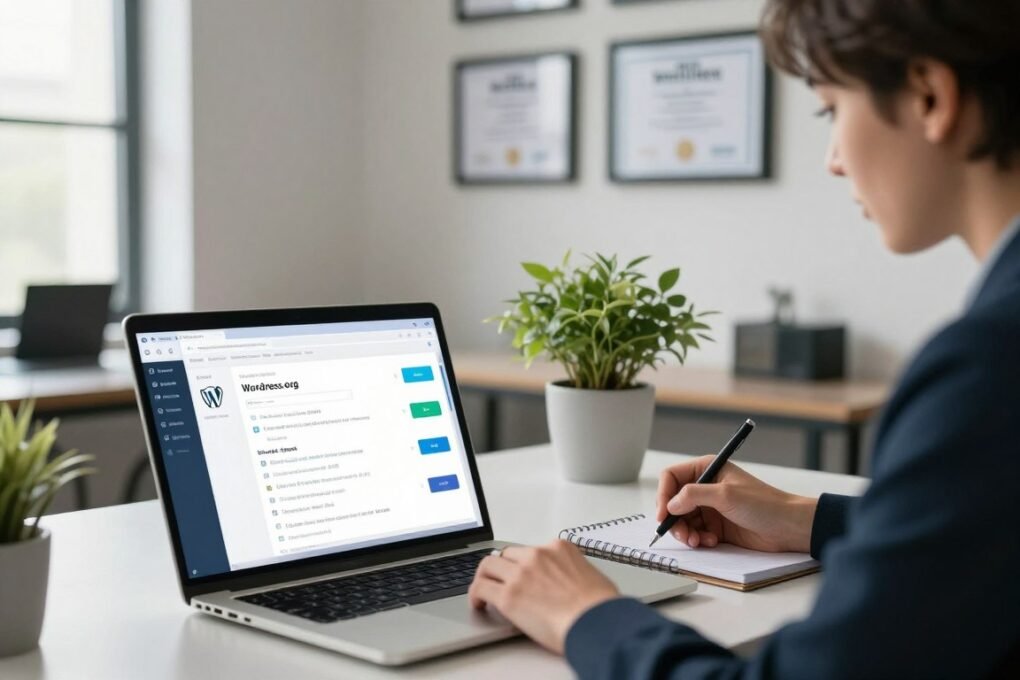
Este método é simples e seguro para quem está começando. A instalação via painel wordpress permite buscar e instalar plugins do repositório oficial sem sair do painel.
Você precisa apenas de acesso administrativo. Na página Plugins > Adicionar Novo, pesquise pelo nome do plugin e clique em instalar. O WordPress.org faz o download automático e ativa o plugin em poucos cliques.
Upload manual via FTP
Use FTP quando o painel não permite o upload ou quando você precisa de controle direto. Esse método é ideal para quem tem experiência técnica.
Para fazer o upload manual via FTP, instale um cliente FTP, como FileZilla. Solicite as credenciais FTP/SSH ao provedor. Conecte-se, envie a pasta do plugin para wp-content/plugins e ative-o no painel.
Uso de arquivos .zip
Plugins premium ou versões fora do repositório chegam em .zip. O upload de plugins .zip no WordPress é fácil e bom para iniciantes, se o limite de upload permitir.
Baixe o arquivo .zip no seu computador. No painel, vá em Plugins > Adicionar Novo > Enviar Plugin, selecione o .zip e clique em instalar. Se houver limite PHP, descompacte localmente e use FTP.
Para começar, você precisa de acesso administrativo, um cliente FTP como FileZilla, as credenciais da hospedagem e um descompactador local quando necessário.
| Método | Quando usar | Dificuldade | Ferramentas necessárias |
|---|---|---|---|
| Instalação pelo painel | Plugins do repositório WordPress.org; rápido e automático | Fácil | Acesso administrativo ao painel |
| Upload .zip via painel | Plugins pagos ou distribuídos fora do repositório | Fácil a moderado | Arquivo .zip, acesso administrativo |
| Upload manual via FTP | Quando o painel bloqueia upload ou precisa de controle avançado | Avançado | Cliente FTP (FileZilla), credenciais FTP/SSH, descompactador local |
Passo a passo para instalar um plugin pelo painel
Este guia te ensina a instalar plugins no WordPress de forma fácil. Você aprenderá a navegar pelo painel, encontrar um plugin no repositório e ativá-lo no seu site.
Navegação até a seção de plugins
No painel administrativo do WordPress, vá em Plugins > Adicionar Novo. Você também pode usar o botão “Adicionar Novo” no topo da página de Plugins.
Se não encontrar o menu, talvez você não tenha permissão de administrador. Em alguns hospedadores, você pode precisar de credenciais extras para instalar.
Procura e instalação do plugin
Para encontrar um plugin, use a barra de pesquisa no canto superior direito. Digite o nome ou a funcionalidade que deseja. Você pode filtrar por Popular, Recomendados ou Destaque para ver mais opções.
Escolha o plugin que deseja e clique em Instalar agora. Por exemplo, o WP Super Cache ajuda a acelerar seu site.
Ativação do plugin após a instalação
Após instalar, o botão muda para Ativar. Clique nele para ativar o plugin. Todos os plugins novos estão desativados até serem ativados.
Veja a mensagem de sucesso em verde no topo da página. Isso confirma que tudo foi feito corretamente.
| Ação | Local | Dica prática |
|---|---|---|
| Navegar até adicionar plugin | Painel > Plugins > Adicionar Novo | Use o botão no topo da página para acesso rápido |
| Pesquisar plugin | Barra de busca no canto superior direito | Filtre por Popular ou Recomendados para melhores opções |
| Instalar | Cartão do plugin escolhido | Clique em “Instalar agora”; pode pedir FTP em alguns hosts |
| Ativar | Mesmo cartão após instalação | Clique em “Ativar” e verifique a barra verde de confirmação |
| Configurar | Menu do plugin ou Configurações | Acesse as opções para personalizar após ativação |
Seguindo este guia, você instala plugins no WordPress sem problemas. O processo fica simples se você seguir cada passo e verificar a confirmação de sucesso.
Configuração inicial de plugins após instalação
Depois de ativar um plugin, faça uma verificação rápida antes de colocar em produção. A configuração inicial ajuda a garantir que tudo esteja funcionando bem e o site tenha a aparência certa.
Acessando as configurações do plugin
Procure por um novo menu no WordPress ou em Ferramentas e Configurações. Muitos plugins têm links diretos na lista de plugins.
Se não encontrar, vá para a página de plugins e clique em “Configurar” ou no nome do plugin para ajustar.
Personalizando opções essenciais
Defina as configurações básicas antes de usar o plugin no site. Ajuste e-mails, aparência, cache e segurança conforme o seu site precisar.
Por exemplo, configure o WP Super Cache para melhorar o tempo de carregamento e reduzir a carga do servidor.
Lembre-se de salvar e testar cada mudança em formulários, páginas de checkout e envio de e-mails.
Verificando a compatibilidade com o tema
Teste o plugin em páginas-chave e em dispositivos móveis. Verifique se o visual e as funções estão funcionando corretamente.
Se houver problemas, desative o plugin temporariamente e teste em um ambiente de staging. Isso evita problemas no site ao vivo.
Recomenda-se fazer backup antes de fazer grandes mudanças. Consulte a documentação do desenvolvedor e use o suporte do marketplace quando tiver dúvidas.
| Passo | Ação | Motivo |
|---|---|---|
| 1 | Localizar menu de configuração | Permite acessar opções e entender o escopo do plugin |
| 2 | Aplicar ajustes iniciais | Garante performance, entregas de e-mail e segurança |
| 3 | Testar em páginas principais | Confirma funcionamento em formulários, checkout e widgets |
| 4 | Verificar compatibilidade com o tema | Previne que o tema seja afetado por conflitos de CSS ou JS |
| 5 | Fazer backup e usar staging | Minimiza riscos antes de alterações em produção |
| 6 | Consultar documentação e suporte | Resolve dúvidas específicas e problemas complexos |
Seguindo essas práticas, você diminui riscos e melhora a usabilidade do seu site. Personalize o plugin com cuidado e verifique a compatibilidade com o tema antes de colocar em produção.
Atualizando plugins no WordPress.org
Manter seus plugins atualizados é essencial. Isso ajuda a evitar problemas de segurança, melhora o desempenho do site e traz novidades. Antes de atualizar, faça um backup completo. Se possível, teste as atualizações em um ambiente de staging para evitar problemas no site real.
Importância das atualizações
As atualizações corrigem falhas de segurança e bugs. Elas mantêm o seu site compatível com o WordPress e com temas populares. Ignorar as atualizações pode causar problemas graves.
Como verificar atualizações disponíveis
No painel do WordPress, vá em Painel > Atualizações para ver o que precisa ser atualizado. Você também pode verificar em Plugins, onde novas versões são indicadas ao lado dos plugins. Use essas áreas para manter seus plugins atualizados e evitar atualizações durante horários de pico.
Processo de atualização manual e automática
Para atualizar manualmente, vá em Plugins e clique em “Atualizar agora” ao lado do plugin. Essa opção dá mais controle sobre quando atualizar.
O WordPress também oferece atualização automática para plugins compatíveis. Ativar essa opção facilita a manutenção, pois atualiza automaticamente sem precisar da sua intervenção.
Se a atualização apresentar problemas, restaure o backup. Se não funcionar, desative o plugin por FTP renomeando a pasta. Plugins premium podem precisar de atualização via painel do desenvolvedor ou upload de arquivo .zip.
| Passo | Ação | Recomendação |
|---|---|---|
| 1 | Fazer backup completo | Use plugins como UpdraftPlus ou backups do provedor de hospedagem |
| 2 | Verificar atualizações | Ir em Painel > Atualizações ou Plugins para verificar atualizações plugins wordpress |
| 3 | Testar em staging | Atualize em ambiente de teste antes do site ao vivo |
| 4 | Atualizar | Escolha entre atualizar manualmente ou usar atualizações automáticas wordpress.org |
| 5 | Restaurar em caso de erro | Restaurar backup ou renomear pasta do plugin via FTP |
Resolvendo problemas comuns ao instalar plugins
Instalar plugins pode gerar erros ou comportamentos estranhos. Verificar as versões e notas dos plugins ajuda a evitar problemas.
Erros de compatibilidade
Erros podem surgir se o plugin não for compatível com o WordPress ou o tema. Verifique a última atualização e a compatibilidade antes de instalar.
Se houver avisos, veja o changelog e os requisitos mínimos. Atualize WordPress e tema sempre que possível. Teste o plugin em um ambiente de staging antes de usar no site.
Conflitos com outros plugins
Dois plugins podem competir por recursos, causando falhas. Desative todos os plugins e reactive um a um para encontrar o problema.
Registre erros no log do PHP e verifique o debug do WordPress. Use plugins do repositório e leia as avaliações para evitar conflitos.
Passos para desativar e solucionar problemas
Se perder acesso ao painel, use FTP para renomear a pasta do plugin. Isso desativa o plugin imediatamente.
Outra opção é usar phpMyAdmin para desativar todos os plugins sem FTP. Se o instalador pedir credenciais FTP, peça ao provedor de hospedagem.
Problemas no upload de .zip geralmente são por estrutura errada. Envie o .zip com a pasta do plugin dentro, não com documentação e o plugin.
Para dúvidas, consulte a documentação do plugin, o fórum do WordPress.org e o suporte do desenvolvedor. Se persistirem, reproduza o erro em um ambiente de staging ou peça ajuda à hospedagem.
| Problema | Ação imediata | Ferramentas úteis |
|---|---|---|
| Mensagens de erro após ativar | Desative o plugin via FTP renomeando a pasta | FTP, gerenciador de arquivos da hospedagem |
| Erros de compatibilidade | Verifique versões e changelog; teste em staging | Ambiente staging, changelog do repositório |
| Conflitos entre plugins | Desative todos e reative um a um para localizar | WP_DEBUG, logs do servidor, listagem de plugins |
| Painel solicita credenciais FTP | Solicite dados ao provedor ou configure permissões | Suporte da hospedagem, cPanel, SFTP |
| Upload .zip com estrutura errada | Extraia localmente e envie a pasta correta | Cliente FTP, compactador/descompactador |
| Problema complexo sem solução | Reproduza em staging e contate o desenvolvedor | Fórum do WordPress.org, suporte do plugin |
Melhores práticas na escolha de plugins
Escolher plugins exige cuidado. É importante avaliar a segurança, o suporte e o impacto no site. Assim, você evita riscos e mantém o desempenho do seu site.
Avaliação de segurança e confiabilidade
Busque plugins com atualizações regulares e muitas instalações. Verifique as avaliações dos usuários e a resposta do desenvolvedor a problemas.
Preferir fontes oficiais como WordPress.org e desenvolvedores conhecidos é essencial. Isso melhora a segurança e reduz riscos de malware.
Consideração de suporte e atualizações
Verifique a frequência de atualizações e o suporte disponível. Isso pode ser em fóruns, tickets ou documentação. Plugins premium geralmente oferecem suporte especializado.
Manter um controle semanal e configurar notificações automáticas é útil. Antes de instalar, faça um backup completo para evitar problemas.
Análise de desempenho no site
Cada plugin adiciona código ao seu site. Use ferramentas como GTMetrix e PageSpeed Insights para medir a velocidade antes e depois.
Escolha plugins que façam várias funções de forma eficiente. Reduzir o número de plugins e remover os inativos melhora o desempenho.
Organize uma lista de plugins ativos e documente as configurações importantes. Teste a compatibilidade com seu tema e plugins essenciais para evitar problemas.
Para um guia detalhado sobre instalação e verificação de plugins, veja como adicionar plugins no WordPress.
| Critério | O que verificar | Recomendação prática |
|---|---|---|
| Instalações ativas | Número de downloads e uso ativo | Preferir >10.000 para maior confiabilidade |
| Avaliações | Média de estrelas e comentários recentes | Buscar avaliações >4 estrelas e feedbacks atuais |
| Atualizações | Data da última atualização e histórico | Evitar plugins sem atualização há 12 meses |
| Suporte | Presença em fóruns, tickets e documentação | Preferir desenvolvedores ativos e suporte claro |
| Impacto de desempenho | Consumo de recursos e tempo de carregamento | Testar antes/depois e considerar alternativas eficientes |
| Segurança | Relatórios de vulnerabilidades e respostas | Usar plugins de segurança como Wordfence ou Sucuri e manter backups |
Conclusão sobre a instalação de plugins no WordPress.org
Instalar plugins no WordPress.org é simples se você seguir os passos certos. Primeiro, vá para Plugins > Adicionar Novo no painel. Lá, você pode instalar plugins diretamente. Para plugins pagos ou de outras fontes, use o upload de .zip.
Se houver problemas de upload, recorra ao FTP. Após instalar, ative o plugin. Verifique também se ele é compatível com o seu tema.
Quando escolher plugins, dê preferência à qualidade. Procure por avaliações positivas, histórico de atualizações e suporte ativo. Isso garante segurança e estabilidade.
Antes de fazer qualquer mudança, faça um backup. Teste em um ambiente de homologação, se possível. Monitore o desempenho para evitar problemas.
Explore funcionalidades como SEO, formulários, eCommerce e cache. Mas faça isso com cuidado. Limite o número de plugins e valide cada um após a instalação.
Para mais informações, veja esta lista de melhores plugins para WordPress.
Agora, siga as dicas para instalar plugins no WordPress. Escolha o método certo, configure conforme a documentação. Se surgir um problema, use FTP para desativar ou procure ajuda.
Essas ações garantem uma instalação segura e eficiente.
FAQ
O que é um plugin e por que você deve usar no WordPress.org?
Plugins são pacotes de código que melhoram o WordPress sem mudar o núcleo. Eles trazem recursos como formulários, SEO, cache, segurança e lojas. Isso transforma seu site sem precisar programar tudo de novo.
Como encontro plugins confiáveis no repositório oficial do WordPress?
Abra o painel do WordPress e vá em Plugins > Adicionar Novo. Ou visite wordpress.org/plugins. Use a busca por nome ou palavra-chave. Aplique filtros como Popular e Destaque.
Verifique as avaliações, número de instalações ativas e data da última atualização. Também confira a compatibilidade com sua versão do WordPress.
Qual a diferença entre WordPress.org e WordPress.com ao instalar plugins?
Este tutorial é para WordPress.org, que é auto-hospedado. No WordPress.com, planos gratuitos não permitem plugins de terceiros. Só planos pagos ou migração para WordPress.org permitem.
Quais são os principais métodos para instalar um plugin no WordPress.org?
Existem três métodos. Instalação direta pelo painel, upload do arquivo .zip e instalação manual via FTP. Cada um tem suas particularidades.
Como instalar um plugin diretamente pelo painel administrativo?
No painel, vá em Plugins > Adicionar Novo. Use a barra de busca para achar o plugin. Clique em “Instalar agora” e depois em “Ativar”. Se precisar de credenciais FTP, peça à sua hospedagem.
Como faço upload de um plugin .zip pelo painel?
Baixe o arquivo .zip. No painel, vá em Plugins > Adicionar Novo > Enviar Plugin. Escolha o .zip e envie. Depois, clique em “Instalar agora” e “Ativar”. Verifique se o .zip tem a pasta do plugin diretamente.
Quando e como usar FTP para instalar um plugin manualmente?
Use FTP quando o upload estiver bloqueado. Extraia o plugin localmente. Envie a pasta correta para wp-content/plugins/ via FTP. Depois, ative o plugin em Plugins.
Como localizar e configurar as opções de um plugin após ativá-lo?
Após ativar, verifique o menu principal do painel. Muitos plugins criam entradas próprias. Acesse a página de configuração do plugin e ajuste as opções essenciais.
Quais cuidados tomar antes de instalar ou atualizar plugins?
Faça backup completo antes de tudo. Teste em um ambiente de staging quando possível. Instale apenas o necessário e de fontes confiáveis.
Verifique compatibilidade e leia documentação. Use ferramentas como Google PageSpeed para medir o desempenho antes e depois.
Como identificar e resolver conflitos entre plugins ou com o tema?
Desative todos os plugins e reative um a um para encontrar o conflitante. Se perder acesso ao painel, renomeie a pasta do plugin problemático via FTP.
Outra opção é editar a tabela wp_options (active_plugins) no phpMyAdmin para desativar todos os plugins.
O que fazer se uma atualização de plugin quebrar o site?
Restaure o backup imediatamente ou desative o plugin via FTP renomeando sua pasta. Em seguida, verifique as notas da versão do plugin.
Pesquise suporte do desenvolvedor ou teste a atualização em ambiente de staging antes de aplicar novamente.
Como checar e aplicar atualizações de plugins no WordPress.org?
No painel, acesse Painel > Atualizações ou Plugins para ver versões disponíveis. Você pode habilitar atualizações automáticas ou clicar em “Atualizar agora” manualmente. Sempre faça backup antes de atualizar.
Quais sinais indicam que um plugin é seguro e confiável?
Prefira plugins com atualizações regulares e alto número de instalações ativas. Busque boas avaliações e respostas do desenvolvedor em comentários. Documentação clara é importante.
Plugins de empresas reconhecidas e marketplaces confiáveis (como CodeCanyon para premium) geralmente oferecem suporte dedicado.
Como reduzir o impacto de plugins na performance do meu site?
Instale apenas o necessário e remova plugins inativos. Prefira soluções que agrupem funções com eficiência. Monitore desempenho antes e depois da instalação.
Ferramentas como GTmetrix e Google PageSpeed ajudam a identificar impacto. Considere plugins de cache e otimização bem conceituados.
O que verificar ao comprar um plugin premium?
Confirme política de atualizações e sistema de licenciamento. Verifique disponibilidade de suporte e compatibilidade com sua versão do WordPress e com temas usados. Baixe o arquivo .zip correto e siga as instruções do desenvolvedor para atualizar.
Quais são os requisitos prévios para seguir este tutorial de instalação?
Tenha acesso ao painel administrativo do WordPress (Administrator). Baixe o arquivo do plugin no computador para uploads .zip. Para FTP, use cliente FTP (ex.: FileZilla) e credenciais FTP/SSH fornecidas pela hospedagem.
Onde buscar ajuda se eu tiver problemas que não consigo resolver?
Consulte a documentação do plugin e os fóruns no repositório WordPress.org. O suporte do desenvolvedor (em plugins premium) e a equipe da sua hospedagem também podem ajudar. Para problemas críticos, use backups ou ambiente de staging para testes antes de aplicar soluções no site ao vivo.