Você já viu a mensagem de erro 500 WordPress no seu site? É uma sensação de frustração. Como administrador, você precisa de soluções rápidas para não afetar seu negócio.
Este guia vai te ajudar a corrigir o erro 500 no WordPress.org. Primeiro, faça um backup do seu site. Use plugins como All-in-One WP Migration ou Duplicator, ou os backups da sua hospedagem.
Vamos falar sobre as causas comuns e como resolver. Isso inclui desde problemas com .htaccess até permissões de arquivos. Também vamos ver quando chamar o suporte de hospedagem e como evitar futuros erros.
--------------- Continua após o anúncio ---------------
Com essas dicas, você vai saber como restaurar seu site rapidamente. Isso vai diminuir o tempo que seu site está fora do ar. E você vai aprender a evitar que isso aconteça novamente.
Principais Lições
- Faça backup antes de qualquer alteração para evitar perda de dados.
- Identifique rapidamente a mensagem de erro 500 WordPress e verifique os logs.
- Revise .htaccess, plugins e temas como causas frequentes do problema.
- Ajuste limite de memória do PHP e verifique a versão do PHP quando necessário.
- Conheça as permissões de arquivos corretas e saiba quando acionar o suporte de hospedagem.
O que é o Erro 500 no WordPress?
O código HTTP 500, ou Internal Server Error, indica que o servidor encontrou um problema. Ele não pode completar a solicitação. Você pode ver mensagens como “500 Internal Server Error” ou uma tela em branco.
--------------- Continua após o anúncio ---------------
A aparência varia conforme o servidor, como Apache ou Nginx. Também varia conforme o navegador.
Definição do Erro 500
O erro 500 é genérico e não mostra detalhes técnicos. Ele sinaliza que algo no servidor impediu a entrega da página. Por isso, é preciso investigar logs e eventos anteriores para encontrar o problema.
Causas Comuns do Erro 500
Existem várias causas comuns para esse erro. Um arquivo .htaccess corrompido pode causar problemas. Um plugin recém-instalado ou atualizado pode ter bugs.
Temas mal codificados ou incompatíveis também são causas comuns. Versões do PHP incompatíveis com plugins ou temas podem gerar falhas. Arquivos principais do WordPress corrompidos e limites de memória do PHP insuficientes também são problemas.
--------------- Continua após o anúncio ---------------
Permissões de arquivos incorretas e a sobrecarga do servidor em momentos de pico também podem causar o erro 500. O erro pode afetar apenas o front-end ou o painel administrativo.
Investigar o último evento antes do erro ajuda a encontrar a causa. Mantenha a calma e siga um diagnóstico lógico para resolver o problema.
| Categoria | Descrição | Como verificar |
|---|---|---|
| .htaccess | Arquivo corrompido interrompe regras de reescrita | Renomeie temporariamente e teste o site |
| Plugins | Plugin com bug após instalação ou atualização | Desative via FTP e reative um a um |
| Temas | Tema incompatível ou mal codificado | Troque para um tema padrão do WordPress |
| PHP | Versão incompatível ou memória insuficiente | Verifique versão do PHP e limite de memória |
| Arquivos do WordPress | Arquivos principais corrompidos | Reenvie arquivos originais do WordPress |
| Permissões | Permissões incorretas impedem acesso | Cheque e ajuste permissões via FTP |
| Servidor | Sobrecarga ou falha do provedor de hospedagem | Consulte logs e suporte da hospedagem |
Como Identificar o Erro 500
Primeiro, confirme se o problema é mesmo uma mensagem de erro 500 WordPress. Um diagnóstico rápido ajuda a evitar ações desnecessárias. Isso facilita a escolha do método certo para resolver o erro.
--------------- Continua após o anúncio ---------------
Veja sinais visuais claros. A página pode mostrar “500 Internal Server Error” ou ficar em branco. Também pode aparecer “O site não pode exibir a página – HTTP 500”.
Erros ao acessar wp-admin ou falhas ao enviar imagens também são sinais. Travamentos durante atualizações indicam o mesmo problema.
Antes de mexer em arquivos, faça checagens simples. Recarregue a página com F5 ou Ctrl+R. Limpe cache e cookies do navegador. Teste se o site está fora apenas para você usando ferramentas de disponibilidade.
Esses passos descartam problemas locais. Eles confirmam a necessidade de uma investigação mais profunda.
--------------- Continua após o anúncio ---------------
Sinais de que Você Está Enfrentando o Erro
Páginas em branco sem conteúdo são um sinal comum. Mensagens explícitas com “500” mostram o erro. Se ações administrativas falham somente em certas operações, o problema pode estar ligado a plugins, tema ou limite de memória.
Erros intermitentes que aparecem só em momentos de maior tráfego podem indicar sobrecarga no servidor. Se o problema surge após instalar ou atualizar um plugin, lembre-se disso ao seguir o passo a passo para corrigir o erro.
Como Verificar o Log de Erros
Ative a geração de logs para obter informações precisas. No painel de hospedagem, habilite displayErrors e logErrors nas configurações PHP. No WordPress, ative WP_DEBUG e WP_DEBUG_LOG no arquivo wp-config.php para criar o arquivo /wp-content/debug.log.
Ao ativar WP_DEBUG_DISPLAY, exiba mensagens no navegador apenas quando for seguro. O debug.log reúne arquivos, plugins e linhas responsáveis pelo erro. Isso facilita o diagnóstico e orienta o procedimento para resolver o erro 500 WordPress.
Verifique também os logs do servidor via painel da hospedagem ou solicite-os ao suporte técnico. Logs do PHP podem estar configurados no php.ini ou via .htaccess. Ferramentas como Query Monitor, PHP Debugger ou o plugin WP Debugging facilitam a leitura das falhas.
Pesquise as mensagens de erro encontradas. Fóruns do WordPress, Stack Overflow e a documentação oficial ajudam a interpretar entradas do log. Eles ajudam a montar um plano prático para resolver o erro 500 WordPress.
Soluções Rápidas para o Erro 500
O erro 500 no WordPress geralmente vem de configurações simples. Antes de mudanças complexas, verifique o arquivo .htaccess. Um .htaccess corrompido pode quebrar regras e causar a resposta 500.
Para encontrar o .htaccess, use FTP ou o Gerenciador de Arquivos do cPanel. Se encontrar, faça um backup. Renomeie-o para testar se é o problema.
Renomeie o arquivo .htaccess
Renomear é seguro. Mude o nome para algo como .htaccess_old. Atualize o site no navegador. Se o erro desaparecer, você achou a solução.
Para fazer o WordPress funcionar novamente, crie um novo .htaccess. Cole o trecho abaixo em um arquivo novo e salve como .htaccess na raiz:
# BEGIN WordPress
RewriteEngine On
RewriteRule .* – [E=HTTP_AUTHORIZATION:%{HTTP:Authorization}]
RewriteBase /
RewriteRule ^index\.php$ – [L]
RewriteCond %{REQUEST_FILENAME} !-f
RewriteCond %{REQUEST_FILENAME} !-d
RewriteRule . /index.php [L]
# END WordPress
Para um método fácil, vá para o painel do WordPress. Em Configurações → Links Permanentes, clique em “Salvar alterações”. Isso gera um novo .htaccess se você tiver permissão de escrita.
Depois de criar o novo .htaccess, monitore o site. Se o erro não voltar, revise as regras de plugins. Adicione regras personalizadas com cuidado para não repetir o erro.
Aumentando o Limite de Memória do PHP
Se seu site dá erro 500, pode ser por falta de memória PHP. Aqui você aprende a aumentar a memória PHP do WordPress. Isso ajuda a evitar falhas. Teste o site após cada mudança para ver se o problema ainda existe.
Antes de editar arquivos, veja o painel de hospedagem. Serviços como hPanel da Hostinger ou o cPanel permitem ajustar configurações PHP sem editar código. Se não houver essa opção, você pode precisar editar os arquivos do WordPress.
Como Aumentar o Limite de Memória
Existem três maneiras principais: php.ini, .htaccess e wp-config.php. Em servidores compartilhados, nem todas as opções funcionam. Tente uma por vez e volte à página que dava erro 500.
- php.ini: localize ou crie o arquivo e adicione memory_limit = 256M. Em casos extremos, use 512M.
- .htaccess: quando o servidor permite, inclua linhas para upload_max_filesize, post_max_size e memory_limit.
- wp-config.php: ajuste via define(‘WP_MEMORY_LIMIT’, ‘256M’); para área pública e define(‘WP_MAX_MEMORY_LIMIT’, ‘256M’); se necessário no admin.
Editando o wp-config.php
Abra o arquivo wp-config.php no diretório raiz do WordPress. Adicione a linha abaixo da frase “That’s all, stop editing!” para aumentar o limite do site.
- define(‘WP_MEMORY_LIMIT’, ‘256M’);
Para problemas restritos ao painel administrativo, crie um php.ini dentro de /wp-admin/ com memory=256MB. Salve, envie via FTP e recarregue o painel. Se o erro 500 servidor WordPress sumir apenas no admin, um plugin ou a ação de gerenciamento pode estar consumindo muita memória.
Depois de fazer as mudanças, teste o site completo. Se o problema voltar, use o passo a passo corrigir erro 500 WordPress para encontrar plugins ou temas que consomem muito.
| Arquivo/Local | O que editar | Valor recomendado | Quando usar |
|---|---|---|---|
| php.ini | memory_limit, upload_max_filesize, post_max_size | memory_limit = 256M; upload_max_filesize = 128M; post_max_size = 128M | Hospedagem VPS, dedicada ou quando permitido em compartilhada |
| .htaccess | php_value memory_limit e limites de upload | php_value memory_limit 256M; php_value max_execution_time 300 | Quando o servidor aceita diretivas PHP no .htaccess |
| wp-config.php | define(‘WP_MEMORY_LIMIT’, …) | ‘256M’ (padrão) ou ‘512M’ se necessário | Solução rápida para WordPress sem acesso ao php.ini |
| /wp-admin/php.ini | memory = 256MB | 256MB | Corrigir erro apenas no painel administrativo |
Se as mudanças não resolverem o problema, documente as alterações. Depois, siga o passo a passo corrigir erro 500 WordPress para encontrar plugins ou funções que consomem muita memória. Otimize ou substitua extensões que consomem recursos em excesso para evitar novos problemas.
Desativando Plugins e Temas
Plugins e temas mal codificados são comuns causas do erro 500. Verifique se o problema começou com a instalação ou atualização de um plugin ou tema. Esse passo simples pode ajudar muito.
Se você tem acesso ao painel do WordPress, desative todos os plugins. Depois, teste o site e ative um a um até achar o problema. Essa forma direta evita perder dados e ajuda a restaurar o site.
Como Desativar Plugins via FTP
Para acessar o servidor, use FTP ou o Gerenciador de Arquivos da hospedagem. Vá até /wp-content/ e renomeie a pasta plugins para plugins_old ou plugins.disabled. Isso desativa todos os plugins de uma vez.
Depois, abra o site e veja se o erro 500 desapareceu. Se sim, renomeie a pasta para plugins e ative os plugins um por um no painel. Encontre o plugin errado e exclua-o. Depois, instale uma versão compatível.
Alternando para um Tema Padrão
Um tema mal feito pode causar o erro 500. Se você tem acesso ao wp-admin, vá em Aparência e ative um tema padrão, como Twenty Twenty-Three. Se o erro sumir, o tema era o problema.
Sem acesso ao painel, use phpMyAdmin para editar a tabela wp_options. Mude os campos template e stylesheet para o nome de um tema padrão. Outra opção é mudar o nome da pasta do tema atual em /wp-content/themes/ via FTP. WordPress vai usar o tema padrão.
Depois de achar o tema ou plugin errado, atualize para uma versão compatível ou troque por outro. Essas dicas ajudam a resolver o erro 500 rapidamente, evitando perda de tráfego.
| Ação | Passos | Risco | Resultado Esperado |
|---|---|---|---|
| Desativar todos os plugins via painel | Plugins → desativar todos → testar site → reativar um a um | Baixo; mantém dados | Identificar plugin causador sem alterar arquivos |
| Desativar plugins via FTP | Renomear /wp-content/plugins → testar → renomear de volta → reativar | Médio; exige acesso FTP | Desativa plugins rapidamente para diagnóstico |
| Trocar para tema padrão pelo painel | Aparência → ativar tema padrão WordPress → testar | Baixo; mudanças reversíveis | Verifica se tema causa erro 500 |
| Forçar tema padrão via FTP | Renomear pasta do tema atual → WordPress usa tema padrão instalado | Médio; pode alterar aparência temporariamente | Diagnóstico sem acesso ao admin |
| Alterar template e stylesheet no banco | phpMyAdmin → wp_options → editar template e stylesheet para tema padrão | Alto; mexe no banco de dados | Alternativa quando FTP e painel não resolvem |
Atualizações do WordPress
Manter o WordPress atualizado ajuda a evitar erros como o 500. Isso ocorre porque atualizações regulares evitam problemas entre o núcleo, plugins e temas. Antes de fazer qualquer mudança, faça um backup completo do seu site. Assim, você pode restaurar tudo se algo der errado.

A Importância de Manter o WordPress Atualizado
Versões antigas do WordPress ou do PHP podem causar problemas com plugins modernos. Esse problema é comum e leva ao erro 500. Atualizar tudo ajuda a corrigir falhas de segurança e melhora o desempenho do site.
Atualizações automáticas são práticas, mas podem causar problemas se um plugin não for compatível. Por isso, é essencial ter um backup antes de atualizar. Se usar o painel da hospedagem, como o hPanel, verifique se há ferramentas que facilitam o processo.
Como Atualizar o WordPress Manualmente
Para atualizar manualmente, baixe a versão mais recente em wordpress.org. Extraia os arquivos localmente. Não apague a pasta wp-content nem o arquivo wp-config.php. Isso mantém seu tema, plugins e configurações.
Use um cliente FTP confiável, como FileZilla, para fazer o upload. Substitua as pastas wp-admin e wp-includes e os arquivos de raiz do núcleo. Marque a opção “Sobrescrever” e “Sempre usar esta ação” para substituir arquivos corrompidos. O processo leva de 10 a 20 minutos, dependendo do servidor.
Depois de enviar, teste o site e o painel administrativo. Se o erro 500 vier de um arquivo corrompido do núcleo, o reupload geralmente resolve. Se não quiser usar FTP, veja se a hospedagem tem uma ferramenta de atualização.
Para mais orientações, veja o tutorial da Hostinger. Ele ajuda a entender melhor o processo de atualização e mostra como restaurar seu site de forma segura.
Para evitar problemas futuros, siga um passo a passo: faça um backup, desative plugins suspeitos antes da atualização e verifique a versão do PHP. Essas ações ajudam a evitar a necessidade de correções emergenciais.
Verificando a Versão do PHP
Antes de mudar configurações, é essencial entender o papel da versão do PHP em erros no seu site. Plugins e temas precisam de versões mínimas do PHP para funcionar bem. Usar uma versão desatualizada ou instável pode causar problemas e levar ao erro 500 servidor WordPress.
A Versão do PHP e sua Relação com o Erro 500
Se o seu site mostrar Internal Server Error após atualizar um plugin ou tema, isso pode indicar um problema. A versão do PHP pode não suportar novas funções. Logs que mostram “função não encontrada” ou “sintaxe inválida” confirmam essa hipótese.
Para identificar a causa, faça testes simples. Crie um arquivo phpinfo.php com e acesse-o para ver a versão ativa e extensões carregadas. Painéis como cPanel ou hPanel também mostram a versão de PHP sem precisar do arquivo.
Como Atualizar a Versão do PHP
Para atualizar o PHP, acesse o painel da sua hospedagem. Em hPanel, vá para Avançado → Configuração PHP. No cPanel, procure “Select PHP Version” ou “MultiPHP Manager”. Escolha uma versão estável, como 8.0 ou 8.1, e salve.
Depois de mudar a versão, recarregue o site. Verifique se o erro 500 servidor WordPress desapareceu. Se o problema resolver, confirme a estabilidade do site navegando em várias páginas e testando funcionalidades essenciais.
Se não souber qual versão escolher, teste alternando entre versões estáveis. Use ferramentas como PHP Compatibility Checker para avaliar a compatibilidade dos plugins e temas com a versão alvo.
| Passo | Ação | Resultado Esperado |
|---|---|---|
| 1 | Verificar versão atual via phpinfo.php ou painel de hospedagem | Identificar se a versão está abaixo do requerido por plugins/tema |
| 2 | Executar PHP Compatibility Checker nos plugins e no tema | Listar possíveis incompatibilidades antes da troca |
| 3 | Alterar versão no painel (ex.: 7.4 → 8.0/8.1) | Ver se o erro 500 servidor WordPress some e funções voltam a operar |
| 4 | Testar o site após cada alteração | Confirmar estabilidade e performance |
| 5 | Restaurar versão anterior se houver regressão | Retomar funcionamento e seguir com outros diagnósticos |
Ajustando Permissões de Arquivos
Permissões erradas podem causar problemas como o erro 500 WordPress. Antes de mudar qualquer coisa, faça um backup rápido. Verifique se seu provedor não está gerenciando as permissões automaticamente.
As Permissões de Arquivos Corretas
É bom manter diretórios com permissão 755 e arquivos com 644. O arquivo wp-config.php deve ter atenção especial. Valores como 440 ou 400 ajudam na segurança.
Evite usar 777, pois é muito permissivo. Isso pode causar riscos de invasão. Permissões corretas ajudam a evitar o erro 500 e melhoram a segurança.
Como Verificar e Alterar Permissões
Você pode verificar permissões via FTP com FileZilla ou SSH usando ls -l. Procure por entradas que não sejam 755 para pastas ou 644 para arquivos.
- Via FTP: clique com o botão direito no arquivo ou pasta e escolha “Permissões de arquivo” ou CHMOD.
- Via SSH: use comandos como chmod -R 755 /path/to/wp-content e chmod -R 644 /path/to/wp-content/* para aplicar ajustes em massa.
Confirme o proprietário (user/group) dos arquivos. O servidor web, como www-data ou apache, precisa de acesso adequado. Se o erro 500 persistir, verifique os logs de erro.
Teste o site após cada mudança. Se o erro não desaparecer, fale com o suporte de hospedagem antes de fazer mais alterações.
Contatando o Suporte de Hospedagem
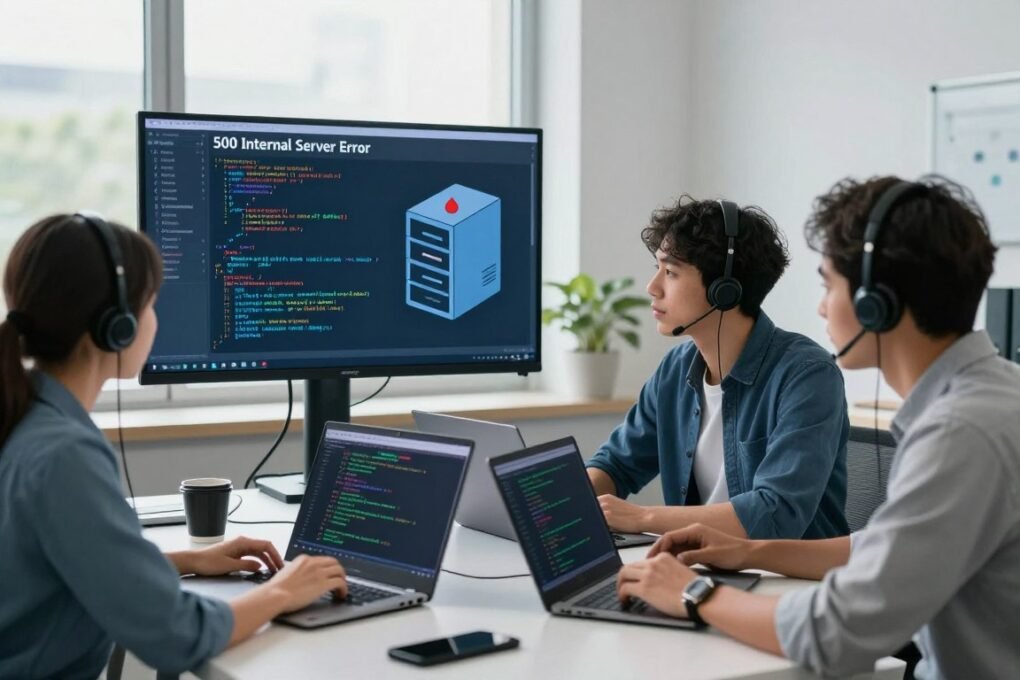
Se você já tentou várias soluções e ainda não resolveu o problema, é hora de pedir ajuda. O suporte pode ajudar muito, especialmente se o erro for grave. Eles podem acessar partes do servidor que você não pode.
Quando chamar o suporte técnico?
Chame o suporte se você não conseguiu resolver o problema sozinho. Ou se não consegue acessar o painel. Eles podem ajudar se o erro for causado por problemas do servidor.
Provedores como Hostinger e Bluehost têm ferramentas para ajudar a encontrar o problema. Antes de falar com o suporte, coletar informações pode ser útil.
Como explicar o problema para o suporte
Prepare um relato claro e detalhado. Diga quando o erro começou e o que você fez antes. Mencione se mudou a versão do PHP.
Conte sobre os testes que fez, como mudar o .htaccess. Envie fotos da mensagem de erro. Diga se está com dificuldade para resolver o erro 500 do servidor.
Pede que vejam os logs do servidor e confirme a versão do PHP. Eles também devem verificar as configurações do servidor e as permissões de arquivos.
| Item preparado | O que incluir | Por que é útil |
|---|---|---|
| Horário do erro | Data e hora exatas | Permite buscar entradas específicas nos logs |
| Ações recentes | Instalação/atualização de plugins, mudança de PHP | Ajuda a identificar causa potencial |
| Testes realizados | Renomear .htaccess, desativar plugins, WP_DEBUG ativado | Evita repetição de passos e economiza tempo |
| Capturas de tela | Mensagem de erro e tela do painel | Mostra o estado exato no momento do problema |
| Acesso ao painel | Informações de login ou instruções para acesso técnico | Permite investigação direta pelo suporte |
| Solicitação clara | Pedir logs de erro e confirmação de limites de memória | Foca a investigação em dados essenciais |
Se precisar de ajuda rápida, fale que precisa de orientação para resolver o erro 500. Se não conseguir acessar o WordPress, veja o guia de login do WordPress.
Comunique-se de forma clara e anote o número do protocolo. Provedores como Hostinger e SiteGround geralmente resolvem o problema rápido se o problema for bem explicado.
Prevenindo Futuros Erros 500
Manter seu site estável exige disciplina. Pequenas ações hoje reduzem a probabilidade de precisar restaurar seu WordPress amanhã.
Use rotinas claras de manutenção. Teste atualizações em ambiente de staging e monitore o desempenho após cada alteração. Registre mudanças no site para facilitar a identificação de causas quando algo falhar.
Importância de Backups Regulares
Ter backups regulares WordPress é a base de recuperação. Configure backups automáticos completos (arquivos e banco de dados) e mantenha cópias em nuvem e local.
Escolha ferramentas confiáveis como UpdraftPlus, Duplicator ou o sistema de backup do seu provedor de hospedagem. Agende backups antes de atualizações críticas e mantenha versões datadas para testes de restauração.
Teste restaurações periodicamente. Um backup inválido não ajuda em emergências. Ao validar backups, você reduz tempo de inatividade e facilita como prevenir erro 500 WordPress no futuro.
Monitoramento do Site
Implemente monitoramento site WordPress para detectar falhas antes que usuários percebam. Serviços como UptimeRobot, Pingdom e StatusCake enviam alertas por e-mail, Telegram ou Slack.
Ative logs de erro e ferramentas de análise como Query Monitor para identificar consultas lentas ou picos de uso. Limpe logs antigos mas mantenha histórico suficiente para investigar incidentes.
Crie um checklist de resposta a incidentes. Inclua passos rápidos: executar backup, limpar cache, renomear .htaccess, desativar plugins, trocar tema, aumentar memória PHP e contatar suporte. Documente responsabilidades e tempos de ação.
| Prática | Frequência recomendada | Ferramentas sugeridas | Benefício direto |
|---|---|---|---|
| Backups completos (arquivos + banco) | Diário ou semanal, conforme tráfego | UpdraftPlus, Duplicator, backup do provedor | Recuperação rápida após erro |
| Testes de restauração | Mensal | Ambiente de staging, backups restaurados | Garantia de integridade dos backups |
| Monitoramento de uptime | Contínuo | UptimeRobot, Pingdom, StatusCake | Detecção imediata de downtime |
| Monitoramento de desempenho | Semanal ou após atualização | Query Monitor, New Relic | Identificação de consultas pesadas |
| Revisão de plugins e temas | A cada atualização importante | Repositório WordPress, changelogs | Reduz risco de conflito que causa erro |
| Política de logs | Contínuo com limpeza trimestral | Logs do servidor, WP_DEBUG_LOG | Rastreamento eficiente de falhas |
Conclusão
Resolver o erro 500 no WordPress é mais fácil do que parece. Primeiro, tente recarregar a página e limpar o cache. Verifique se o problema é temporário.
Depois, faça checagens técnicas. Isso inclui verificar o arquivo .htaccess, aumentar o limite de memória PHP e desativar plugins e temas. Isso ajuda a encontrar a causa do problema.
Recapitulando as soluções propostas
Primeiro, teste o cache e recarregue a página. Em seguida, renomeie ou crie um novo arquivo .htaccess. Aumente o limite de memória PHP.
Desative plugins via FTP e mude o tema pelo phpMyAdmin se necessário. Verifique a versão do PHP e ajuste as permissões de arquivos. Ative WP_DEBUG e examine os logs.
Reenvie os arquivos núcleo do WordPress. Se necessário, restaure um backup.
Encaminhando-se para manter seu site saudável
Faça backups automáticos com ferramentas como UpdraftPlus. Teste atualizações em um ambiente staging. Use o hPanel ou o Gerenciador de Arquivos da sua hospedagem.
Monitore com UptimeRobot e depure com Query Monitor quando necessário. Se o erro não for resolvido, entre em contato com o suporte da hospedagem. Forneça evidências dos testes para ajudar no diagnóstico.
Para mais informações sobre como resolver o erro 500, veja este guia: soluções para erro 500. Siga as etapas passo a passo. Comece com as soluções simples e vá para as mais técnicas. Assim, você garantirá a continuidade e segurança do seu site WordPress.org.
FAQ
O que significa a mensagem “500 Internal Server Error” no WordPress?
O código HTTP 500 indica um problema no servidor. No WordPress, isso aparece como “500 Internal Server Error”. É uma mensagem genérica que não mostra a causa. Por isso, é importante investigar logs, plugins, temas, .htaccess, versão do PHP e limites de memória.
Quais são as causas mais comuns do Erro 500 no WordPress?
As causas incluem .htaccess corrompido, plugins ou temas com bugs. Também pode ser por limite de memória do PHP insuficiente. Arquivos principais do WordPress corrompidos, permissões de arquivo incorretas, versão do PHP incompatível e sobrecarga do servidor são outras possibilidades. Investigar a última ação realizada ajuda a localizar o problema.
Como começar o diagnóstico do Erro 500 sem causar mais problemas?
Mantenha a calma e faça um backup completo antes de qualquer alteração. Recarregue a página, limpe cache e cookies. Verifique se o problema é geral usando serviços como Down For Everyone Or Just Me. Em seguida, siga a ordem lógica: .htaccess, memória PHP, plugins/tema, versão do PHP, permissões, logs e, se necessário, suporte da hospedagem.
Como verificar e corrigir problemas no arquivo .htaccess?
Acesse o FTP ou Gerenciador de Arquivos na pasta raiz (public_html) e localize .htaccess. Renomeie o arquivo (ex.: .htaccess_old) para testar se o erro some. Se resolver, crie um novo .htaccess com as regras padrão do WordPress. Reintroduza regras personalizadas com cuidado.
O que faço se não consigo acessar o wp-admin para regenerar o .htaccess?
Use FTP ou o Gerenciador de Arquivos do painel da hospedagem para renomear .htaccess. Se necessário, crie manualmente um novo arquivo com o bloco padrão do WordPress. Alternativamente, modifique permissões temporariamente ou desative plugins via FTP para recuperar acesso.
Como aumentar o limite de memória do PHP para tentar resolver o Erro 500?
Você pode aumentar o memory_limit editando php.ini, adicionando diretivas no .htaccess (quando permitido) ou ajustando wp-config.php. Valores recomendados são 256M ou 512M. Exemplos: no wp-config.php adicione define(‘WP_MEMORY_LIMIT’, ‘256M’);; no .htaccess use php_value memory_limit 256M (se o servidor aceitar). Verifique no painel da hospedagem se há opção para alterar Configuração PHP.
Onde e como editar o wp-config.php para aumentar memória?
Acesse via FTP ou Gerenciador de Arquivos e edite o wp-config.php acima da linha “That’s all, stop editing!”. Insira define(‘WP_MEMORY_LIMIT’, ‘256M’); para o front-end. Crie/edite um php.ini em /wp-admin/ com memory=256MB para problemas na área administrativa. Salve e teste o site.
Como desativar plugins se não tenho acesso ao painel do WordPress?
Use FTP ou Gerenciador de Arquivos para renomear a pasta /wp-content/plugins para algo como plugins.disabled. Isso desativa todos os plugins de uma vez. Em seguida, renomeie de volta e reative um por um via painel para identificar o plugin problemático.
Como trocar para um tema padrão se não consigo acessar o admin?
Pelo FTP, renomeie a pasta do tema ativo em /wp-content/themes, o WordPress forçará o uso de um tema padrão instalado (por exemplo, Twenty Twenty-Three). Se não houver tema padrão, faça upload de um tema padrão via FTP. Como alternativa, altere as entradas template e stylesheet na tabela wp_options via phpMyAdmin para o nome do tema padrão.
Atualizar o WordPress pode resolver o Erro 500?
Sim. Arquivos principais corrompidos ou desatualizados podem causar erro 500. Uma atualização manual usando os arquivos oficiais do wordpress.org (substituindo wp-admin, wp-includes e arquivos raiz, sem sobrescrever wp-content) costuma resolver problemas de arquivo corrompido. Sempre faça backup antes.
Como atualizar o WordPress manualmente pelo FTP?
Baixe a versão oficial em wordpress.org, extraia localmente e remova a pasta wp-content do pacote para não sobrescrever conteúdo. Use um cliente FTP como FileZilla para enviar os demais arquivos (wp-admin, wp-includes e arquivos raiz) ao servidor, escolhendo sobrescrever quando solicitado. Depois, teste front-end e wp-admin.
Qual a relação entre a versão do PHP e o Erro 500?
Versões incompatíveis do PHP podem gerar funções não reconhecidas e causar erro 500. Plugins e temas modernos podem requerer PHP 7.4, 8.0 ou 8.1. Verifique a versão atual no painel da hospedagem ou com um arquivo phpinfo.php e, se necessário, altere a versão no painel (hPanel, cPanel) para uma compatível e estável.
Como atualizar a versão do PHP no meu servidor?
Acesse o painel da hospedagem (hPanel ou cPanel) e localize Configuração PHP ou Gerenciador de Versões do PHP. Selecione a versão recomendada (por exemplo 8.0/8.1) e aplique. Teste o site após cada alteração. Se tiver dúvidas sobre compatibilidade, use o plugin PHP Compatibility Checker ou teste em staging.
Que permissões de arquivos e pastas devo usar para evitar erro 500?
Recomendação geral: diretórios com permissão 755 e arquivos com 644. O wp-config.php pode ter permissões mais restritas (440 ou 400). Evite 777, que é inseguro. Proprietário e grupo dos arquivos também devem permitir que o servidor web (www-data, apache, etc.) leia/execute os arquivos.
Como verificar e alterar permissões de arquivos pelo FTP ou SSH?
Pelo FileZilla, clique com o botão direito em arquivo/pasta → Permissões de arquivo/CHMOD e ajuste para 755 (pastas) ou 644 (arquivos). Pelo SSH, use chmod -R 755 /caminho/para/wp-content e chmod -R 644 /caminho/para/arquivos. Consulte o suporte se o host gerencia permissões automaticamente.
Quando devo contactar o suporte da hospedagem sobre o Erro 500?
Acione o suporte se as verificações básicas falharem (renomear .htaccess, desativar plugins, aumentar memória, reupload do núcleo, checar permissões) ou se precisar de logs de erro do servidor, limites de recursos ou ajuste de configuração no nível do servidor. Forneça horário do incidente, ações já realizadas e logs gerados para agilizar o diagnóstico.
Que informações devo enviar ao suporte para agilizar o atendimento?
Envie horário exato do início do erro, ações recentes (instalação/atualização de plugin/tema, alteração de PHP), resultados dos testes realizados (.htaccess renomeado, plugins desativados via FTP, WP_DEBUG ativado), capturas de tela da mensagem e solicitação de logs de erro do servidor no período do incidente.
Como ativar e usar WP_DEBUG para identificar a causa do Erro 500?
No wp-config.php, ative WP_DEBUG e WP_DEBUG_LOG adicionando define(‘WP_DEBUG’, true); define(‘WP_DEBUG_LOG’, true); e, se seguro, define(‘WP_DEBUG_DISPLAY’, true). Isso criará /wp-content/debug.log com mensagens de erro que apontam o plugin, tema ou arquivo problemático. Use também plugins como Query Monitor ou WP Debugging para facilitar a leitura.
Se nada resolver, quando devo restaurar um backup?
Se os testes avançados não resolverem e o site continuar fora do ar, restaure um backup estável mais recente para reduzir tempo de inatividade. Garanta que o backup inclui arquivos e banco de dados. Após restaurar, investigue em ambiente de teste as mudanças que causaram o erro antes de aplicar atualizações novamente.
Como prevenir recorrência do Erro 500 no futuro?
Mantenha backups regulares e testados, atualize WordPress, plugins e temas em um ambiente de staging antes de aplicar em produção, monitore recursos e logs, escolha plugins e temas bem avaliados, use monitoramento de uptime (UptimeRobot, Pingdom) e ajuste limites de PHP conforme necessidade. Documente alterações e mantenha contato com o suporte da hospedagem.