Última atualização em 27 de julho de 2026 às 14:26
Se você chegou até aqui pesquisando como criar um subdomínio na Hostinger, pode respirar: é muito mais simples do que parece. Neste tutorial completo e atualizado para 2026, vou te mostrar do zero, clique por clique como criar o subdomínio e, em seguida, instalar o WordPress nele para que você já saia com o projeto no ar.
Sou produtor de conteúdo sobre criação e monetização de blogs há anos, já ajudei centenas de alunos a colocarem seus primeiros projetos em WordPress online, e posso garantir: em menos de 5 minutos você vai ter o subdomínio criado e o WordPress instalado.
O Que Você Vai Aprender Neste Tutorial
- O que é um subdomínio e para que ele serve
- Como criar um subdomínio na Hostinger em menos de 2 minutos
- Como instalar o WordPress no subdomínio recém-criado
- Erros comuns e como evitá-los
- Subdomínio vs subpasta: qual é melhor para SEO
O Que é um Subdomínio e Para Que Ele Serve?
Antes de partir para a prática, vale entender o conceito rapidamente para você não ter dúvidas no caminho.
Um subdomínio é uma extensão do seu domínio principal. Se o seu domínio é seusite.com.br, um subdomínio ficaria assim:
- blog.seusite.com.br
- loja.seusite.com.br
- curso.seusite.com.br
O ponto mais importante que você precisa saber é o seguinte: subdomínio é um projeto completamente separado. O WordPress instalado no domínio principal é totalmente independente do WordPress instalado no subdomínio. Temas, plugins, usuários e conteúdo não se misturam. São como dois sites distintos vivendo na mesma hospedagem.
Veja, você pode gostar de ler sobre: Plugin da Hostinger para Afiliados da Amazon e do Mercado Livre: Guia Completo de Instalação, Configuração e Uso
Casos de uso mais comuns para subdomínios
- blog.seusite.com — Blog separado do site institucional
- loja.seusite.com — E-commerce independente
- membros.seusite.com — Área de membros ou curso online
- dev.seusite.com — Ambiente de testes e desenvolvimento
- landing.seusite.com — Página de captura ou campanha específica
Passo a Passo: Como Criar um Subdomínio na Hostinger
Todos os passos abaixo foram testados e validados diretamente no painel da Hostinger em 2026.
Passo 1 — Acesse o painel da Hostinger e vá em “Sites”
Faça login na sua conta em hpanel.hostinger.com. No menu principal, clique em Sites. Será exibida a lista de domínios vinculados à sua hospedagem.
Passo 2 — Selecione o domínio principal
Identifique o domínio no qual você quer criar o subdomínio e clique nele para acessar as configurações. Você será levado ao painel de gerenciamento daquele domínio.
Passo 3 — Acesse a seção “Domínios” → “Subdomínios”
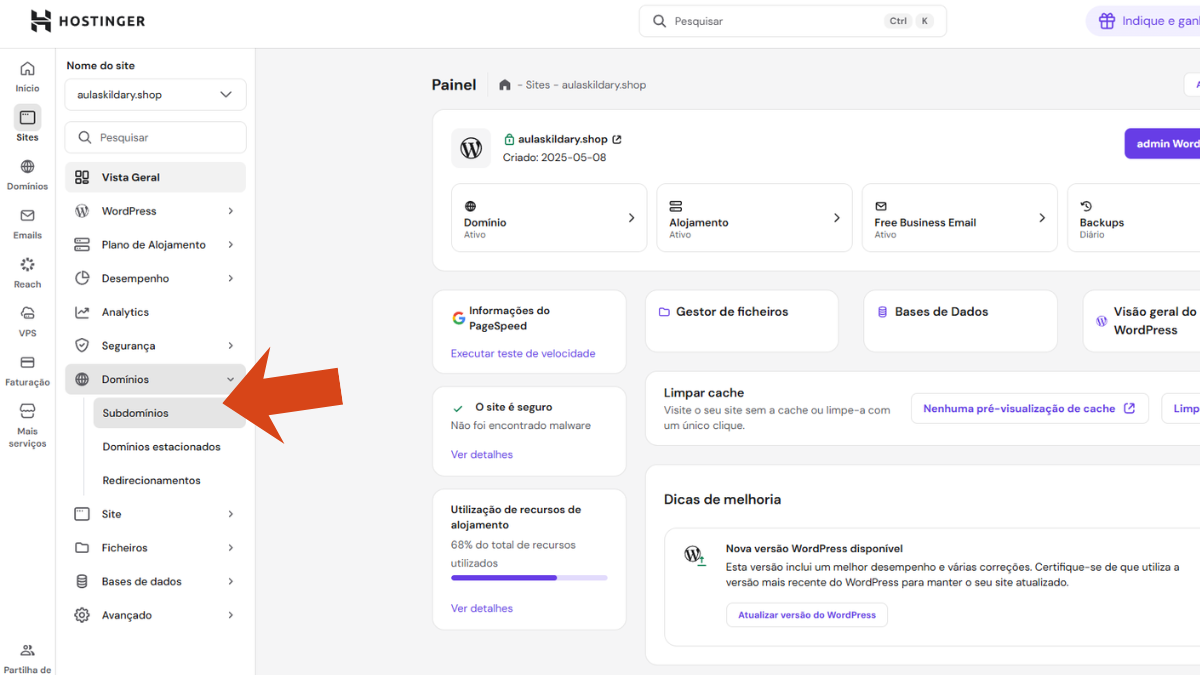
No painel do domínio, localize a opção Domínios no menu. Clique nela e, logo abaixo, aparecerá a opção Subdomínios. Clique aí.
Passo 4 — Clique em “Criar Subdomínio”
A página de criação será aberta. Você verá um campo para digitar o nome do subdomínio. Exemplos: blog, loja, curso, dev. Digite o nome que faz sentido para o seu projeto.
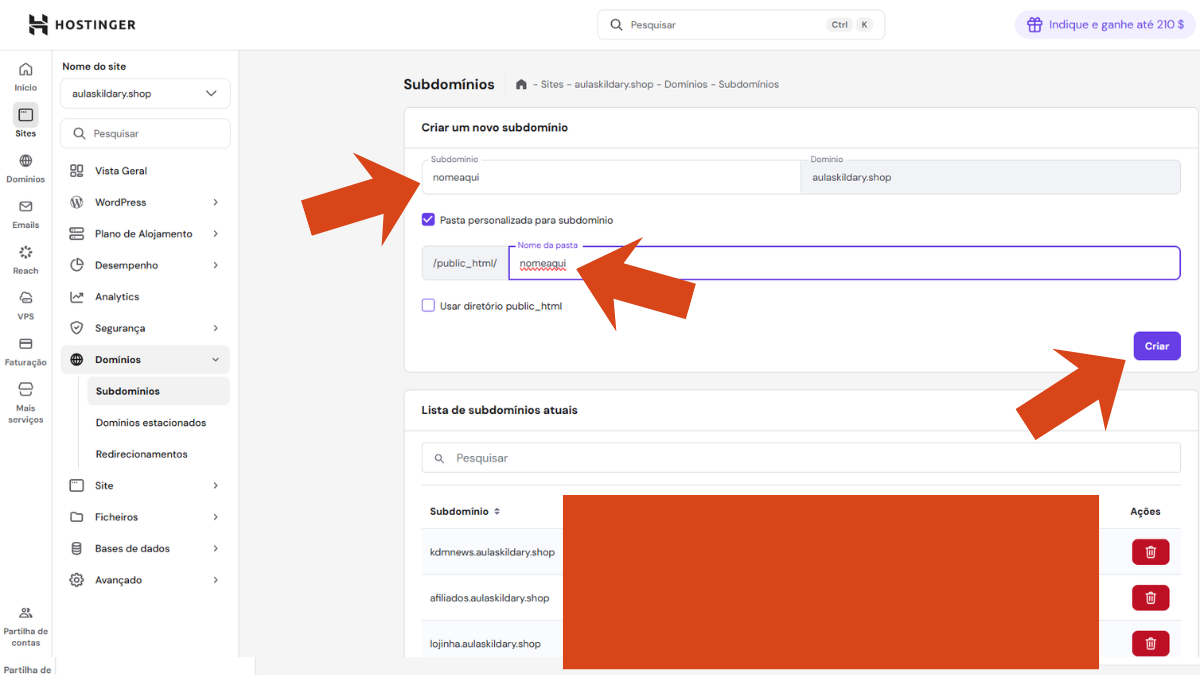
Passo 5 — Defina a pasta personalizada
A Hostinger perguntará o nome da pasta no servidor onde os arquivos do subdomínio serão armazenados. Você pode colocar o mesmo nome do subdomínio, por exemplo: blog. Isso facilita a organização caso precise acessar os arquivos via FTP ou gerenciador de arquivos.
Passo 6 — Clique em “Criar Subdomínio”
Confirme e aguarde alguns segundos. A Hostinger exibirá a mensagem “Subdomínio criado com sucesso”. Pronto! O subdomínio já está ativo e apontando para o servidor.
Dica: Após criar o subdomínio, pode levar de alguns minutos a até 24 horas para a propagação completa de DNS. Na prática, dentro da própria hospedagem Hostinger, a instalação do WordPress funciona imediatamente.
Você pode acompanhar esse tutorial no formato de vídeo, veja aqui abaixo:
Como Instalar o WordPress no Subdomínio da Hostinger
Agora que o subdomínio está criado, vamos instalar o WordPress nele usando o instalador automático da Hostinger — rápido, gratuito e que já configura tudo corretamente para o Brasil.
Passo 1 — Vá em “Sites” e localize o Autoinstalador
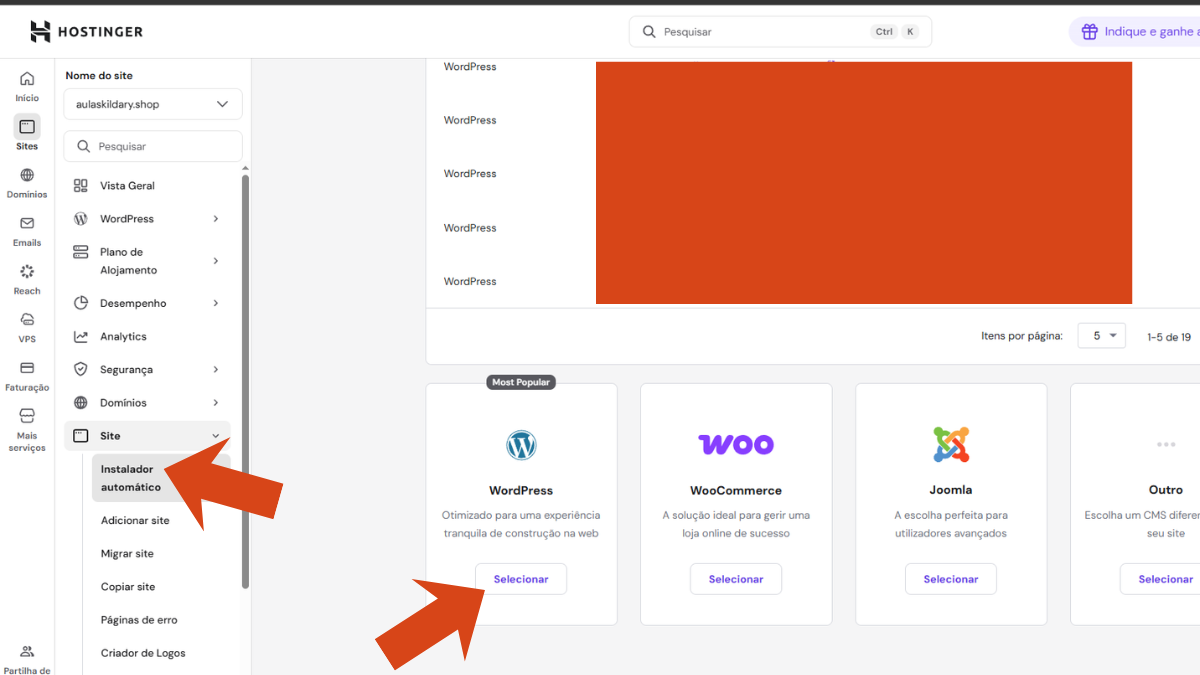
No painel da Hostinger, volte para Sites. Procure pela opção Autoinstalador (ou “Instalador Automático”). Clique nela para abrir a tela de instalação de aplicativos.
Passo 2 — Selecione o WordPress
Na lista de aplicativos disponíveis, localize o WordPress e clique em Selecionar. A tela de configuração da instalação será aberta.
Passo 3 — Preencha as informações básicas do site
Você precisará preencher os seguintes campos:
- Título do site: o nome do seu blog ou projeto
- E-mail do administrador: o e-mail que você usará para fazer login no painel do WordPress
- Nome de usuário: crie um nome de usuário exclusivo (evite usar “admin”)
- Senha: crie uma senha forte e anote em lugar seguro
Atenção: Não use “admin” como nome de usuário. É o primeiro alvo em tentativas de invasão por força bruta. Prefira algo exclusivo como o seu nome ou apelido.
Passo 4 — Clique em “Avançado” e selecione o subdomínio correto
Esta é a etapa mais importante. Clique no botão Avançado para expandir as opções. Um campo de seleção de domínio aparecerá. Selecione o subdomínio que você acabou de criar, por exemplo: blog.seusite.com.br.
Se você deixar o domínio principal selecionado, o WordPress será instalado lá — e não no subdomínio. Fique atento a esse detalhe.
Passo 5 — Configure o idioma: Português do Brasil
Role a tela até encontrar o campo de Idioma. Digite “Português” e selecione Português do Brasil — não o Português de Portugal. Isso garante que todo o painel administrativo do WordPress e os textos padrão fiquem no idioma correto para o público brasileiro.
Passo 6 — Clique em “Instalar”
Confirme tudo e clique em Instalar. A Hostinger processará a instalação em segundos e, ao final, exibirá o link de acesso ao painel WordPress (blog.seusite.com.br/wp-admin) com as credenciais que você definiu.
Bônus técnico: A Hostinger já instala o WordPress com a versão de PHP mais atualizada disponível e com atualizações automáticas ativas por padrão — o que garante segurança e desempenho sem que você precise se preocupar.
Veja, você pode gostar de ler sobre: 5 Melhores Temas WordPress para Aprovação no Google AdSense em 2026
O Que Fazer Após Instalar o WordPress no Subdomínio
Agora que o WordPress está instalado e rodando no subdomínio, aqui estão os primeiros passos recomendados para quem quer criar um blog lucrativo:
- Instale um tema leve e rápido — Astra, GeneratePress, News portal ou Kadence são ótimas opções gratuitas com excelente desempenho no Core Web Vitals.
- Configure um plugin de SEO — Rank Math ou Yoast SEO para otimizar cada post desde o início.
- Instale um plugin de cache — WP Rocket (pago) ou W3 Total Cache (gratuito) para garantir carregamento rápido.
- Configure o Wordfence — plugin de segurança gratuito para proteger o acesso ao painel.
- Defina a estrutura de permalinks — vá em Configurações → Links Permanentes e selecione o formato /nome-do-post/ para URLs amigáveis ao SEO.
- Conecte o Google Search Console e o Google Analytics — fundamentais para monitorar o tráfego e a indexação das páginas.
Subdomínio vs. Subpasta: Qual é Melhor para SEO?
Essa é uma dúvida muito comum, então vale esclarecer de forma direta.
Subdomínio (blog.site.com):
- Autoridade separada do domínio principal
- Total independência técnica
- Ideal para projetos completamente distintos, testes e aplicações
Subpasta (site.com/blog):
- Herda toda a autoridade do domínio principal
- Compartilha a mesma instalação WordPress
- Ideal para blog dentro do mesmo projeto ou negócio
Regra geral: Se o subdomínio for um projeto completamente diferente do site principal, use subdomínio. Se for conteúdo do mesmo projeto, prefira a subpasta para consolidar a autoridade de SEO.
Conclusão
Criar um subdomínio na Hostinger é um processo simples, gratuito e que leva menos de dois minutos. Com o subdomínio criado, instalar o WordPress nele é igualmente rápido usando o Autoinstalador nativo do painel — sem precisar configurar banco de dados manualmente nem mexer em arquivos PHP.
Recapitulando os passos:
- Acesse o painel → Sites → selecione o domínio
- Vá em Domínios → Subdomínios → Criar Subdomínio
- Defina o nome e a pasta → Clique em Criar
- Vá no Autoinstalador → Selecione WordPress
- Preencha as informações → Em Avançado, selecione o subdomínio criado
- Escolha Português do Brasil → Clique em Instalar
Se ficou com alguma dúvida ou apareceu algum erro durante o processo, comenta aqui embaixo que eu te ajudo a resolver.

Olá, me chamo Kildary Oliver e sou especialista em criação de blogs em WordPress e monetização com Google AdSense desde 2018. Já ajudei mais de 300 blogs de alunos a serem aprovados no AdSense e, atualmente, reúno mais de 28 mil inscritos no meu canal do YouTube e mais de 10 mil alunos nos meus cursos.
Acompanho de perto as mudanças do Google e do SEO e busco aplicar as estratégias mais atuais em meus projetos, com formação recente em GEO e Agentes de IA aplicados à criação de conteúdo.