
Manter os plugins do WordPress atualizados não é opcional. É uma das tarefas mais importantes para garantir segurança, desempenho e estabilidade do seu site ou blog.
Neste artigo, eu vou te mostrar, passo a passo, como atualizar plugins da forma correta e, principalmente, como verificar tudo o que mudou em cada atualização: correções, melhorias e novos recursos.
É exatamente o mesmo processo que utilizo nos meus próprios projetos profissionais.
--------------- Continua após o anúncio ---------------
Se você já trabalha com WordPress — ou está começando agora — esse conteúdo vai evitar muitos problemas no futuro. Leia aqui sobre os Melhores Cursos de Criação de Blogs em WordPress e Monetização do Brasil!
Por que manter os plugins do WordPress sempre atualizados?
Sempre que um plugin recebe uma nova versão, existe um motivo técnico por trás disso. Na maioria das vezes, as atualizações envolvem:
- Correções de falhas de segurança
- Ajustes de bugs que podem quebrar funções do site
- Melhorias de desempenho
- Compatibilidade com novas versões do WordPress ou PHP
Plugins desatualizados são uma das principais portas de entrada para invasões, além de causarem erros inesperados no site.
--------------- Continua após o anúncio ---------------
Regra prática: plugin desatualizado é risco real.
Como identificar plugins com atualização pendente no WordPress
Dentro do painel administrativo do WordPress, o próprio sistema te avisa quando existe algo pendente.
- Acesse o Painel do WordPress
- Clique no menu Plugins
- Observe se existe uma bolinha com numeração ao lado do menu
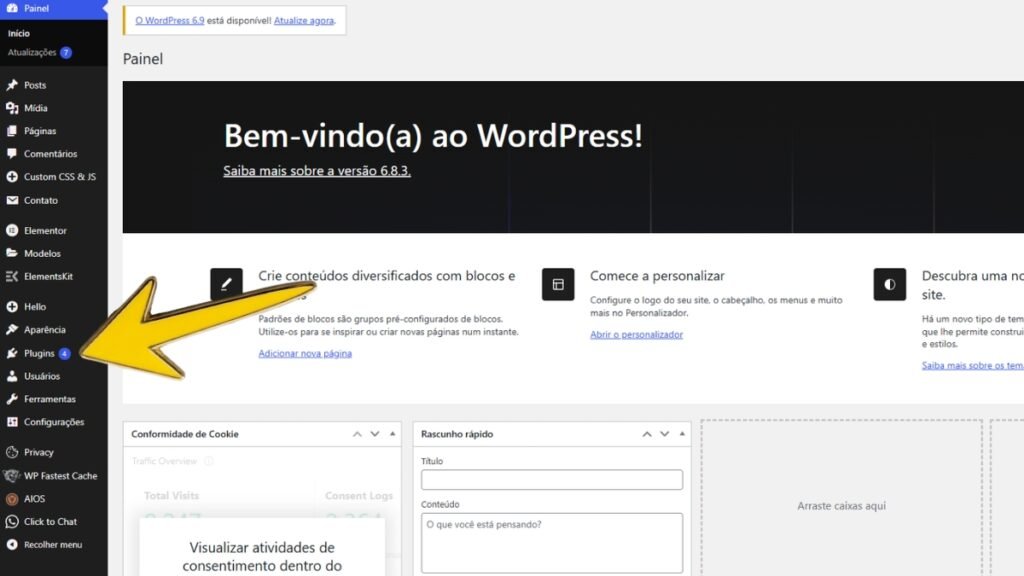
Essa numeração indica exatamente quantos plugins precisam ser atualizados.
- Se aparece “1”, existe um plugin pendente
- Se aparece “2”, dois plugins pendentes
- E assim por diante
Ao clicar em Plugins, você verá a lista completa dos plugins instalados e quais possuem novas versões disponíveis.
--------------- Continua após o anúncio ---------------
Como atualizar plugins do WordPress da forma correta
O processo é simples, mas precisa ser feito com atenção.
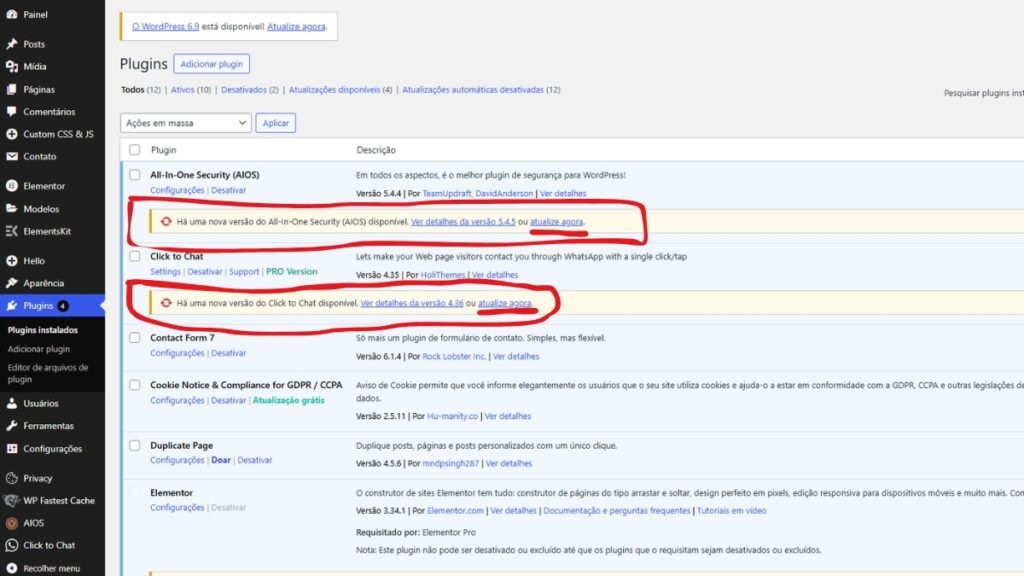
Passo a passo:
- Dentro de Plugins, localize o plugin com aviso de atualização
- Clique em “Atualizar agora”
- Aguarde o processo terminar sem sair da página
- Após a conclusão, o WordPress ativa automaticamente a nova versão
Pronto. O plugin já estará atualizado e funcionando na versão mais recente.
Dica profissional:
Escolha um dia fixo da semana para fazer isso. Por exemplo, toda sexta-feira você entra no painel apenas para verificar e atualizar plugins.
Veja você pode gostar de ler sobre: Quanto custa criar um blog WordPress em 2026? Guia completo com valores reais
--------------- Continua após o anúncio ---------------
Como verificar o que mudou em cada atualização do plugin
Aqui está um ponto que muita gente ignora — e que faz toda a diferença.
Atualizar sem saber o que foi alterado é um erro comum.
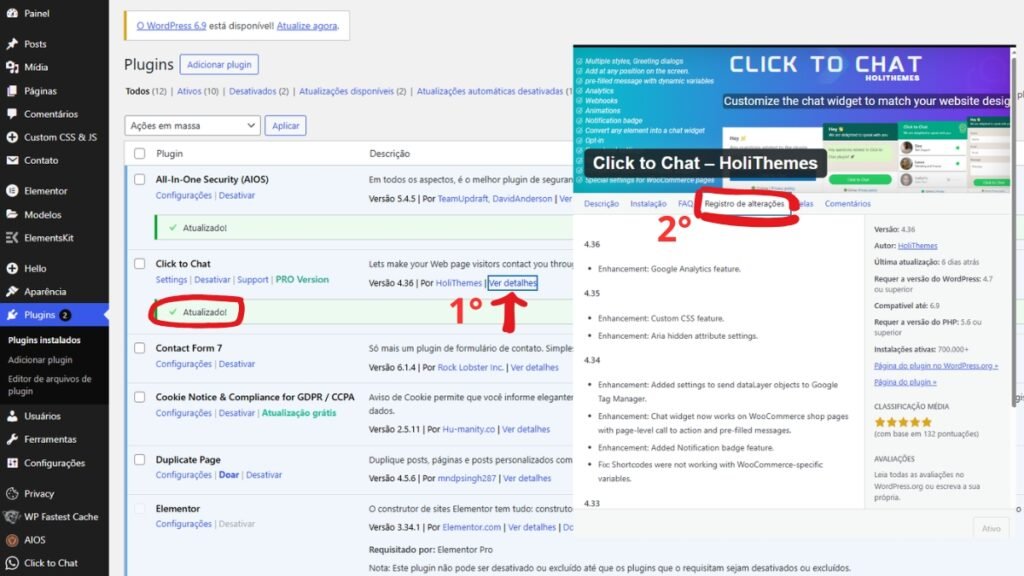
Veja como conferir os detalhes:
- No plugin atualizado (ou pendente), clique em “Ver detalhes”
- Na janela que abrir, procure por:
- Registro de alterações
- Changelog
- Caso esteja em inglês, clique com o botão direito do mouse e escolha Traduzir para português
Dentro dessa área, o plugin mostra exatamente:
- Erros corrigidos
- Melhorias adicionadas
- Recursos removidos ou ajustados
- Mudanças de compatibilidade
Alguns plugins exibem as atualizações do mais recente para o mais antigo, outros fazem o contrário. Basta observar as datas.
--------------- Continua após o anúncio ---------------
Isso te dá total controle sobre o que está sendo alterado no seu site.
Por que analisar o registro de alterações é tão importante?
Quando você acompanha o changelog ou registro de alterações, você:
- Entende o impacto real da atualização
- Evita surpresas no funcionamento do site
- Consegue identificar se algo pode afetar conversões, SEO ou monetização
- Aprende como os plugins evoluem tecnicamente
Esse hábito é comum entre profissionais de WordPress, desenvolvedores e donos de sites que levam o projeto a sério.
Minha experiência prática com WordPress e atualizações
Meu nome é Kildary Oliver, trabalho com WordPress desde 2018, focado em:
- Criação de sites e blogs profissionais
- Monetização com Google AdSense
- Vendas como afiliado (Amazon, Mercado Livre, Hotmart e outras plataformas)
Todo esse processo que você aprendeu aqui é exatamente o que aplico nos meus próprios projetos, inclusive em sites monetizados, onde qualquer erro pode significar perda de dinheiro.
Conclusão
Atualizar plugins no WordPress vai muito além de clicar em um botão.
Quando você:
- Mantém tudo atualizado
- Entende o que foi alterado
- Cria uma rotina de manutenção
Você garante um site mais seguro, estável, rápido e profissional.
Se você quer crescer no WordPress — seja com blog, afiliados ou AdSense — esse cuidado precisa fazer parte do seu processo.
FAQ – Perguntas frequentes sobre atualização de plugins no WordPress
É perigoso atualizar plugins no WordPress?
Não, desde que você utilize plugins confiáveis e faça as atualizações diretamente pelo painel. O risco maior está em não atualizar.
Preciso fazer backup antes de atualizar plugins?
O ideal é sim, principalmente em sites grandes ou monetizados. Um backup garante segurança em caso de imprevistos.
Posso ativar atualização automática de plugins?
Pode, mas não é o mais indicado para todos os casos. Em projetos profissionais, o controle manual evita problemas inesperados.
Todo plugin mostra o registro de alterações?
A maioria dos plugins bem mantidos mostra sim. Caso não mostre, isso já é um sinal de atenção.
Plugins desatualizados afetam o SEO?
Sim. Plugins com falhas podem causar lentidão, erros técnicos e até queda de indexação no Google.



2 thoughts on “Como atualizar plugins do WordPress corretamente (e verificar todas as alterações)”
Comments are closed.