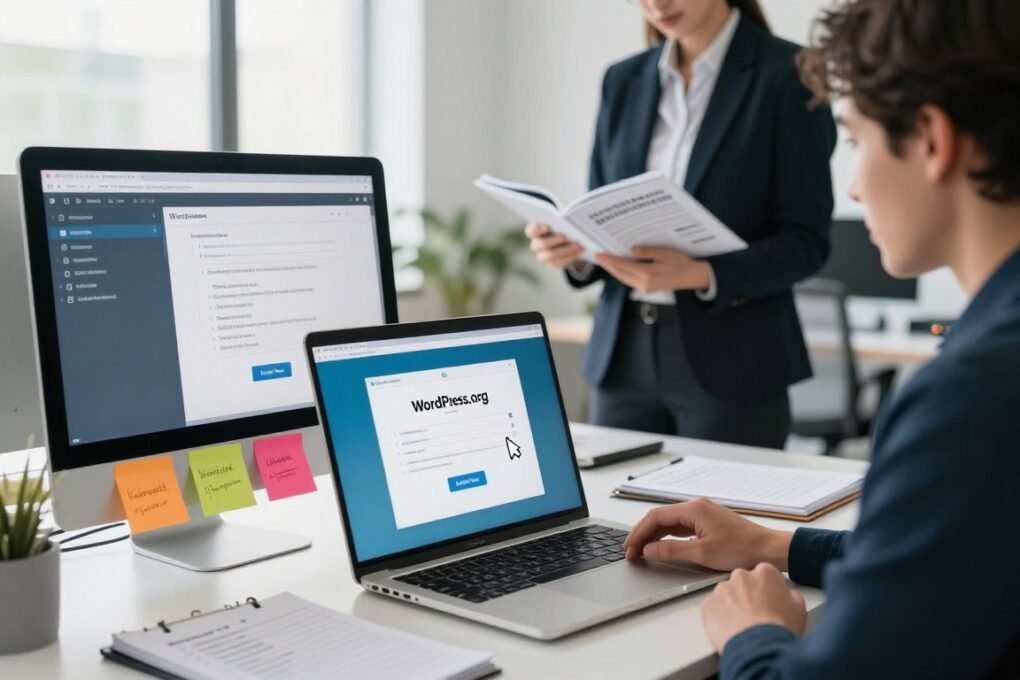
Você já sentiu a empolgação ao começar um projeto online? Talvez seja seu primeiro blog, uma loja ou portfólio. Eu também fui nessa situação. A vontade de publicar é grande, mas a dúvida sobre como instalar WordPress.org trava o primeiro passo.
Este guia é claro e direto para quem quer instalar WordPress.org facilmente. Vamos explicar por que WordPress.org é melhor que WordPress.com. Você vai entender o que isso significa para seu domínio, hospedagem e crescimento.
O processo pode ser rápido, com hospedagens que oferecem instaladores automáticos. Mas também mostraremos como fazer manualmente quando necessário. Se você contratou hospedagem ou vai instalar localmente com ferramentas como XAMPP, siga este guia. Assim, você evita erros no download, criação do banco de dados e configuração final.
--------------- Continua após o anúncio ---------------
Principais conclusões
- Este artigo ensina, passo a passo, como instalar WordPress.org de forma prática.
- WordPress.org oferece controle total, exigindo domínio e hospedagem.
- Muitas hospedagens permitem instalação rápida com instaladores automáticos.
- O guia cobre tanto instalação automática quanto manual.
- Siga as seções na ordem para garantir que requisitos e configurações sejam concluídos corretamente.
- Para quem inicia um blog, vale conferir recursos adicionais sobre criação de blog em como criar um blog do zero.
1. O que é WordPress.org?
O WordPress.org é a versão auto-hospedada do WordPress. Você baixa o software e instala no seu servidor. Isso dá controle total sobre o site, permitindo personalizações para projetos pessoais e comerciais.
É importante entender as diferenças entre as plataformas antes de escolher. Para isso, leia um artigo que compara Blogger e WordPress.org. O artigo está no material recomendado.
--------------- Continua após o anúncio ---------------
Diferença entre WordPress.org e WordPress.com
A diferença entre WordPress.org e WordPress.com está em controle, custos e limitações. Com WordPress.org, você pode editar código, instalar plugins e usar temas sem restrições. Já WordPress.com oferece hospedagem simplificada, mas com restrições em recursos e personalização.
Os custos variam. WordPress.org é gratuito, mas exige hospedagem e domínio pagos. WordPress.com tem uma opção gratuita com subdomínio .wordpress.com. Os planos pagos facilitam a manutenção, mas limitam o acesso a plugins e alterações avançadas.
Vantagens do WordPress.org
WordPress.org oferece acesso a milhares de plugins e temas. Isso ajuda na otimização de SEO, performance e comércio eletrônico. Ferramentas como WooCommerce e Yoast SEO são muito úteis.
Personalização completa é possível, permitindo ajustes para necessidades específicas. Além disso, WordPress.org é escalável. Ele suporta desde blogs pequenos até portais de grande tráfego.
--------------- Continua após o anúncio ---------------
| Aspecto | WordPress.org | WordPress.com |
|---|---|---|
| Controle de código | Acesso total para editar e personalizar | Limitado; edição disponível apenas em planos caros |
| Plugins e temas | Miles de opções, gratuitos e pagos | Apenas seleção limitada; plugins restritos a planos superiores |
| Custos | Software grátis; paga hospedagem e domínio; veja estimativas de custo de hospedagem | Plano gratuito com subdomínio; planos pagos com funcionalidades extras |
| SEO e marketing | Plugins avançados (Yoast, etc.) e integração com Google Analytics e Mailchimp | Recursos de SEO básicos; integrações limitadas em planos básicos |
| Segurança e manutenção | Você gerencia backups, atualizações e segurança; plugins dedicados disponíveis | Segurança gerida pela plataforma; menos controle sobre atualizações |
| Monetização | Total liberdade para anúncios, lojas e assinaturas | Monetização restrita em planos gratuitos; políticas aplicáveis |
2. Requisitos para Instalação
Antes de começar, confira os requisitos para instalar o WordPress. Saber sobre a hospedagem e como registrar um domínio ajuda muito. Isso garante um site rápido e sem problemas desde o começo.
Hospedagem e requisitos técnicos
Um servidor Linux/UNIX é o melhor por ser estável. Use PHP 7.0 ou superior. As versões mais novas são ainda melhores.
O banco de dados deve ser MySQL 5.6+ ou MariaDB 10.0+. A memória PHP mínima é de 64 MB. Mas, se você planeja usar muitos plugins, 128 MB é melhor.
--------------- Continua após o anúncio ---------------
Existem várias opções de hospedagem. Você pode escolher entre compartilhada, VPS ou dedicada. Muitos provedores têm planos especiais para WordPress e ferramentas para instalar facilmente.
Registrar domínio e apontamento
Escolha um nome para o seu domínio em registradores brasileiros ou pelo painel da hospedagem. Pense bem no nome e na extensão. Isso ajuda a mostrar quem você é ao público.
Configure o DNS e o apontamento para o servidor. Lembre-se de que isso pode levar um pouco de tempo. Se usar subdomínios, crie-os antes para evitar problemas.
Dicas práticas antes da instalação
Verifique se o seu plano de hospedagem permite PHP, MySQL/MariaDB e criação de bancos. Pergunte também sobre ferramentas automáticas para facilitar a instalação.
--------------- Continua após o anúncio ---------------
Planeje o orçamento: inclua o domínio, a hospedagem e possíveis compras de temas ou plugins. Para um passo a passo com Hostinger, veja o autoinstalador em como criar o WordPress na Hostinger.
| Requisito | Mínimo | Recomendado |
|---|---|---|
| Sistema | Linux/UNIX | Linux com otimizações para WordPress |
| PHP | 7.0 | 7.4 ou 8.x compatível |
| Banco de dados | MySQL 5.6+ / MariaDB 10.0+ | MySQL 5.7+ / MariaDB 10.3+ |
| Memória PHP | 64 MB | 128 MB ou mais |
| Instaladores | Opcional | Softaculous, Installatron, Plesk Toolkit |
3. Escolhendo um Provedor de Hospedagem
Antes de instalar o WordPress, é preciso escolher onde o site vai ficar. A escolha do provedor afeta o desempenho, segurança e manutenção. Pense no tráfego esperado, no nível técnico e nos recursos essenciais para uma instalação fácil.
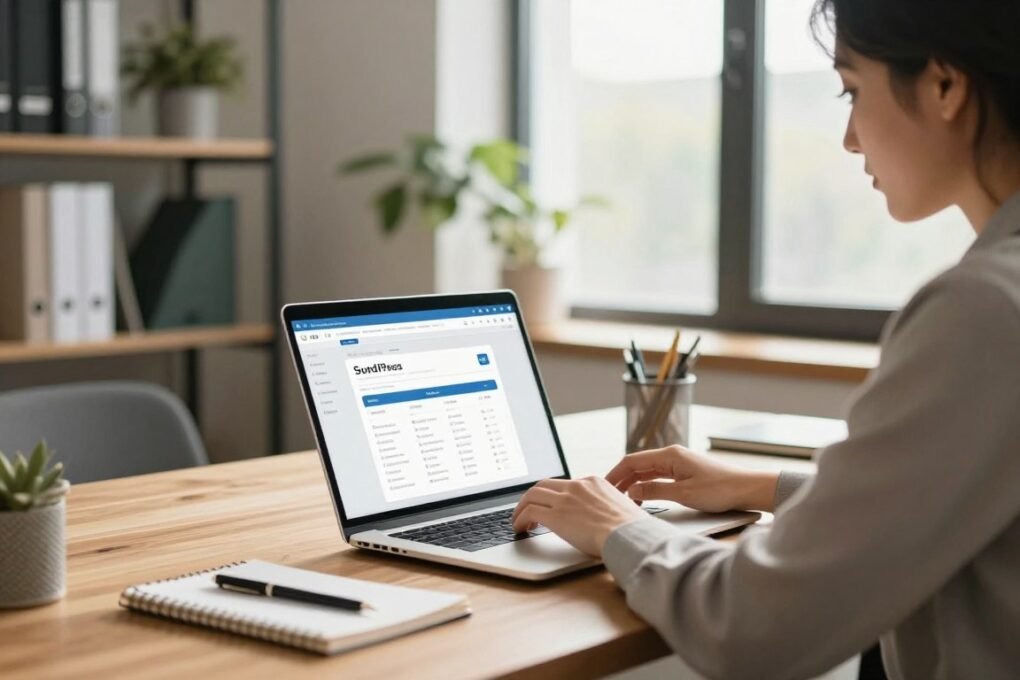
Para iniciantes, a hospedagem compartilhada com instalador automático é simples. Para desenvolvedores, VPS ou cloud oferecem controle e SSH. Ao escolher hospedagem, pense no custo, suporte e recursos técnicos.
Melhores Provedores para WordPress.org
HostGator e iPage têm painéis com instaladores automáticos e suporte em português. DigitalOcean e Linode oferecem VPS com SSD e acesso SSH. AWS e Microsoft Azure têm soluções cloud escaláveis para projetos com alto tráfego.
O que Considerar na Escolha
Verifique se o provedor suporta PHP e MySQL/MariaDB em versões compatíveis com WordPress. Painéis como cPanel, Plesk ou ferramentas próprias facilitam a criação de banco de dados e instalação.
A performance depende de SSD, CDN, mecanismos de cache e limite de memória PHP. Segurança exige SSL gratuito, backups automáticos e proteção contra ataques DDoS.
Instaladores automáticos como Softaculous, Installatron ou Plesk WordPress Toolkit aceleram a instalação. Suporte técnico no Brasil e acordos de SLA tornam a operação mais tranquila para quem precisa de atendimento em português.
| Provedor | Tipo | Vantagens | Indicação |
|---|---|---|---|
| HostGator | Compartilhada / VPS | Instalador automático, suporte em português, painel cPanel | Iniciantes e pequenos negócios |
| iPage | Compartilhada | Planos econômicos, instalador fácil, SSL gratuito | Blogs e sites pessoais |
| DigitalOcean | Cloud / VPS | Droplets SSD, acesso SSH, escalável | Desenvolvedores e projetos em crescimento |
| Linode | Cloud / VPS | Alta performance, suporte a backups, controle total | Usuários avançados e agências |
| AWS | Cloud | Escalabilidade, serviços gerenciados, CDN integrado | Sites com alto tráfego e necessidades empresariais |
| Microsoft Azure | Cloud | Integração com serviços Microsoft, escalabilidade | Empresas e integrações corporativas |
Recomendação prática: para uma instalação fácil, escolha planos com instalador automático e SSL. Para projetos técnicos, prefira VPS/cloud com SSD, backups e suporte a SSH. Avalie a oferta de servidores otimizados para WordPress e compare antes de contratar.
4. Como Baixar WordPress.org
Verifique se você está usando a fonte oficial para evitar problemas. Escolha a versão em Português do Brasil para ter tudo pronto para administração.
Veja um guia seguro para baixar os arquivos. Siga cada passo com cuidado para não cometer erros.
Passo a passo para download
1. Vá ao site oficial e baixe a última versão disponível.
2. Para Linux, use o comando wget https://wordpress.org/latest.tar.gz. Depois, descompacte com tar -xzvf latest.tar.gz.
3. Se você usa Windows ou macOS, baixe o arquivo .zip. Depois, descompacte e prepare para upload.
Verificando a versão
Após baixar, veja o nome do arquivo. Ele deve ter a versão, como wordpress-6.2.2-pt_BR.zip. Abra o arquivo readme.html para confirmar a versão.
Manter-se atualizado reduz riscos de segurança. Isso também garante que tudo funcione bem com temas e plugins.
| Situação | Comando ou Ação | Resultado Esperado |
|---|---|---|
| Download direto no servidor | wget https://wordpress.org/latest.tar.gz | Arquivo latest.tar.gz disponível no diretório raiz do servidor |
| Descompactar em servidor Linux | tar -xzvf latest.tar.gz | Pastas e arquivos do WordPress extraídos e prontos para mover ao public_html |
| Download em Windows/macOS | Baixar .zip e extrair localmente | Arquivos prontos para upload via FTP ou painel da hospedagem |
| Verificar versão | Conferir nome do arquivo ou abrir readme.html | Confirmação da versão instalada, exemplo wordpress-6.2.2-pt_BR |
Evite usar fontes não oficiais. Seguindo este guia, você faz o download de forma segura. Verificar a versão antes de instalar ajuda na atualização e na compatibilidade.
5. Upload dos Arquivos de WordPress
Antes de enviar os arquivos, extraia o pacote WordPress no seu computador. Ou use SSH para baixar e extrair direto no servidor. Isso ajuda a evitar erros e assegura a estrutura correta de pastas.
Para conectar ao servidor, use um cliente FTP confiável, como FileZilla. Forneça host, usuário e senha da sua hospedagem. Desative a opção que converte nomes de arquivo para minúsculas.
Para instalar no domínio raiz, envie o conteúdo da pasta WordPress para public_html, www ou htdocs. Se preferir um subdiretório, renomeie a pasta local e envie para public_html.
Se tiver acesso SSH, use wget e tar para baixar e descompactar o pacote. Esse método é mais rápido e evita problemas com tempo limite no FTP.
Checklist de envio
- Verifique upload completo das pastas wp-admin, wp-content e wp-includes.
- Confirme que arquivos ocultos, como .htaccess, foram copiados se aplicável.
- Teste o acesso básico ao domínio antes de prosseguir com a instalação.
Após o envio, ajuste as permissões de arquivos e pastas. Defina arquivos como 644 e pastas como 755. Para maior proteção, wp-config.php pode ficar em 600 ou 640 conforme o servidor permite.
Evite permissões 777, pois elas podem colocar o site em risco. Se tiver acesso SSH, ajuste o proprietário dos arquivos com chown para corresponder ao usuário do servidor web, como www-data, quando necessário.
Estas ações garantem que o upload seja limpo e seguro. Elas preparam o ambiente para a instalação e configuração correta das permissões.
6. Criando um Banco de Dados
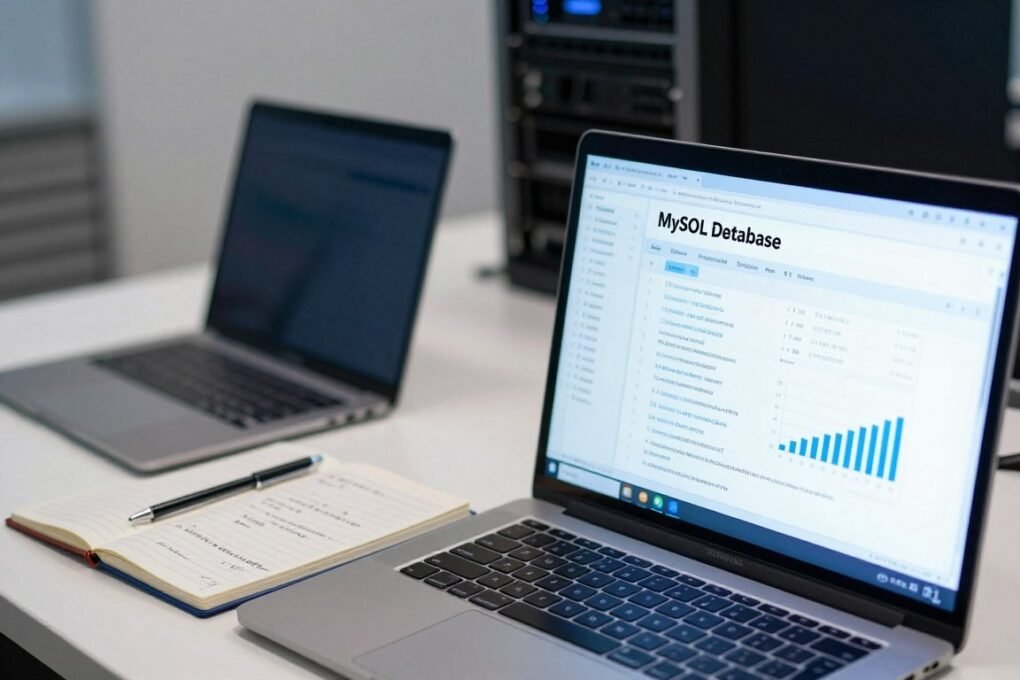
Antes de instalar o WordPress, é preciso preparar o banco de dados. Isso garante um espaço seguro para armazenar posts, usuários e configurações. Anote o nome do banco, usuário, senha e host. Você vai usar esses dados no arquivo wp-config.php.
Acessando o painel de controle
Entre no painel da sua hospedagem. Em cPanel, use o MySQL Database Wizard para criar banco, usuário e atribuir privilégios All Privileges.
Em Plesk, vá em Bases de Dados > Adicionar Base de Dados e crie o usuário. Verifique o host e a porta na Information/Connection. Se preferir, acesse phpmyadmin wordpress pelo ícone no painel.
Para painéis como DirectAdmin ou clientes SSH, crie bancos via interface ou linha de comando. Confirme se o host é localhost ou um IP da hospedagem.
Configurando o banco de dados MySQL
Crie o nome do banco seguindo as regras do provedor. Em hospedagens compartilhadas, use um prefixo com o nome da conta. Escolha algo claro como wordpress ou blog se permitido.
Crie um usuário específico para o WordPress e defina uma senha forte. Evite usar o root. Conceda apenas os privilégios necessários ao banco criado.
Se usar phpMyAdmin, vá em Databases > Create database e selecione collation utf8mb4_general_ci. Em seguida, vá em Users > Add user, defina host e privilégios. Anote DB_NAME, DB_USER, DB_PASSWORD e DB_HOST.
Caso precise executar comandos, use GRANT ALL PRIVILEGES ON dbname.* TO ‘user’@’host’. Se exigido, FLUSH PRIVILEGES; para aplicar as mudanças. Anote todas as informações e teste a conexão antes de prosseguir com como criar database wordpress.
- Dica de segurança: não utilize root. Crie um usuário com acesso só ao banco do WordPress.
- Host: geralmente localhost; confirme no painel se é diferente.
- Registro: mantenha os dados em local seguro para preencher o wp-config.php.
7. Instalando WordPress
Depois de enviar os arquivos e criar o banco de dados, é a hora de usar o instalador. Abra o navegador e vá até a URL do WordPress. Se colocou na raiz, use http://seusite.com/ ou http://seusite.com/wp-admin/install.php. Se usou subpasta, vá para http://seusite.com/subpasta/ ou http://seusite.com/subpasta/wp-admin/install.php.
Executando o Instalador
O instalador vai detectar se o arquivo wp-config.php existe. Se não encontrar, vai pedir para criar ou editar o arquivo. Você precisará informar DB_NAME, DB_USER, DB_PASSWORD, DB_HOST, DB_CHARSET e DB_COLLATE. Dê atenção para evitar problemas de conexão.
Para acelerar, pode editar o wp-config.php manualmente antes de executar o script. Hospedagens com Softaculous, Installatron ou Plesk toolkit ajudam a fazer a instalação mais rápida.
Configuração Inicial
Na tela de configuração, digite o título do site e um nome de usuário administrador. Escolha uma senha forte e um e-mail administrativo válido. Decida se quer que o site seja encontrado por mecanismos de busca.
Após clicar em “Instalar WordPress”, o sistema criará as tabelas e finalizará a configuração. O Famous 5-Minute Install faz a instalação em poucos minutos, se tudo estiver pronto.
8. Configurando o wp-config.php
Antes de terminar a instalação, é essencial entender o papel do arquivo wp-config.php. Ele conecta o WordPress ao banco de dados. Saber como configurar o arquivo garante que seu site funcione bem e seja seguro.
Importância do arquivo de configuração
O arquivo wp-config.php contém informações cruciais. DB_NAME, DB_USER, DB_PASSWORD, DB_HOST, DB_CHARSET e DB_COLLATE são essenciais. Eles estabelecem a conexão com o banco de dados e definem como o WordPress lê e grava dados.
Ele também guarda as chaves de autenticação. Essas chaves protegem cookies e senhas. Definir chaves únicas aumenta a segurança do seu site.
Passos para configuração
Você pode renomear wp-config-sample.php para wp-config.php e editar com um editor de texto. Preencha DB_NAME, DB_USER e DB_PASSWORD com os dados da sua hospedagem.
Outra opção é deixar o instalador criar o arquivo automaticamente. Isso pode ser feito entrando em wp-admin/setup-config.php e inserindo as credenciais do banco.
Use o gerador de chaves do WordPress.org para obter valores seguros de AUTH_KEYS. Cole-os no arquivo para reforçar a proteção contra invasões.
Configure constantes úteis. Defina DB_CHARSET para utf8mb4 e mantenha DB_COLLATE vazio. Ajuste WP_DEBUG para false em produção. Troque o prefixo padrão das tabelas (wp_) por um valor único para reduzir riscos.
Se seu host exige um IP para DB_HOST, insira o IP fornecido em vez de ‘localhost’.
Permissões e boas práticas
Após salvar o arquivo, aplique permissões restritas. Use 600 ou 640 para evitar acesso não autorizado. Evite deixar credenciais em locais públicos ou repositórios.
| Item | O que ajustar | Recomendação |
|---|---|---|
| DB_NAME | Nome do banco de dados | Preencher com o nome fornecido pela hospedagem |
| DB_USER | Usuário do banco | Usar usuário criado para o banco, sem privilégios desnecessários |
| DB_PASSWORD | Senha do banco | Senha forte e única, não reutilizar |
| DB_HOST | Servidor do banco | Usar ‘localhost’ ou o IP indicado pelo provedor |
| AUTH_KEYS | Chaves de segurança | Gerar no site WordPress.org e colar no arquivo |
| DB_CHARSET / DB_COLLATE | Codificação e collation | DB_CHARSET = utf8mb4; DB_COLLATE = vazio na maioria dos casos |
| WP_DEBUG | Modo de depuração | False em produção; true apenas para desenvolvimento |
| Prefixo de tabelas | $table_prefix | Alterar ‘wp_’ para prefixo único por segurança |
| Permissões | Chmod do arquivo | 600 ou 640 para restringir acesso |
9. Completando a Instalação
Depois de dar as informações do banco de dados e configurar o wp-config.php, você chega à tela final do instalador do WordPress. Escreva o título do site, crie um usuário administrativo com uma senha forte e confirme seu e-mail. Escolha a visibilidade para mecanismos de busca, conforme sua necessidade.
Para entrar no painel administrativo, use o endereço padrão. Digite http://seusite.com/wp-admin ou, se estiver em instalação local, http://localhost/wp-admin ou /sua-subpasta. Use o usuário e senha que você criou para começar as primeiras tarefas.
Acessando o Painel Administrativo
Quando você entra no wp-admin, está no centro de gestão. Verifique se tudo está funcionando bem no front-end e no dashboard. Teste links, menus e o editor de posts para confirmar a instalação.
Se não conseguir logar, verifique as credenciais no wp-config.php. Confira se o servidor MySQL e o Apache estão ativos em ambientes locais. Use a recuperação de senha do WordPress se necessário.
Primeiras Configurações
Na Ajustes Gerais, confirme o título do site, a descrição curta, o fuso horário e os formatos de data e hora. Em Configurações > Links permanentes, escolha a estrutura “Nome do post” para melhorar SEO e legibilidade das URLs.
Revise os usuários e crie uma conta administrativa adicional com um nome forte. Evite usar o usuário padrão admin. Habilite autenticação de dois fatores por plugin para aumentar a segurança.
Ative SSL no painel da hospedagem, como o Let’s Encrypt. Altere as URLs em Configurações > Geral para https://. Instale um plugin de cache, como WP Super Cache ou W3 Total Cache, e considere adicionar uma CDN para acelerar o site.
Para mais detalhes, veja a documentação oficial do WordPress. Ela ajuda a instalar o WordPress passo a passo e dá instruções sobre arquivos de configuração em Instalação do WordPress.
10. Instalando Temas e Plugins
Depois de instalar o WordPress, é hora de escolher temas e plugins. Eles devem melhorar o desempenho, a segurança e a experiência do usuário. A escolha certa define o sucesso do seu site.
Para adicionar temas, vá em Aparência > Temas > Adicionar novo. Busque no repositório oficial para encontrar temas gratuitos. Astra, GeneratePress e Twenty Twenty-Three são ótimos para começar. Para mais recursos, veja opções premium no ThemeForest ou Elegant Themes.
Para instalar plugins, vá em Plugins > Adicionar novo. Pesquise, instale e ative-os. Escolha plugins de qualidade e que sejam compatíveis. Evite ter muitos plugins para não sobrecarregar o site. Saber instalar temas e plugins de forma correta ajuda na manutenção.
Recomendações práticas:
- SEO: Yoast SEO ou Rank Math para otimização on-page.
- Segurança: Wordfence ou Sucuri para proteção e monitoramento.
- Backups: UpdraftPlus ou soluções da hospedagem.
- Performance: WP Rocket (pago) ou W3 Total Cache/WP Super Cache; combine com CDN como Cloudflare.
- Formulários: Contact Form 7 ou WPForms.
- E‑commerce: WooCommerce para lojas online.
- Desenvolvimento: Query Monitor e Debug Bar para depuração local.
Verifique a compatibilidade antes de ativar um tema ou plugin. Teste em ambiente local com Local Sites ou XAMPP. Mantenha tudo atualizado para evitar problemas.
| Categoria | Opções Recomendadas | Vantagem Principal |
|---|---|---|
| Temas | Astra, GeneratePress, Twenty Twenty-Three | Leves, rápidos e compatíveis com construtores |
| SEO | Yoast SEO, Rank Math | Otimização on-page e análise de conteúdo |
| Segurança | Wordfence, Sucuri | Firewall, varredura e proteção em tempo real |
| Backups | UpdraftPlus, backups da hospedagem | Restauração rápida e agendamento automático |
| Performance | WP Rocket, W3 Total Cache, Cloudflare | Redução de tempo de carregamento e cache eficiente |
| Formulários | Contact Form 7, WPForms | Criação de formulários simples e avançados |
| E‑commerce | WooCommerce | Gestão completa de loja online |
11. Manutenção e Atualização do WordPress
Manter seu site seguro e rápido é essencial. A manutenção do WordPress envolve atualizar o core, temas e plugins. Isso ajuda a corrigir falhas de segurança e melhora o desempenho.
Verifique o Painel > Atualizações para fazer essas trocas. Faça isso durante uma janela de manutenção para minimizar interrupções.
Importância da atualização regular
Atualizar o WordPress regularmente é crucial. Isso evita que brechas se tornem pontos de entrada para invasões. Em projetos importantes, testar atualizações em um ambiente local é recomendado.
Isso pode ser feito em Local ou XAMPP, ou em um staging da hospedagem. Antes de aplicar em produção, é importante.
Realizando backups com segurança
Faça backups seguros do WordPress. Isso inclui arquivos e banco de dados. Use ferramentas como UpdraftPlus ou soluções da hospedagem.
Armazenamentos externos também são opções, como Google Drive, Dropbox ou Amazon S3. Teste a restauração de backups periodicamente para garantir a integridade.
Além disso, ative o SSL e limite tentativas de login. Configure plugins de segurança, como Wordfence ou Sucuri. Faça limpeza de banco de dados com WP-Optimize.
Otimiza imagens com Smush ou ShortPixel. Remova temas e plugins não utilizados. Documente credenciais em um gerenciador de senhas. Defina um dia fixo para manutenção.
Isso mantém seu WordPress.org atualizado quando necessário. Para saber das mudanças em cada update, veja o changelog do plugin ou a página de referência Registro de alterações.
FAQ
O que é WordPress.org e por que devo escolhê-lo?
WordPress.org é a versão auto-hospedada do WordPress. Você baixa o software e instala em sua hospedagem. Isso dá controle total sobre seu site.
Escolha-o se quiser personalizar seu site, usar plugins de terceiros e otimizar SEO sem limitações.
Qual a diferença essencial entre WordPress.org e WordPress.com?
WordPress.org exige que você contrate hospedagem e domínio. Você tem controle total do seu site. Já WordPress.com é uma plataforma hospedada com restrições em plugins e temas.
Em resumo, WordPress.org dá mais liberdade, enquanto WordPress.com é mais fácil de usar.
Quais são os requisitos mínimos do servidor para instalar WordPress.org?
Você precisa de um servidor Linux/UNIX e PHP 7.0 ou superior. MySQL 5.6+ ou MariaDB 10.0+ também são necessários. A memória PHP mínima é de 64 MB, mas 128 MB ou mais é recomendado.
Verifique se o servidor suporta módulos PHP e as permissões no painel da hospedagem.
Quanto tempo leva a instalação do WordPress.org?
A instalação pode levar apenas alguns minutos com instaladores automáticos. Mas, se fizer manualmente, pode levar mais tempo.
Isso depende de sua familiaridade com FTP/SSH e painéis de hospedagem.
Onde baixar o WordPress com segurança?
Baixe sempre do site oficial: https://wordpress.org/download/ ou https://br.wordpress.org/ para a versão em Português do Brasil. Evite fontes não oficiais para evitar problemas.
Como criar o banco de dados para o WordPress?
Use o painel da hospedagem (cPanel/ Plesk) ou phpMyAdmin. Crie um banco de dados com collation utf8mb4_general_ci.
Crie um usuário com senha forte e atribua todos os privilégios ao usuário no banco. Anote DB_NAME, DB_USER, DB_PASSWORD e DB_HOST.
Preciso editar o wp-config.php manualmente?
Não é necessário. Você pode renomear wp-config-sample.php para wp-config.php e preencher manualmente os dados do banco.
Permita que o instalador web crie o arquivo automaticamente informando as credenciais. Insira as chaves de autenticação (salt) geradas pelo serviço oficial para melhorar a segurança.
Quais permissões de arquivo devo aplicar após o upload?
Recomendação segura: arquivos com permissão 644 e pastas com 755. Defina wp-config.php mais restrito (600 ou 640) se o servidor permitir.
Evite 777, que expõe o site a riscos. Se tiver acesso SSH, ajuste proprietário (chown) para o usuário do servidor web, como www-data.
Como executar o instalador do WordPress após enviar os arquivos?
Acesse no navegador a URL onde os arquivos foram enviados. Para raiz, use http://seusite.com/wp-admin/install.php ou apenas http://seusite.com.
Para subdiretório, use http://seusite.com/subpasta/wp-admin/install.php. Siga o assistente preenchendo título do site, usuário administrador, senha e e-mail.
Quais são as primeiras configurações após a instalação?
No painel administrativo, revise Ajustes Gerais (título, fuso horário). Defina Links Permanentes para estrutura amigável (Nome do post).
Crie contas administrativas adicionais seguras. Verifique a visibilidade para motores de busca. Instale SSL e force HTTPS se já tiver o certificado.
Quais plugins e temas devo instalar inicialmente?
Temas leves recomendados: Astra, GeneratePress, Twenty Twenty‑Three. Plugins essenciais: Yoast SEO ou Rank Math (SEO), Wordfence ou Sucuri (segurança).
UpdraftPlus (backup), WP Super Cache/W3 Total Cache ou WP Rocket (performance), WooCommerce para lojas, e Contact Form 7 ou WPForms para formulários. Evite excesso de plugins e priorize compatibilidade.
Como manter o WordPress seguro e com bom desempenho?
Mantenha core, temas e plugins atualizados. Instale SSL, ative plugins de segurança e use cache e CDN.
Limite tentativas de login e faça backups automáticos (arquivos + banco). Teste atualizações em ambiente local ou staging antes de aplicar em produção para sites críticos.
Posso instalar WordPress localmente para desenvolvimento?
Sim. Utilize ferramentas como Local by Flywheel (Local Sites) ou XAMPP/MAMP para montar ambiente com Apache, PHP e MySQL.
Acesse via http://localhost/ ou http://localhost/subpasta. Lembre-se de iniciar Apache e MySQL no XAMPP antes de usar.
Qual hospedagem devo escolher para iniciantes no Brasil?
Para iniciantes, hospedagem compartilhada com instalador automático (Softaculous ou ferramentas próprias) é prática e econômica. Procure provedores com suporte em português, SSL gratuito (Let’s Encrypt), backups e painel fácil (cPanel/Plesk).
Fornecedores conhecidos incluem HostGator. Provedores cloud como DigitalOcean e AWS oferecem opções mais flexíveis para usuários avançados.
Como faço backup e restauração do meu site WordPress?
Use plugins de backup como UpdraftPlus ou o sistema de backup da própria hospedagem. Configure backups automáticos de arquivos e banco de dados.
Armazene em locais externos (Google Drive, Dropbox, S3) e teste periodicamente a restauração para garantir integridade.
Posso usar WooCommerce no WordPress.org?
Sim. WordPress.org é a plataforma recomendada para e-commerce com WooCommerce. Isso permite instalar plugins, customizar código, integrar meios de pagamento e escalar recursos do servidor conforme a loja cresce.
O que fazer se a instalação apresentar erro de conexão com o banco?
Verifique DB_NAME, DB_USER, DB_PASSWORD e DB_HOST no wp-config.php. Confirme que o usuário tem privilégios no banco.
Confirme se o host do banco é ‘localhost’ ou um endereço fornecido pelo provedor. Em casos de hospedagem compartilhada, confirme prefixos exigidos no painel. Contate o suporte da hospedagem se o problema persistir.
Como garantir que minha instalação esteja em Português do Brasil?
Baixe a versão PT‑BR em https://br.wordpress.org/ ou selecione o idioma PT‑BR durante o assistente de instalação. Para traduções completas, instale temas/plugins compatíveis com PT‑BR ou traduza strings com plugins de tradução quando necessário.
É obrigatório usar instaladores automáticos ou posso instalar manualmente?
Não é obrigatório. Instaladores automáticos tornam o processo mais rápido e simples para iniciantes. A instalação manual (upload via FTP/SSH, criação do banco e configuração do wp-config.php) oferece maior controle e é a escolha de desenvolvedores e usuários que preferem configurar detalhes do servidor.
Onde encontro documentação oficial e atualizações do WordPress?
A documentação oficial e downloads estão em https://wordpress.org/ e https://br.wordpress.org/. Consulte também o Codex e o Handbook para desenvolvedores, além dos canais de suporte e fóruns oficiais para atualizações e boas práticas.