Última atualização em 15 de outubro de 2026 às 12:51
Para criar o WordPress na Hostinger, entre no painel da hospedagem, abra a opção Sites, clique em Autoinstalador e selecione WordPress. Depois, preencha o nome do site, e-mail, usuário e senha, escolha o domínio em Avançado, defina o idioma e clique em Instalar. O SSL costuma ser ativado automaticamente.
Instalar o WordPress na Hostinger leva poucos minutos, porque a hospedagem tem um autoinstalador que dispensa baixar arquivos ou mexer em banco de dados. O que trava quem está começando é não saber em qual menu clicar, qual domínio escolher e o que fazer quando o site demora a aparecer.
Neste tutorial, cada passo vem com uma imagem do painel para você acompanhar na própria tela. Você também vai ver como instalar em subdomínio, como conferir o SSL, o que fazer quando algo não funciona e o que configurar logo depois da instalação.
O que você precisa antes de criar o WordPress na Hostinger
Antes de instalar, você precisa de três coisas: um plano de hospedagem ativo, um domínio vinculado a ele e um e-mail que você acesse, porque ele será o e-mail do administrador do site. Com isso em mãos, a instalação em si é rápida.
Se você ainda não tem a hospedagem, use o cupom KILDARY na Hostinger para ter um desconto na contratação. Clique aqui para ir direto ao site oficial da Hostinger. Este é um link de afiliado: se você contratar por ele, eu posso receber uma comissão, sem nenhum custo extra para você. Confira se o cupom e as condições estão ativos na hora da compra, porque promoções mudam.
Como escolher o domínio
Você pode escolher a extensão que preferir, como .com, .com.br, .net ou .club, e ele aparece no painel da hospedagem assim que for registrado. Dê preferência a um nome curto, fácil de digitar e ligado ao tema do site, porque trocar de domínio depois dá trabalho e pode custar posições no Google.
Você pode vincular o domínio à hospedagem já no momento da compra: aparece uma tela perguntando se quer ligá-lo a uma hospedagem. Se fizer isso, ele já chega pronto para a instalação.
Como escolher o plano
A escolha do plano depende de quantos sites você vai hospedar e do tráfego que espera, e os planos e preços mudam com frequência, então compare tudo na página oficial antes de fechar. Para um primeiro blog, o plano de entrada costuma bastar, e você pode migrar para um plano maior quando o site crescer.
No meu caso, mantenho várias hospedagens na Hostinger, com contas dos tipos Cloud, Business WordPress e Business, e separo duas delas apenas para a criação de aulas. Se você pretende ter vários projetos, pense nisso desde o início, para não depender de um único plano para tudo.
Passo 1: acessar a hospedagem no painel da Hostinger
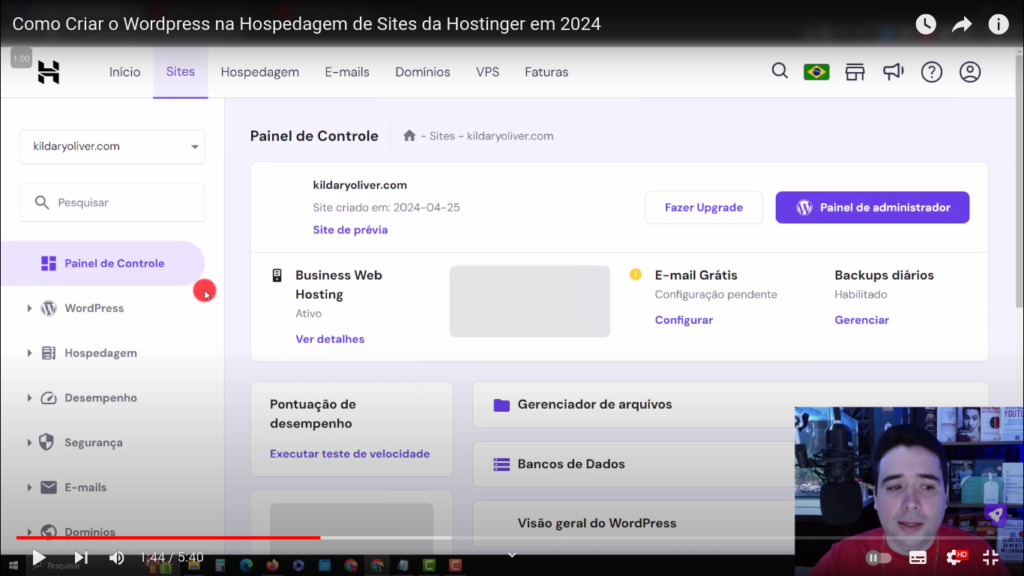
O primeiro passo é abrir o painel da Hostinger e entrar na hospedagem onde o WordPress será instalado. Se você tem mais de uma, clique no site que está vinculado à hospedagem desejada, e o painel dele abre na tela seguinte. No exemplo abaixo, uso um dos meus sites.
Se você ainda está montando o seu primeiro projeto e quer aprender a criar blogs, posicionar no Google e monetizar do zero, a Formação Império dos Blogs reúne cursos sobre criação de blogs, SEO, AdSense e afiliados. É um complemento a este tutorial, que já traz tudo o que você precisa para instalar o WordPress.
Passo 2: abrir o Autoinstalador e selecionar o WordPress
Com o painel aberto, procure no menu da esquerda a opção Sites. Ao clicar, aparece o botão Autoinstalador, que é a ferramenta usada para instalar o WordPress sem precisar de conhecimento técnico.

Na tela do Autoinstalador, localize o WordPress na lista de aplicativos e clique no botão Selecionar para iniciar a instalação.

Para entender o que acontece por trás dessa instalação, como pastas, banco de dados e arquivos principais, o guia sobre a estrutura técnica do WordPress para blogs profissionais explica cada peça com calma.
Passo 3: preencher os dados do site
Nesta tela você informa o nome do site, o e-mail do administrador, o nome de usuário e a senha. Esses dados formam o seu login no painel do WordPress, então anote tudo em um lugar seguro, de preferência em um gerenciador de senhas.
As telas a seguir mostram um exemplo de instalação em um subdomínio, mas o preenchimento é o mesmo para o domínio principal. A diferença está só no caminho escolhido no próximo passo.

Uma dica de segurança: evite usar "admin" como nome de usuário e crie uma senha longa, com letras, números e símbolos. Usuário óbvio e senha fraca são o que os ataques automáticos tentam primeiro.
Passo 4: escolher o domínio em Avançado
Depois de preencher os dados, clique no botão Avançado e selecione o caminho do domínio onde o WordPress será instalado. No meu exemplo, o caminho escolhido foi o subdomínio aula, mas no seu caso será o seu domínio principal ou o subdomínio que você criou.

Confira este campo com atenção. Instalar no domínio errado é um dos erros mais comuns de quem tem mais de um site na mesma hospedagem, e corrigir depois exige reinstalar.
Passo 5: definir o idioma e instalar
Clique em Próximo para escolher o idioma, que deve ser Português (Brasil). As demais opções já vêm marcadas, e eu aconselho deixá-las como estão. Por fim, clique em Instalar para começar a instalação.
Passo 6: conferir se o WordPress foi instalado
Quando a instalação termina, a Hostinger redireciona você para a tela principal do site, com as opções recomendadas já ativadas. É nessa tela que você confirma que o WordPress foi criado e acessa o painel do site.

Para entrar no painel do WordPress, use o endereço do seu site seguido de /wp-admin, com o usuário e a senha que você definiu no passo 3. Guarde esse endereço, porque ele será o seu acesso diário.
Como instalar o WordPress em subdomínio na Hostinger
Também é possível instalar o WordPress em um subdomínio, que é um endereço extra ligado ao domínio principal, como aula.seudominio.com. Cada subdomínio funciona como um site separado, com instalação, login, tema e plugins próprios, e por isso faz sentido para áreas distintas, como uma seção de aulas.
| Característica | Domínio principal | Subdomínio |
|---|---|---|
| Endereço | seudominio.com.br | aula.seudominio.com.br |
| Instalação do WordPress | Uma por domínio | Independente da instalação principal |
| Quando usar | Blog ou site principal | Área separada, como aulas, loja ou testes |
| Login, tema e plugins | Os do site principal | Próprios, separados do domínio principal |
Criar o subdomínio
No menu da esquerda do painel, clique em Domínios e, no submenu que aparece, em Subdomínios.

Na tela de subdomínios, você cria um novo subdomínio a partir do seu domínio principal, caso queira ter outros projetos separados dele.

Como exemplo, vou criar o subdomínio aula, que fica como aula.seudominio.com. No campo da pasta personalizada, posso usar o mesmo nome (aula) e clicar em criar.

Feito isso, além do domínio principal, a sua hospedagem passa a ter também o subdomínio criado.

Instalar o WordPress no subdomínio
Para instalar o WordPress no subdomínio, vá ao menu Sites (à esquerda), clique em Autoinstalador e selecione WordPress, exatamente como no passo 2.

O procedimento é o mesmo para domínio principal e subdomínio. Siga os passos 3, 4 e 5 deste tutorial e, no passo 4, escolha o caminho do subdomínio em Avançado. Em subdomínios, é comum esquecer essa escolha e acabar instalando o WordPress no domínio principal, por isso confira o campo antes de clicar em Instalar.
Se você quer um blog principal bem estruturado antes de pensar em subdomínios, a melhor referência é o artigo como criar um site WordPress do zero, que cobre a montagem completa do projeto.
Como ativar o SSL no WordPress da Hostinger
Na Hostinger, o SSL, que é o cadeado ao lado do nome do site no navegador, é ativado automaticamente quando o WordPress é criado. Ele faz o site abrir em HTTPS, protege os dados de quem navega e é esperado por navegadores e pelo Google em qualquer site atual.

Se o seu site não aparecer de imediato no painel, ou abrir sem o cadeado, aguarde pelo menos 30 minutos. Esse intervalo é necessário para a propagação, que é o tempo para o seu site ficar disponível na internet, e pode ser maior em alguns casos.
Problemas comuns ao criar o WordPress na Hostinger
A maioria dos problemas depois da instalação tem causa simples e solução rápida. A tabela abaixo funciona como regra de decisão: identifique o sintoma e aplique a ação indicada.
| Se acontecer isto | Faça isto |
|---|---|
| O site não abre logo depois da instalação | Aguarde cerca de 30 minutos, teste em uma aba anônima e limpe o cache do navegador |
| O navegador mostra aviso de site não seguro | Espere a emissão do SSL, confirme que você acessa o endereço com https e teste de novo |
| O WordPress foi instalado no domínio errado | Confira o caminho escolhido em Avançado e reinstale no destino correto, com backup se houver conteúdo |
| Não consigo entrar no painel | Use o endereço /wp-admin do seu site e a opção Perdeu a senha, na tela de login |
| O domínio não aparece na lista da instalação | Confirme se ele está vinculado à hospedagem e, se não estiver, vincule antes de instalar |
| Nada resolve depois de algumas horas | Entre em contato com o suporte da Hostinger, informando o domínio e o passo em que travou |
Antes de abrir um chamado, teste o site em outro navegador e em outra rede, como os dados do celular. Isso mostra se o problema é do site ou só do seu computador.
O que configurar logo depois de instalar o WordPress
Depois da instalação, algumas configurações básicas evitam problemas futuros e deixam o site pronto para receber conteúdo. A lista abaixo segue uma ordem prática, do mais urgente ao mais flexível.
- Confira o endereço do site: em Configurações, Geral, veja se o endereço do WordPress e do site começam com https.
- Ajuste os links permanentes: em Configurações, Links permanentes, escolha a estrutura com o nome do post, que gera endereços limpos.
- Apague o conteúdo de exemplo: o WordPress cria um post e uma página de demonstração que não devem ficar publicados.
- Escolha um tema leve: prefira um tema simples, responsivo e bem avaliado, porque temas pesados deixam o site lento.
- Instale poucos plugins: comece com SEO, cache e segurança, e evite acumular extensões que você não usa.
- Crie as páginas essenciais: Sobre, Contato e Política de Privacidade, que também serão úteis se você pretende monetizar.
- Conecte o Google Search Console: cadastre o site no Google Search Console para acompanhar a indexação e as buscas.
- Configure backups: confira as opções de backup da sua hospedagem e use uma rotina de cópias antes de grandes mudanças.
Uma observação que contraria o que muita gente faz: não vale a pena começar instalando dezenas de plugins e testando temas. Um site com poucas peças, bem configurado, carrega mais rápido e dá menos trabalho de manter, e você pode somar recursos conforme a necessidade aparecer.
Conclusão
Criar o WordPress na Hostinger é um processo curto: acessar a hospedagem, abrir o Autoinstalador, selecionar o WordPress, preencher os dados, escolher o domínio e instalar. A diferença entre dar certo de primeira e perder tempo costuma estar em conferir o domínio escolhido em Avançado e em aguardar a propagação antes de achar que algo quebrou.
Com o site instalado e o SSL ativo, o próximo passo é montar o conteúdo e a estrutura do blog. Se a ideia é monetizar com anúncios, o caminho continua no guia de como aprovar seu blog no Google AdSense em 2026, que mostra o que preparar antes de enviar o site para análise.
Se você ainda não contratou a hospedagem, o cupom KILDARY está disponível pelo link da Hostinger. Se tiver dúvida em algum passo, deixe um comentário informando em qual tela você parou, que eu respondo.

Sou Kildary Oliver, especialista em WordPress, SEO e monetização com Google AdSense, e trabalho com blogs desde 2018. Mais de 300 blogs de alunos foram aprovados no AdSense, tenho mais de 28 mil inscritos no YouTube e mais de 10 mil alunos em cursos. Atualizo meus artigos quando o Google muda as regras. Conheça meu trabalho na página Sobre o Autor.
Guias Essenciais para Blogs
Aprofunde seus conhecimentos com tutoriais completos sobre WordPress, SEO e monetização de blogs.