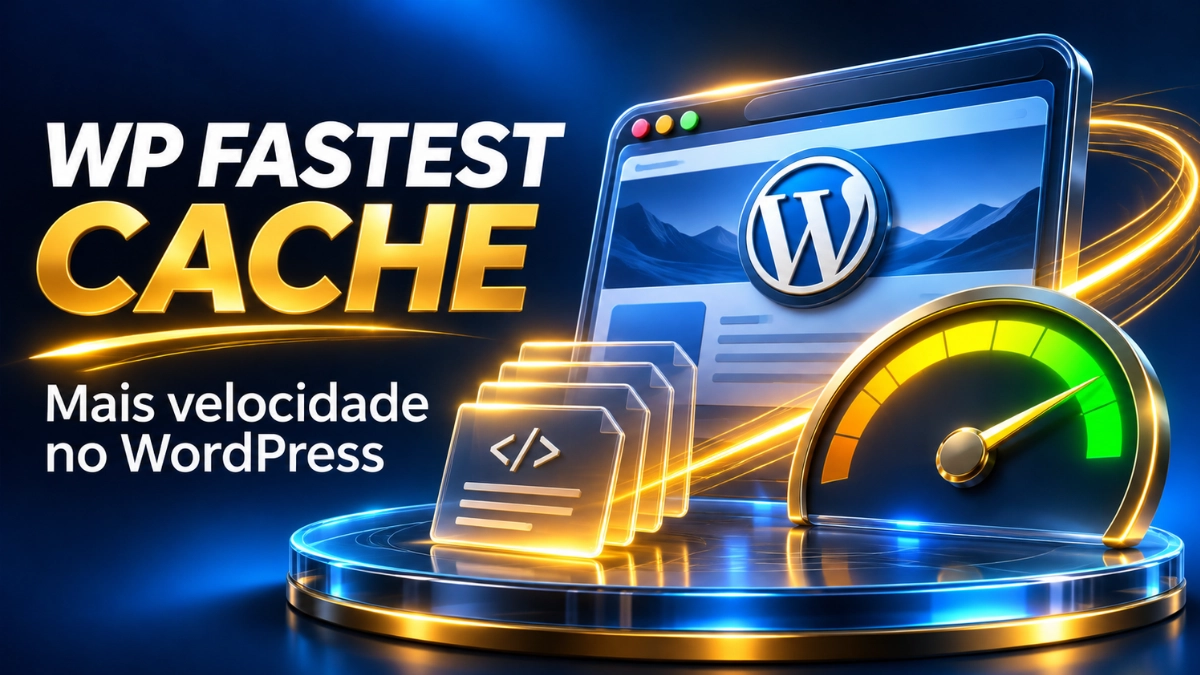
O WP Fastest Cache é um plugin de cache para WordPress que cria versões estáticas das páginas para reduzir o trabalho necessário a cada acesso. Sua principal função é acelerar a entrega do conteúdo aos visitantes, especialmente em páginas públicas, como artigos de blog e páginas institucionais.
Além do cache de páginas, o plugin reúne opções de otimização que podem ajudar a reduzir o tamanho dos arquivos e melhorar o reaproveitamento de recursos pelo navegador. Entretanto, instalar a ferramenta não significa que todos os problemas de velocidade serão resolvidos: hospedagem, imagens, tema, scripts e serviços externos também influenciam o carregamento.
Neste guia, você vai entender para que serve o WP Fastest Cache, quais são as diferenças entre a versão gratuita e a Premium, como começar a configuração e como verificar se as mudanças realmente melhoraram seu site.
O que é o WP Fastest Cache?
O WP Fastest Cache é uma ferramenta de desempenho desenvolvida por Emre Vona. Seu recurso central é o cache de página, que permite reaproveitar uma versão HTML já gerada pelo WordPress.
Em uma requisição sem cache, o WordPress normalmente precisa executar código PHP, consultar informações no banco de dados e montar a página. Quando existe uma cópia válida em cache e a requisição pode utilizá-la, parte desse processamento deixa de ser necessária para entregar o conteúdo.
Isso pode reduzir o tempo de resposta e o consumo de recursos do servidor. O ganho, porém, varia conforme a configuração do ambiente e os problemas que já existem no site. Não há um percentual universal de melhoria que possa ser prometido para qualquer instalação.
Para compreender melhor essa relação entre arquivos, servidor e banco de dados, leia o guia sobre a estrutura técnica do WordPress.
Como o cache funciona na prática
Imagine um artigo que recebe vários acessos e apresenta o mesmo conteúdo para todos os visitantes. Em vez de montar esse artigo novamente a cada requisição, o servidor pode entregar uma cópia pronta enquanto ela permanecer válida.
O visitante não precisa ter acessado o site antes para receber uma página em cache. A cópia pode ter sido gerada por uma visita anterior de outra pessoa ou pelo pré-carregamento do plugin. Isso diferencia o cache de página do cache do navegador, que depende dos arquivos armazenados no dispositivo de cada usuário.
| Tipo de cache | O que reaproveita | Onde atua |
|---|---|---|
| Cache de página | Uma versão pronta do HTML de uma página pública | Na entrega do conteúdo pelo servidor ou por uma camada intermediária |
| Cache do navegador | Recursos como imagens, CSS e JavaScript | No dispositivo do visitante |
| Cache de objetos | Resultados de operações e consultas usados pela aplicação | No processamento interno do WordPress, quando configurado |
| Cache de CDN | Arquivos e, dependendo das regras, páginas HTML | Em servidores distribuídos pela rede de entrega |
Essas camadas têm funções diferentes. O cache de página do WP Fastest Cache não equivale, por exemplo, a configurar um cache persistente de objetos com Redis.
Para que serve o WP Fastest Cache?
O plugin serve principalmente para tornar mais eficiente a entrega de páginas que podem ser compartilhadas entre visitantes. Em um blog, isso costuma incluir artigos, páginas institucionais e listagens públicas que não dependem de informações individuais.
- Reduzir processamento repetido: reaproveitar páginas prontas pode diminuir o trabalho do servidor em acessos que utilizam o cache.
- Ajudar na resposta inicial: entregar HTML já gerado pode reduzir o tempo até o navegador começar a receber o documento.
- Preparar o site para acessos recorrentes: conteúdos públicos muito visitados podem se beneficiar do reaproveitamento das mesmas páginas.
- Facilitar o gerenciamento: o administrador pode limpar cópias antigas e controlar quais conteúdos devem ficar fora do cache.
O benefício tende a ser mais perceptível quando o processamento do WordPress é um dos gargalos. Se a maior demora estiver em imagens enormes, scripts de terceiros ou vídeos incorporados, outras correções continuarão necessárias.
O que o plugin não resolve sozinho
Uma página pode chegar rapidamente ao navegador e ainda demorar para ficar utilizável. Isso acontece quando há muito trabalho de JavaScript, recursos visuais pesados ou elementos que mudam de posição durante o carregamento.
- Imagens maiores do que o necessário para a área em que aparecem.
- Excesso de scripts de anúncios, rastreamento, atendimento e redes sociais.
- Hospedagem sobrecarregada em páginas que precisam ser processadas sem cache.
- Temas e extensões que executam tarefas desnecessárias em todas as páginas.
- Problemas de layout, acessibilidade, conteúdo ou navegação.
Por isso, a escolha das extensões deve considerar sua utilidade e seu impacto real. Veja também a seleção de plugins gratuitos para WordPress para planejar uma instalação sem funções duplicadas.
WP Fastest Cache gratuito e Premium: quais são as diferenças?
A versão gratuita oferece cache de páginas, pré-carregamento, exclusões, controle para usuários conectados e opções básicas de otimização. A versão Premium acrescenta ferramentas para cenários mais específicos.
| Recurso | Versão gratuita | Versão Premium |
|---|---|---|
| Cache de páginas e pré-carregamento | Disponível | Disponível |
| Exclusões e controle para usuários conectados | Disponível | Disponível |
| Minificação básica de HTML e CSS | Disponível | Disponível, com opções adicionais |
| Minificação de JavaScript | Não incluída como recurso Premium | Disponível |
| Cache separado para dispositivos móveis | Não incluído | Disponível |
| Lazy load e atraso de JavaScript | Não incluídos como recursos Premium | Disponíveis |
| Otimização de imagens e conversão WebP | Não incluídas como recursos Premium | Disponíveis conforme as condições do serviço |
| Limpeza de banco de dados | Não incluída como recurso Premium | Disponível |
Confira a relação atual de funcionalidades no diretório oficial e na documentação dos recursos Premium. Antes de comprar, verifique também limites, condições da licença e regras aplicáveis à otimização de imagens.
A versão paga faz sentido quando resolve uma necessidade identificada. Se o site já possui outra solução adequada para imagens ou carregamento de scripts, adicionar ferramentas semelhantes pode aumentar a complexidade sem trazer um ganho proporcional.
O que avaliar antes de instalar
Comece verificando se a hospedagem já oferece cache de páginas e se existe outro plugin desempenhando essa função. Instalar uma segunda ferramenta sem entender a configuração atual dificulta descobrir qual camada entrega conteúdo antigo ou causa incompatibilidades.
Se você utiliza LiteSpeed Cache, WP Rocket, W3 Total Cache ou outro plugin semelhante, planeje a troca antes de ativar o WP Fastest Cache. Como orientação inicial, mantenha um único responsável pelo cache de páginas no WordPress. Integrações com cache de servidor ou CDN devem seguir as instruções específicas de cada serviço.
Faça um backup dos arquivos e do banco de dados e registre as configurações atuais. Em lojas e sites com funções essenciais para o negócio, prefira testar primeiro em um ambiente de homologação.
Também registre o desempenho antes da alteração. Escolha a página inicial, um artigo e uma página com recursos interativos. Esses mesmos endereços serão usados na comparação posterior.
Se você ainda está organizando a instalação, acompanhe o guia de como criar um site WordPress do zero. Uma estrutura bem configurada facilita as próximas etapas de otimização.
Como instalar e configurar o WP Fastest Cache
No painel do WordPress, acesse Plugins > Adicionar plugin, pesquise por WP Fastest Cache, confirme o desenvolvedor e clique em Instalar agora. Em seguida, ative o plugin e abra seu menu de configurações.
Os nomes dos campos podem variar conforme a tradução e a versão instalada. Leia a descrição ao lado de cada opção: algumas caixas ativam uma função, enquanto outras ativam uma exceção ao funcionamento do cache.
1. Comece pelo cache de páginas
Ative a opção Cache System e salve. Nesse primeiro momento, mantenha as otimizações adicionais desativadas para verificar o comportamento básico do site.
Abra o site em uma janela anônima e navegue pelas páginas selecionadas. Compare a apresentação e o funcionamento com a versão anterior. Essa separação ajuda a descobrir se um eventual problema está no cache de página ou em uma transformação posterior de CSS e JavaScript.
2. Proteja a experiência dos usuários conectados
A opção Logged-in Users corresponde à orientação de não mostrar a versão em cache para usuários conectados. Marcar essa opção é um ponto de partida prudente em sites com contas, áreas restritas e conteúdo personalizado.
Isso não significa que páginas acessadas com login ficarão necessariamente lentas. Significa que elas podem depender mais do processamento da aplicação, da qualidade da hospedagem e da eficiência das consultas realizadas.
Quando houver dificuldades de acesso após a ativação, consulte também a orientação oficial sobre problemas de login.
3. Configure a atualização do conteúdo em cache
Revise as opções relacionadas à publicação e à atualização de conteúdos, como New Post e Update Post. O objetivo é evitar que o visitante continue recebendo uma cópia antiga depois de uma alteração editorial.
Após editar um artigo, confira também a página inicial e a categoria em que ele aparece. Uma atualização pode modificar não apenas o conteúdo individual, mas títulos, resumos e imagens exibidos em outras páginas.
Não estabeleça uma limpeza completa a cada poucos minutos sem necessidade. Apagar o cache repetidamente obriga o servidor a reconstruir páginas e pode reduzir o benefício que você buscava.
4. Adicione otimizações de arquivos gradualmente
A minificação reduz caracteres desnecessários no código. Já a combinação reúne arquivos. São operações diferentes, e nenhuma delas deve ser ativada apenas porque a opção existe.
Teste primeiro a minificação de HTML e depois a de CSS, verificando o site entre as alterações. Avalie a combinação de arquivos separadamente. Menos arquivos não significa, por si só, que a página ficará mais rápida: o resultado depende de como os recursos são transferidos, armazenados e utilizados.
Você pode consultar as explicações do desenvolvedor na seção de otimização do WP Fastest Cache.
| Alteração em teste | O que observar | Quando reconsiderar |
|---|---|---|
| Minificação de HTML | Renderização, incorporações e funcionamento geral | Se surgirem erros no conteúdo ou em componentes |
| Minificação de CSS | Fontes, espaçamentos, cores e responsividade | Se o layout mudar ou partes perderem estilo |
| Combinação de CSS | Tempo de carregamento e ordem dos estilos | Se não houver ganho ou aparecerem conflitos visuais |
| Otimização de JavaScript | Menus, formulários, filtros, pop-ups e botões | Se funções importantes deixarem de responder |
| Atraso de JavaScript | Momento em que cada função passa a estar disponível | Se prejudicar consentimento, medição ou interação necessária |
Ao usar recursos Premium de JavaScript, considere que adiar a execução de um script pode mudar o momento em que uma função começa a funcionar. Teste o fluxo completo do usuário, e não apenas a aparência inicial da página.
5. Verifique compressão e cache do navegador
A compressão reduz o volume transferido em respostas compatíveis, enquanto o cache do navegador permite reaproveitar arquivos já recebidos. Essas funções podem ser configuradas pelo plugin, pela hospedagem ou pela CDN, dependendo do ambiente.
Não confunda uma caixa marcada com a confirmação de que a configuração foi aplicada. Se o servidor não utiliza as regras esperadas pelo plugin, pode ser necessário um ajuste na hospedagem. Verifique os cabeçalhos das respostas ou solicite essa confirmação ao suporte.
Se o ambiente já entrega arquivos com compressão adequada, não há necessidade de empilhar regras equivalentes. O objetivo é obter uma resposta correta, sem conflitos de configuração.
Como configurar o cache mobile corretamente
A opção “Mobile” não deve ser interpretada simplesmente como “acelerar o celular”. É necessário diferenciar impedir o uso da cópia de desktop em dispositivos móveis de criar um cache separado para eles.
Segundo a documentação oficial de cache mobile, um tema responsivo sem o Lazy Load do próprio plugin não precisa de cache mobile separado. Nesse cenário, a orientação é deixar desativadas as opções “Mobile” e “Mobile Theme”.
Para um tema mobile separado ou para o uso do Lazy Load do WP Fastest Cache, a documentação orienta ativar ambas as opções no cenário Premium correspondente.
Essa instrução sobre Lazy Load se refere ao recurso do próprio plugin. Não deve ser aplicada automaticamente a qualquer carregamento adiado oferecido pelo WordPress ou por outra extensão.
Depois de configurar, teste em um celular real. Confira especialmente o menu, as imagens, os espaços entre blocos e qualquer conteúdo que apareça de maneira diferente na versão móvel.
Preload: para que serve o pré-carregamento?
O Preload gera cópias de páginas antes que uma visita comum precise produzi-las. O plugin permite organizar esse processo pelo método padrão ou por sitemap, conforme a documentação de pré-carregamento.
Comece com uma quantidade conservadora de páginas por ciclo e acompanhe o consumo de recursos. Em um site grande, a geração de cache também exige processamento, especialmente depois de uma limpeza completa.
A opção Restart After Completed reinicia o processo e substitui os arquivos progressivamente. Ela não significa atualizar somente conteúdos modificados. O desenvolvedor alerta para a interação com “New Post” e para o fato de algumas novidades demorarem a aparecer até a reconstrução das páginas correspondentes.
Para começar, prefira uma configuração simples de pré-carregamento. Se os ciclos não avançarem, investigue o agendamento do WordPress e consulte a hospedagem sobre a necessidade de um cron no servidor. Não existe um intervalo único que seja ideal para todos os sites.
Quais páginas devem ficar fora do cache?
A regra principal é identificar páginas cujo conteúdo depende da pessoa, da sessão ou de uma operação em andamento. Uma cópia compartilhada não deve exibir informações privadas nem substituir conteúdo que precisa ser calculado naquele momento.
| Tipo de página | Cuidados necessários |
|---|---|
| Artigos e páginas institucionais | Normalmente são bons candidatos quando o conteúdo é público e igual para os visitantes |
| Área de membros e painel do cliente | Exigem tratamento específico para autenticação e dados individuais |
| Carrinho e finalização de compra | Não devem receber uma cópia pública compartilhada da sessão |
| Resultados personalizados | Precisam considerar cookies, localização, permissões e parâmetros utilizados |
| Formulários | Devem ser testados quanto a envio, validação e validade de tokens |
| Páginas com preços ou condições por usuário | Exigem regras compatíveis com o sistema que produz a personalização |
Não é necessário excluir automaticamente toda página que contém um formulário. Muitos formulários funcionam em páginas com cache, mas a compatibilidade depende de como fazem a validação e atualizam seus dados.
WP Fastest Cache funciona com WooCommerce?
Sim. De acordo com a documentação de integração com WooCommerce, o plugin identifica e exclui automaticamente do cache as páginas de carrinho, minha conta e finalização de compra.
Isso não dispensa a validação da loja. Extensões, páginas personalizadas e componentes de carrinho podem exigir ajustes adicionais. A documentação diferencia, por exemplo, widgets atualizados por Ajax daqueles dependentes de PHP, que podem precisar de exclusão por cookie.
Teste adicionar e remover produtos, aplicar cupons, alterar quantidades, calcular frete e acessar a conta do cliente. Faça as verificações com sessões diferentes, incluindo um visitante desconectado.
Como usar com Elementor, CDN e outros recursos
Elementor e componentes interativos
Em páginas construídas com Elementor, avalie não apenas o conteúdo estático, mas menus, abas, acordeões, carrosséis, formulários e pop-ups. Uma página pode parecer correta e apresentar falhas somente depois de um clique.
Se um componente parar de funcionar após uma otimização, desative a última alteração, limpe os arquivos gerados e repita o teste. Quando a causa estiver identificada, avalie uma exclusão específica em vez de mudar várias opções ao mesmo tempo.
CDN e Cloudflare
Uma CDN pode complementar a estratégia de desempenho, mas exige atenção às regras de armazenamento e limpeza. Se houver cache em mais de uma camada, apagar apenas uma delas pode não atualizar o conteúdo que o visitante recebe.
Antes de ativar cache de HTML na CDN, confirme como serão tratadas sessões, cookies e páginas privadas. Não aplique uma regra ampla de armazenamento a toda a loja ou área de membros sem as exclusões correspondentes.
Tutoriais antigos também podem indicar opções que já foram descontinuadas. É o caso do Auto Minify da Cloudflare, listado na documentação de descontinuações da plataforma. Evite reproduzir configurações antigas sem verificar sua disponibilidade atual.
Imagens, anúncios e scripts externos
Antes de adicionar outra ferramenta de otimização, veja o que já está sendo feito pelo tema, pelo WordPress e pelos plugins existentes. Manter dois sistemas alterando o carregamento das mesmas imagens ou scripts torna o diagnóstico mais difícil.
Em páginas com anúncios ou ferramentas de medição, confira se os recursos continuam carregando no momento correto. Uma nota de desempenho melhor não compensa botões que deixam de funcionar, consentimento incorreto ou perda de dados essenciais para o negócio.
Como limpar o cache sem perder conteúdo
Limpar o cache remove cópias temporárias usadas para acelerar a entrega. Isso não equivale a apagar artigos, imagens originais ou páginas do WordPress.
Utilize a área de limpeza do plugin quando uma alteração não aparecer ou depois de mudanças que afetem a estrutura visual. Se você modificou opções de minificação ou combinação, limpe também os arquivos otimizados correspondentes.
Depois da limpeza, visite novamente as páginas e aguarde a reconstrução quando aplicável. O primeiro acesso pode exigir mais processamento, pois ainda não existe uma cópia pronta.
Se o conteúdo antigo continuar aparecendo, investigue o cache do navegador, da hospedagem e da CDN. Uma janela anônima ajuda a reduzir a influência da sessão local, mas não ignora automaticamente o cache existente no servidor.
Como saber se o WP Fastest Cache melhorou o site
Compare as mesmas páginas antes e depois da configuração utilizando o PageSpeed Insights. Faça mais de uma execução, pois resultados isolados podem variar com condições de rede, carga do servidor e serviços externos.
Uma forma prática de organizar a avaliação é separar três momentos: desempenho original, desempenho apenas com cache de página e desempenho com as otimizações adicionais. Assim, fica mais fácil identificar qual mudança trouxe benefício ou regressão.
Mantenha o mesmo conjunto de páginas e registre as opções alteradas. Compare resultados representativos, como a mediana de três execuções, em vez de selecionar apenas a melhor nota obtida.
Quais métricas observar
| Métrica | O que indica | Relação com a otimização |
|---|---|---|
| TTFB | Tempo até o primeiro byte da resposta | Ajuda a investigar a resposta inicial e o efeito do cache de página |
| LCP | Carregamento do maior elemento de conteúdo visível | Depende da resposta inicial, do recurso principal e de sua renderização |
| INP | Resposta da página às interações | Pode ser prejudicado por excesso de trabalho de JavaScript |
| CLS | Instabilidade visual durante a experiência | Exige atenção a dimensões, fontes e espaços reservados para elementos |
As referências de boa experiência para os Core Web Vitals são LCP de até 2,5 segundos, INP de até 200 milissegundos e CLS de até 0,1, avaliados no percentil 75 das experiências observadas.
Separe os resultados de laboratório dos dados de usuários reais. Uma mudança pode aparecer imediatamente em um novo teste, enquanto os dados de campo refletem uma janela de experiências acumuladas. Alguns sites também não têm volume suficiente para exibir esses dados.
Além das métricas, valide tarefas reais: abrir o menu, enviar um formulário, acessar uma conta e concluir uma compra de teste quando houver loja. Desempenho e funcionamento precisam melhorar juntos.
Problemas comuns e como investigar
| Problema | Possível causa | Primeira investigação |
|---|---|---|
| O layout mudou após a configuração | Transformação ou ordem de carregamento do CSS | Desative a última otimização de CSS e limpe os arquivos gerados |
| Menu ou botão parou de funcionar | Conflito em combinação, adiamento ou atraso de JavaScript | Reverta a última alteração e teste novamente o componente |
| Uma edição não aparece | Cópia antiga em alguma camada de cache | Compare plugin, hospedagem, CDN e navegador |
| O celular mostra conteúdo inadequado | Configuração mobile incompatível com a forma como o tema gera a página | Revise a documentação mobile e teste com as cópias antigas removidas |
| O servidor ficou mais ocupado | Pré-carregamento intenso ou limpezas completas frequentes | Reduza o ritmo de geração e acompanhe os recursos da hospedagem |
| A loja mostra informações desatualizadas | Cache aplicado a conteúdo dependente de sessão ou personalização | Revise exclusões, cookies e regras de CDN |
| A pontuação quase não mudou | O principal gargalo pode estar fora da geração do HTML | Investigue imagens, scripts externos e trabalho de renderização |
Evite alterar várias configurações para tentar resolver um único erro. Voltar ao último estado funcional e reintroduzir uma mudança por vez costuma produzir um diagnóstico mais confiável.
O WP Fastest Cache ajuda no SEO?
O WP Fastest Cache pode contribuir para a experiência de navegação ao melhorar aspectos do desempenho. Entretanto, instalar um plugin de cache não garante posições melhores no Google.
O Google explica que os Core Web Vitals são utilizados por seus sistemas de classificação, mas bons resultados nessas métricas não garantem aparecer no topo. Veja a documentação sobre Core Web Vitals e resultados da Pesquisa.
O desempenho deve acompanhar um conteúdo que responda à intenção de busca, uma organização clara e informações confiáveis. Da mesma forma, o plugin não oferece um mecanismo que garanta citações por ferramentas de inteligência artificial.
Se você deseja aprender a estruturar seu projeto de forma mais completa, conheça a Formação Império dos Blogs. A proposta reúne criação de blogs, conteúdo e estratégias de monetização para desenvolver o projeto além da configuração de um plugin.
Vale a pena usar o WP Fastest Cache?
O WP Fastest Cache merece avaliação quando você precisa de uma solução de cache para páginas públicas e quer administrar as funções pelo painel do WordPress. A versão gratuita permite começar pelo essencial, enquanto os recursos Premium atendem necessidades adicionais.
Se a hospedagem já possui uma solução integrada que funciona bem, a decisão de trocar deve partir de um problema concreto ou de uma comparação controlada. O nome do plugin não comprova que ele será o mais rápido em todos os ambientes.
Comece pelo cache de página, confirme as exclusões, teste em dispositivos diferentes e só então avance para otimizações de arquivos. Mantenha as configurações que produzirem benefícios mensuráveis sem prejudicar o funcionamento.
Para aprofundar a criação, a organização e o crescimento do seu blog, confira também os conteúdos da Formação Império dos Blogs e conecte a otimização técnica às demais etapas do projeto.

Sou Kildary Oliver, especialista em WordPress, SEO e monetização com Google AdSense, e trabalho com blogs desde 2018. Mais de 300 blogs de alunos foram aprovados no AdSense, tenho mais de 28 mil inscritos no YouTube e mais de 10 mil alunos em cursos. Atualizo meus artigos quando o Google muda as regras. Conheça meu trabalho na página Sobre o Autor.
Guias Essenciais para Blogs
Aprofunde seus conhecimentos com tutoriais completos sobre WordPress, SEO e monetização de blogs.