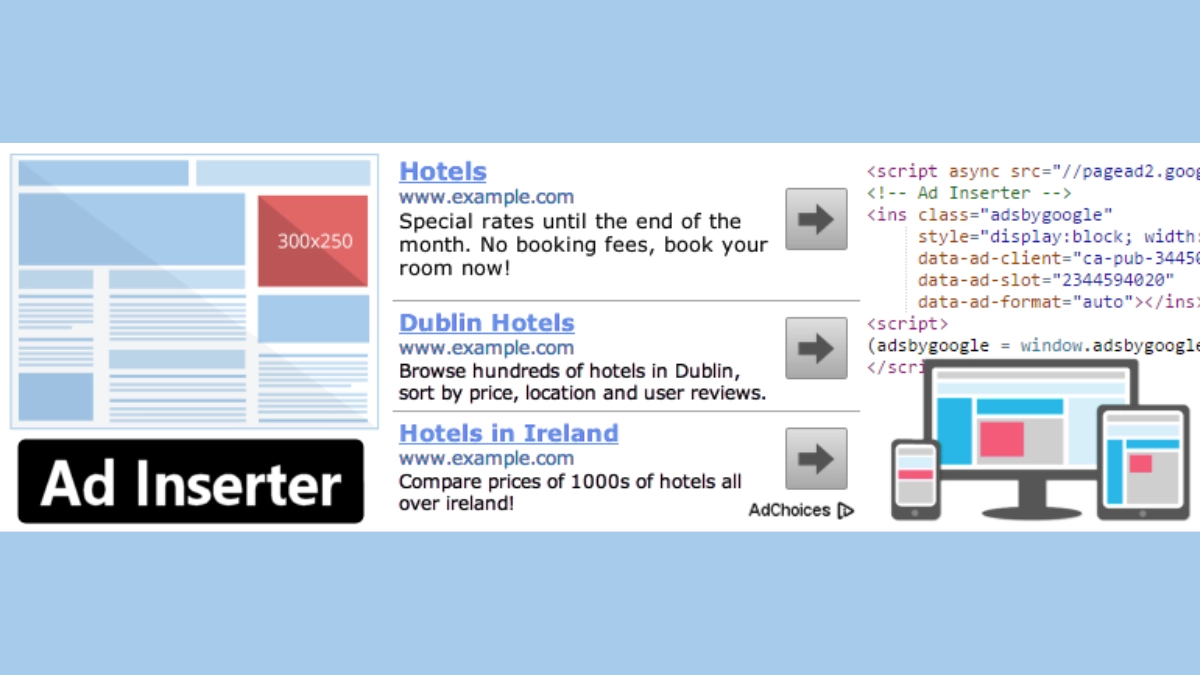
O Ad Inserter é um dos plugins mais completos para inserir e gerenciar anúncios, códigos e scripts em sites WordPress. Ele permite colocar automaticamente códigos do Google AdSense, banners, links de afiliados, HTML, CSS, JavaScript e outros elementos em diferentes áreas do site sem precisar editar manualmente cada artigo.
Mais do que um plugin para anúncios, o Ad Inserter funciona como uma ferramenta de gerenciamento de códigos. Você pode criar diferentes blocos, definir onde cada um será exibido, escolher os tipos de páginas em que devem aparecer e criar regras para controlar a exibição.
Isso faz com que o Ad Inserter para WordPress seja especialmente interessante para blogs que trabalham com Google AdSense, marketing de afiliados, banners, scripts de rastreamento e outras formas de monetização.
Neste guia completo, você vai entender o que é o Ad Inserter, como instalar, como configurar, como inserir anúncios do AdSense, como utilizar os blocos, como escolher posições, como solucionar problemas, como trabalhar com cache e quais cuidados tomar para não prejudicar a experiência do usuário ou violar políticas de publicidade.
O que é o Ad Inserter?
O Ad Inserter é um plugin para WordPress criado para facilitar a inserção automática ou manual de códigos dentro das páginas de um site.

Apesar de ser conhecido principalmente por quem utiliza anúncios, ele não está limitado ao Google AdSense. O plugin pode trabalhar com diferentes tipos de códigos, incluindo HTML, CSS, JavaScript e PHP, além de códigos fornecidos por redes de publicidade, plataformas de afiliados e ferramentas de terceiros.
Na prática, ele funciona como uma central para administrar códigos que precisam ser exibidos em determinadas posições do site.
Por exemplo, imagine que você tenha 300 artigos publicados e queira colocar um anúncio depois do terceiro parágrafo de todos eles. Sem uma ferramenta de inserção automática, seria necessário editar cada conteúdo individualmente.
Com o Ad Inserter, você cria um bloco, coloca o código do anúncio e define a posição. A partir daí, o plugin pode aplicar aquela configuração automaticamente às páginas selecionadas.
Você pode conferir a página oficial do Ad Inserter no WordPress.org para consultar informações sobre o plugin, instalação, atualizações e suporte.
Para que serve o Ad Inserter?
O Ad Inserter pode ser utilizado para diversas tarefas dentro de um site WordPress. A publicidade é apenas uma das possibilidades.
- Google AdSense: inserir códigos de anúncios automaticamente em artigos e páginas.
- Marketing de afiliados: inserir banners, widgets e códigos de plataformas de afiliados.
- Banners: administrar campanhas publicitárias em diferentes posições.
- HTML: inserir elementos personalizados dentro do conteúdo.
- CSS: adicionar estilos relacionados a determinados elementos.
- JavaScript: inserir scripts quando houver necessidade.
- Códigos de rastreamento: administrar determinados scripts de ferramentas externas.
- Formulários: inserir formulários em posições específicas.
- Shortcodes internos do WordPress: o plugin pode disponibilizar formas de chamada de blocos, embora isso seja diferente de colocar um shortcode diretamente no conteúdo deste artigo.
Essa variedade de aplicações explica por que o Ad Inserter pode ser útil mesmo para sites que não utilizam AdSense.
Como funciona o Ad Inserter?
O funcionamento do plugin pode ser entendido através de três conceitos principais: blocos, posições e regras de exibição.
1. Blocos
Um bloco é o espaço onde você coloca o código que deseja inserir.
Você pode criar blocos diferentes para diferentes objetivos. Por exemplo, um bloco pode conter um anúncio do AdSense, outro um banner de afiliado e outro um script específico.
2. Posições
Depois de colocar o código no bloco, você escolhe onde ele será inserido. Dependendo da configuração, o Ad Inserter pode inserir códigos antes ou depois do conteúdo, em determinadas posições dentro dos artigos, em áreas específicas da página e em outras posições disponibilizadas pelo WordPress.
3. Regras
As regras determinam em quais páginas o bloco deve aparecer.
Assim, você pode configurar um anúncio para aparecer apenas em posts, enquanto outro aparece somente em determinadas páginas ou conteúdos.
A documentação oficial do Ad Inserter apresenta em detalhes essas opções e outras configurações avançadas do plugin.
Quantos blocos o Ad Inserter possui?
Uma característica importante do Ad Inserter é a quantidade de blocos disponíveis para organizar diferentes códigos.
A documentação atual do plugin informa que o Ad Inserter possui 96 blocos. Isso permite separar diferentes anúncios, campanhas, scripts e outras implementações em estruturas independentes.
Essa organização é particularmente útil em sites maiores, porque você pode identificar cada bloco pela sua finalidade em vez de concentrar todos os códigos em uma única configuração.
Veja, você pode gostar de ler também sobre: Robots.txt: O Que é, Como Configurar no WordPress e Evitar Erros de Indexação
Como instalar o Ad Inserter no WordPress
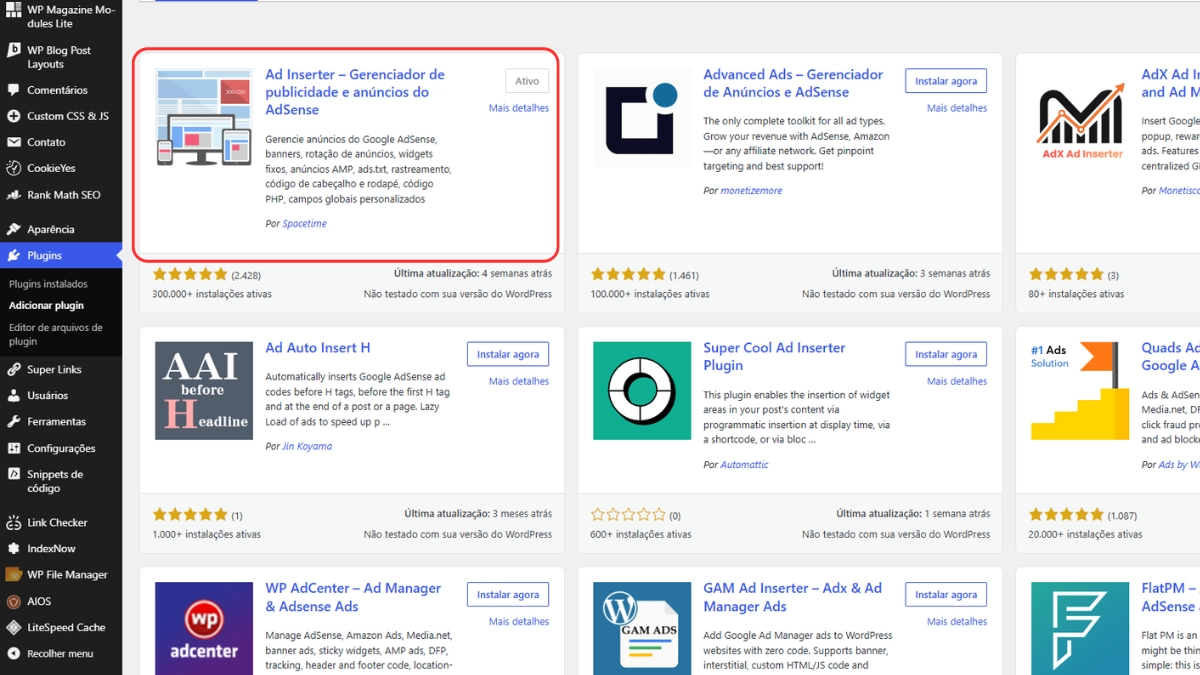
A instalação do Ad Inserter é simples e segue o processo padrão de instalação de plugins do WordPress.
- Acesse o painel administrativo do WordPress.
- Entre em Plugins > Adicionar novo.
- Pesquise por Ad Inserter.
- Localize o plugin oficial.
- Clique em Instalar agora.
- Depois da instalação, clique em Ativar.
- Acesse as configurações do Ad Inserter.
Depois de ativado, o plugin apresenta sua interface de configuração, onde você poderá criar e administrar os blocos.
Como configurar o primeiro bloco do Ad Inserter
Para começar, escolha um dos blocos disponíveis e coloque dentro dele o código que deseja inserir.
Se o objetivo for utilizar Google AdSense, por exemplo, você pode copiar o código disponibilizado pelo Google e inseri-lo no bloco correspondente.
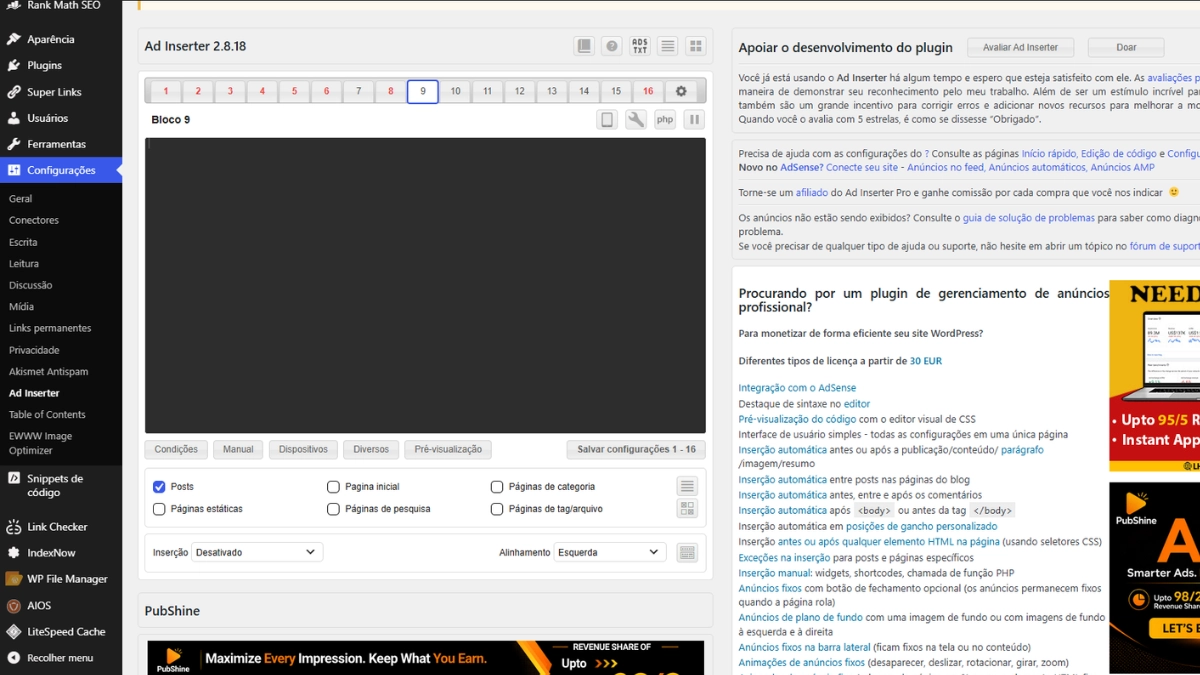
Depois disso, selecione o tipo de página e a posição em que deseja que o código seja exibido.
- Escolha o bloco.
- Insira o código.
- Defina onde o código será inserido.
- Escolha os tipos de página.
- Configure as condições necessárias.
- Salve as alterações.
- Teste o resultado no site.
Uma boa prática é começar com apenas um bloco. Depois de confirmar que a inserção está funcionando corretamente, você pode criar outros blocos e desenvolver uma estrutura mais completa.
Como colocar anúncios do AdSense usando o Ad Inserter
Uma das utilizações mais comuns do plugin é a inserção de anúncios do Google AdSense.
O processo básico consiste em obter o código de anúncio no AdSense, criar um bloco no Ad Inserter, inserir o código e escolher a posição desejada.
Uma estrutura organizada pode ser criada, por exemplo, da seguinte maneira:
- Bloco 1: anúncio próximo ao início do artigo.
- Bloco 2: anúncio no meio do conteúdo.
- Bloco 3: anúncio próximo ao final do artigo.
- Bloco 4: anúncio em uma área específica do layout.
A vantagem de separar os anúncios dessa forma é conseguir alterar uma posição sem necessariamente modificar todas as outras.
Como colocar um anúncio depois do segundo parágrafo
Uma das configurações mais úteis para blogs é inserir um anúncio automaticamente depois de determinado parágrafo.
Para isso, você pode configurar um bloco do Ad Inserter para utilizar uma posição baseada em parágrafos e informar a posição desejada.
Por exemplo, se você escolher o segundo parágrafo, o plugin poderá tentar inserir aquele bloco naquela posição dos conteúdos em que a regra estiver ativa.
É importante testar diferentes artigos porque nem todo conteúdo possui exatamente a mesma estrutura. Alguns artigos podem começar com imagens, listas, tabelas, vídeos ou outros elementos que alteram a posição visual do anúncio.
Quais são os melhores lugares para colocar anúncios?
Não existe uma posição universalmente melhor para todos os sites. O melhor posicionamento depende do conteúdo, do dispositivo, do comportamento dos visitantes e do formato do anúncio.
Por isso, em vez de simplesmente colocar anúncios em todas as posições disponíveis, o ideal é testar diferentes locais e analisar os resultados.
- Próximo ao início do conteúdo.
- Entre blocos de texto.
- Depois de determinados parágrafos.
- Próximo ao final do artigo.
- Em áreas laterais compatíveis com o layout.
- Em posições específicas disponibilizadas pelo tema.
O próprio Google informa que os publishers podem experimentar diferentes posições, mas precisam evitar implementações que provoquem cliques acidentais ou confundam anúncios com elementos de navegação e conteúdo. Consulte as políticas de posicionamento de anúncios do Google AdSense antes de definir sua estratégia.
Ad Inserter aumenta a receita do AdSense?
O Ad Inserter, por si só, não garante aumento de receita.
O que o plugin oferece é controle sobre a implementação. Esse controle permite testar posições, formatos e regras diferentes, mas o resultado financeiro depende de fatores como tráfego, nicho, localização dos visitantes, demanda dos anunciantes, formato do anúncio, visibilidade e comportamento do usuário.
Portanto, é mais correto dizer que o Ad Inserter pode facilitar a otimização da monetização, porque permite testar diferentes configurações com mais organização.
Como controlar em quais páginas os anúncios aparecem
Nem todo conteúdo precisa necessariamente utilizar a mesma estratégia de publicidade.
Com as opções de direcionamento do Ad Inserter, você pode trabalhar com diferentes tipos de páginas e criar regras para controlar a exibição dos blocos.
- Posts.
- Páginas.
- Homepage.
- Categorias.
- Arquivos.
- Páginas de pesquisa.
- Tipos de conteúdo personalizados, dependendo da configuração.
Isso permite, por exemplo, monetizar artigos informativos sem necessariamente exibir a mesma estrutura de anúncios em páginas institucionais.
Veja, você pode gostar de ler também sobre: Ahrefs vs SEMrush: Comparativo Completo
Como excluir determinadas páginas ou artigos
Outra função importante é trabalhar com exceções.
Imagine que você tenha um anúncio configurado para aparecer em todos os artigos, mas exista um conteúdo específico no qual você não quer exibir aquele bloco. Em vez de remover o anúncio de todos os posts, você pode criar uma regra de exclusão para aquele conteúdo.
Esse tipo de controle se torna ainda mais importante em sites grandes, onde existem conteúdos com estruturas e objetivos diferentes.
Ad Inserter gratuito ou Pro?
A versão gratuita do Ad Inserter oferece uma quantidade considerável de recursos e pode ser suficiente para muitos blogs.
A versão Pro adiciona recursos avançados voltados principalmente para quem precisa de maior controle de segmentação, geolocalização, estatísticas e outras possibilidades de gerenciamento.
Por isso, não existe uma resposta única para a pergunta sobre qual versão utilizar.
Quando a versão gratuita pode ser suficiente?
- Blogs pequenos e médios.
- Sites que utilizam AdSense.
- Sites que precisam inserir banners.
- Projetos que precisam de inserção automática.
- Sites que não precisam de segmentações avançadas.
Quando considerar o Ad Inserter Pro?
- Sites com estratégias de monetização mais complexas.
- Projetos que precisam de segmentação avançada.
- Necessidade de geolocalização.
- Necessidade de estatísticas adicionais.
- Sites que trabalham com muitas campanhas diferentes.
Antes de comprar a versão Pro, vale a pena verificar a documentação atual do Ad Inserter para confirmar quais recursos estão disponíveis na versão utilizada.
Ad Inserter para marketing de afiliados
Quem trabalha com marketing de afiliados também pode aproveitar bastante o Ad Inserter.
É possível criar blocos para banners, widgets, códigos HTML e outros materiais fornecidos pelas plataformas de afiliados.
Uma das principais vantagens é a centralização. Se você utilizar o mesmo banner em dezenas de artigos e precisar substituí-lo, pode fazer a alteração no bloco em vez de procurar manualmente cada publicação.
Também é possível criar diferentes blocos para diferentes campanhas, produtos ou posições.
Ad Inserter para banners promocionais
O plugin também pode ser utilizado para campanhas próprias.
Você pode criar um banner para divulgar um curso, produto, newsletter, página de captura ou outra oferta e definir em quais conteúdos ele será exibido.
Isso é especialmente interessante para quem possui um blog que também funciona como canal de vendas.
Ad Inserter e inserção de scripts
O uso do Ad Inserter não precisa ficar limitado à publicidade. O plugin também pode ser utilizado para inserir determinados scripts e códigos personalizados.
Entretanto, essa possibilidade exige cuidado. Antes de inserir qualquer código de terceiros, é importante entender o que ele faz e verificar se ele é realmente necessário.
Adicionar muitos scripts pode aumentar a quantidade de recursos carregados pela página e prejudicar o desempenho. Por isso, o fato de o Ad Inserter permitir inserir determinado código não significa que seja uma boa ideia inserir tudo o que estiver disponível.
Ad Inserter e Core Web Vitals
Sites monetizados precisam prestar atenção especial ao desempenho. Anúncios e scripts de terceiros podem participar do custo total de carregamento e execução da página.
Entre as métricas importantes estão LCP, INP e CLS, que fazem parte dos Core Web Vitals utilizados pelo Google para avaliar aspectos da experiência do usuário.
O Ad Inserter não deve ser tratado como uma ferramenta que automaticamente melhora essas métricas. O desempenho depende do conjunto formado por hospedagem, tema, imagens, cache, CDN, JavaScript, anúncios e demais recursos.
Cuidado com CLS causado por anúncios
Um problema comum em sites com publicidade acontece quando o espaço do anúncio não é reservado adequadamente e o conteúdo se movimenta quando a unidade é carregada.
Esse comportamento pode prejudicar a estabilidade visual da página. Por isso, teste seus anúncios principalmente em dispositivos móveis e observe se o conteúdo muda de posição durante o carregamento.
Para entender melhor as métricas e as recomendações atuais, consulte a documentação do Google sobre Core Web Vitals.
Ad Inserter e plugins de cache
O Ad Inserter pode funcionar junto com plugins de cache e otimização, mas algumas configurações podem interferir no funcionamento dos códigos.
Isso pode acontecer principalmente quando o plugin de otimização modifica JavaScript, atrasa a execução de scripts, combina arquivos ou aplica outras alterações automáticas.
Se você utiliza LiteSpeed Cache, WP Rocket, Autoptimize, Cloudflare ou outra solução de otimização, faça testes sempre que alterar configurações relacionadas a JavaScript.
A documentação do Ad Inserter sobre cache explica alguns dos cuidados necessários quando o plugin é utilizado junto com sistemas de cache.
Por que o anúncio do AdSense não aparece?
Quando um anúncio não aparece, não significa necessariamente que o Ad Inserter esteja apresentando um problema.
É necessário primeiro descobrir se o código está sendo inserido corretamente. Se o código foi inserido, mas o espaço permanece vazio, a causa pode estar relacionada ao próprio AdSense ou a outras condições de veiculação.
- Verifique se o bloco está habilitado.
- Confirme a posição configurada.
- Verifique as regras de exibição.
- Limpe o cache.
- Teste em uma janela anônima.
- Verifique o código inserido.
- Confira possíveis erros no console do navegador.
- Verifique o status do site no AdSense.
O próprio Ad Inserter possui ferramentas de depuração que ajudam a descobrir se um bloco foi ou não processado.
Como usar o modo de depuração do Ad Inserter
O modo de depuração é uma das funções mais importantes quando uma configuração não funciona como esperado.
Com as ferramentas de depuração, você consegue investigar as posições de inserção e entender melhor por que determinado bloco foi ou não exibido.
- Label Blocks: ajuda a identificar visualmente os blocos inseridos.
- Show Positions: mostra posições disponíveis para inserção.
- Show HTML Tags: ajuda a analisar a estrutura HTML da página.
- Disable Insertion: permite comparar o comportamento da página sem os blocos.
- Log Processing: ajuda na investigação do processamento.
Quando estiver tentando descobrir um problema, consulte a documentação de depuração do Ad Inserter para identificar a causa com mais precisão.
O que fazer quando o layout fica quebrado?
Em algumas situações, um código inserido pode alterar a aparência da página. Isso pode acontecer por causa do próprio código, de estilos CSS ou da forma como o elemento foi inserido.
- Verifique se o código possui HTML válido.
- Confira se existe CSS interferindo no layout.
- Teste o anúncio em desktop e celular.
- Verifique se o elemento está dentro de uma área adequada do tema.
- Teste sem otimizações de JavaScript.
- Limpe o cache depois de realizar alterações.
Também é importante lembrar que o Ad Inserter não corrige automaticamente um código de terceiros malformado. Se o código fornecido pela plataforma apresentar algum problema, ele pode continuar causando problemas mesmo depois de inserido pelo plugin.
Como evitar problemas de desempenho
Um erro comum em blogs monetizados é tentar aumentar a receita simplesmente adicionando mais anúncios.
Essa abordagem pode produzir o efeito contrário quando a quantidade de elementos publicitários prejudica a experiência de navegação ou aumenta excessivamente o trabalho do navegador.
- Utilize somente os anúncios necessários.
- Evite inserir scripts que não tenham uma finalidade clara.
- Teste o carregamento em dispositivos móveis.
- Observe o comportamento da página durante o carregamento.
- Acompanhe os Core Web Vitals.
- Analise o impacto das ferramentas de cache.
- Evite duplicar códigos de rastreamento.
Ad Inserter e experiência do usuário
Monetizar um site não significa colocar publicidade em todos os espaços disponíveis.
O visitante precisa conseguir encontrar a informação principal da página sem ser constantemente interrompido por anúncios, banners ou outros elementos.
Uma estratégia mais equilibrada costuma considerar a relação entre conteúdo e publicidade, principalmente em dispositivos móveis, onde o espaço disponível é menor.
Cuidados com as políticas do Google AdSense
O Ad Inserter facilita tecnicamente a inserção de anúncios, mas não garante que uma configuração esteja de acordo com as políticas do Google.
A responsabilidade pela implementação continua sendo do publisher.
O Google proíbe implementações que incentivem cliques, provoquem cliques acidentais ou façam o anúncio ser confundido com menus, links, botões ou outros elementos da página. Essas regras são especialmente importantes quando você está testando diferentes posições com o Ad Inserter.
Você pode consultar as políticas oficiais do programa Google AdSense para verificar as regras atuais.
Não peça para o visitante clicar nos anúncios
Nunca utilize textos como “clique no anúncio”, “ajude o site clicando” ou qualquer mensagem que incentive o visitante a interagir com a publicidade.
Os cliques precisam acontecer por interesse genuíno do usuário. O Google considera cliques e impressões artificiais uma forma de tráfego inválido.
Você pode consultar a página oficial sobre tráfego inválido no Google AdSense para conhecer os principais exemplos.
Não coloque anúncios perto de elementos que geram cliques
Tenha cuidado ao colocar anúncios próximos de menus, botões de download, players de vídeo, botões de navegação ou outros elementos interativos.
Se o visitante puder confundir o anúncio com um elemento do site e clicar acidentalmente, a implementação pode se tornar problemática para a conta do AdSense.
Ad Inserter e LGPD
Outro ponto importante para sites brasileiros é a privacidade.
O Ad Inserter pode inserir códigos de terceiros, mas isso não significa que ele torne automaticamente o site compatível com a LGPD.
Se um código utiliza cookies, identificadores, publicidade personalizada ou outras tecnologias relacionadas a dados, você precisa avaliar como esse código funciona e como o consentimento está sendo administrado no site.
Por isso, o Ad Inserter deve ser visto como uma ferramenta de inserção. A parte de privacidade e consentimento precisa ser tratada pela estrutura adequada do site.
Ad Inserter e Google Site Kit são a mesma coisa?
Não.
O Ad Inserter é uma ferramenta voltada principalmente para inserção e gerenciamento de códigos e anúncios. O Google Site Kit é uma ferramenta de integração de serviços do Google dentro do WordPress.
São ferramentas com objetivos diferentes e podem existir no mesmo site, desde que cada uma seja utilizada para sua finalidade e que você evite inserir o mesmo código duas vezes.
Ad Inserter ou inserção manual de anúncios?
Para um site pequeno, inserir um código manualmente pode ser suficiente. O problema aparece quando a quantidade de conteúdos aumenta.
Imagine precisar trocar um banner em 200 artigos. Fazer isso manualmente seria trabalhoso e aumentaria o risco de esquecer algumas páginas.
Com o Ad Inserter, a campanha pode ficar centralizada em um bloco. Uma alteração feita naquele bloco pode ser refletida automaticamente nas páginas em que ele está configurado.
Ad Inserter para sites grandes
Quanto maior o site, maior tende a ser a vantagem de centralizar códigos.
Em um blog com centenas ou milhares de páginas, administrar anúncios individualmente pode se transformar em uma tarefa operacional desnecessária.
Com uma estrutura de blocos bem planejada, você consegue separar anúncios por posição, campanha, tipo de página e finalidade.
Como organizar os blocos do Ad Inserter
Uma boa organização evita que o painel se transforme em uma coleção de blocos difíceis de identificar.
Em vez de deixar os blocos sem identificação, utilize uma lógica própria. Por exemplo:
- AdSense – Topo
- AdSense – Meio
- AdSense – Final
- Afiliado – Banner 01
- Afiliado – Banner 02
- Curso – CTA
- Script – Rastreamento
Essa organização facilita muito a manutenção quando o site começa a crescer.
Como testar uma configuração do Ad Inserter
Depois de configurar um bloco, não publique uma alteração em massa sem antes testar.
- Abra um artigo real.
- Confira se o bloco aparece na posição correta.
- Teste em computador.
- Teste em celular.
- Verifique se o conteúdo continua legível.
- Confira se o anúncio não está próximo demais de botões ou links.
- Limpe o cache quando necessário.
- Verifique o código-fonte e o console se houver problemas.
Esse processo simples evita que uma configuração incorreta seja aplicada a todo o site sem que você perceba.
Como descobrir se o problema está no Ad Inserter ou no anúncio
Essa é uma distinção importante para quem está começando.
Se o Ad Inserter não inserir o bloco, você deve investigar a configuração do plugin, as condições e a posição escolhida.
Se o bloco for inserido corretamente, mas o anúncio continuar vazio, a investigação deve avançar para o código da rede publicitária, disponibilidade de anúncios, conta, consentimento, scripts e outras condições externas ao Ad Inserter.
Erros mais comuns ao utilizar o Ad Inserter
- O anúncio não aparece: verifique bloco, regras, posição, cache e código.
- O anúncio aparece no lugar errado: revise a posição de inserção.
- O layout quebra: verifique HTML, CSS e o código de terceiros.
- A alteração não aparece: limpe o cache e teste novamente.
- O anúncio aparece duas vezes: procure por códigos duplicados no tema, Site Kit, AdSense ou outro plugin.
- O site fica mais pesado: analise os scripts e recursos externos adicionados.
- O bloco não aparece em determinado artigo: confira as regras de inclusão e exclusão.
Ad Inserter pode ser usado com qualquer tema WordPress?
O Ad Inserter foi desenvolvido para trabalhar com diferentes estruturas do WordPress, mas a forma como cada tema monta suas páginas pode influenciar determinadas posições de inserção.
Por isso, uma configuração que funciona perfeitamente em um tema pode precisar de ajustes em outro.
Se você trocar de tema, vale a pena revisar os principais blocos e testar novamente as posições, principalmente anúncios inseridos em áreas específicas do layout.
Ad Inserter funciona no celular?
Sim. O plugin pode ser utilizado em sites responsivos, mas isso não significa que uma configuração feita para desktop será automaticamente ideal para dispositivos móveis.
Ao trabalhar com publicidade, sempre teste a versão mobile. Um anúncio que ocupa uma posição adequada em uma tela grande pode consumir uma parcela significativa da tela em um smartphone.
Como criar uma estratégia de monetização com Ad Inserter
O ideal é não começar simplesmente adicionando anúncios. Primeiro, entenda o comportamento do site.
- Identifique os artigos que recebem mais visitas.
- Analise quais dispositivos geram mais tráfego.
- Escolha poucos posicionamentos para começar.
- Configure os blocos no Ad Inserter.
- Teste a experiência no celular e no desktop.
- Acompanhe receita e métricas.
- Faça alterações gradualmente.
- Compare os resultados.
Essa abordagem é muito mais segura do que instalar o plugin e simplesmente preencher todas as posições disponíveis com anúncios.
O que realmente faz o Ad Inserter ser útil?
O principal valor do Ad Inserter está no controle.
Ele permite que o administrador deixe de pensar em cada anúncio como um elemento isolado e passe a trabalhar com uma estrutura organizada de blocos, posições e regras.
Isso facilita testes, manutenção, campanhas, anúncios de afiliados, códigos de terceiros e estratégias de monetização.
Vantagens do Ad Inserter
- Centraliza códigos e anúncios.
- Reduz a necessidade de edição manual dos artigos.
- Permite inserção automática.
- Permite inserção manual.
- Possui diferentes posições de inserção.
- Permite criar regras de exibição.
- É útil para AdSense e afiliados.
- Possui ferramentas de depuração.
- Facilita o gerenciamento de sites com muitos conteúdos.
- Oferece recursos avançados na versão Pro.
Limitações e cuidados
- O plugin não garante aumento de receita.
- Não controla quais anúncios o AdSense irá exibir.
- Não substitui uma ferramenta de consentimento.
- Não resolve sozinho problemas de velocidade.
- Não garante conformidade automática com políticas do Google.
- Configurações avançadas podem exigir conhecimento técnico.
- Plugins de cache podem interferir em determinados códigos.
- O excesso de anúncios pode prejudicar a experiência do usuário.
Ad Inserter vale a pena?
Para quem possui um site WordPress monetizado e precisa controlar onde anúncios e códigos aparecem, o Ad Inserter vale a pena.
O plugin é especialmente interessante para blogs que utilizam Google AdSense, marketing de afiliados ou diferentes códigos de terceiros, porque permite centralizar a administração e reduzir o trabalho manual.
A versão gratuita pode atender muitos projetos, enquanto a versão Pro é mais indicada para quem realmente precisa dos recursos avançados de segmentação e gerenciamento.
Conclusão: Ad Inserter é uma boa ferramenta para monetizar WordPress?
O Ad Inserter é uma ferramenta poderosa para quem precisa inserir e administrar anúncios, scripts, banners e outros códigos em um site WordPress.
Seu maior diferencial não é prometer uma determinada porcentagem de aumento de receita, mas oferecer controle sobre a implementação. Você pode criar blocos independentes, definir posições, controlar páginas, criar exceções e testar diferentes estratégias.
Para quem utiliza AdSense, isso facilita bastante a organização da publicidade. Para quem trabalha com afiliados, permite centralizar banners e campanhas. E para administradores de sites maiores, pode reduzir consideravelmente o trabalho de manutenção.
Por outro lado, o Ad Inserter deve ser utilizado com planejamento. Quantidade de anúncios, velocidade, experiência do usuário, dispositivos móveis, privacidade e políticas do Google precisam fazer parte da estratégia.
Quando utilizado dessa maneira, o Ad Inserter deixa de ser apenas um plugin para colocar anúncios e passa a funcionar como uma ferramenta de gerenciamento da monetização e dos códigos do WordPress.

Sou Kildary Oliver, especialista em WordPress, SEO e monetização com Google AdSense, e trabalho com blogs desde 2018. Mais de 300 blogs de alunos foram aprovados no AdSense, tenho mais de 28 mil inscritos no YouTube e mais de 10 mil alunos em cursos. Atualizo meus artigos quando o Google muda as regras. Conheça meu trabalho na página Sobre o Autor.