Escolher os melhores plugins para colocar anúncios do Google AdSense no WordPress é uma etapa importante para quem deseja monetizar um blog com mais controle, organização e eficiência. Afinal, não basta simplesmente adicionar o código do AdSense ao site. É necessário definir onde os anúncios serão exibidos, quais páginas receberão publicidade e como equilibrar a monetização com a experiência dos visitantes.
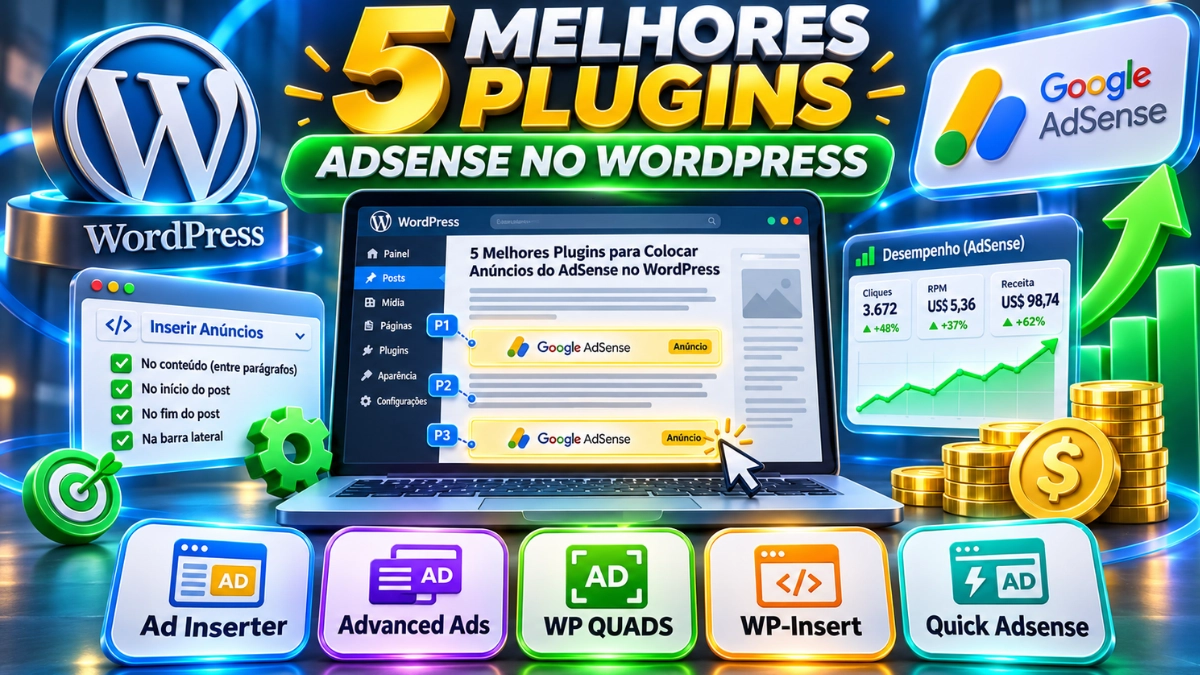
Entre as soluções disponíveis estão o Ad Inserter, Advanced Ads, WP QUADS, WP-Insert e Quick Adsense. Esses cinco plugins permitem trabalhar com posicionamentos específicos dentro dos artigos, incluindo anúncios após determinados parágrafos, no início, no meio e no final do conteúdo.
A principal vantagem dessas ferramentas é permitir que o proprietário do blog gerencie os espaços publicitários sem precisar editar manualmente cada artigo ou modificar os arquivos do tema WordPress.
Neste guia completo, você vai conhecer as funcionalidades, vantagens, limitações e formas de configuração de cada plugin. Também vou explicar como inserir anúncios após parágrafos específicos, quais formatos do Google AdSense utilizar, como evitar conflitos entre plugins e quais cuidados adotar para proteger o desempenho do site e respeitar as políticas do Google.
Para quem deseja controlar anúncios manualmente e automaticamente dentro dos artigos, o Ad Inserter é minha principal recomendação. O Advanced Ads oferece uma estrutura de gerenciamento bastante completa, enquanto o WP QUADS se destaca pela variedade de posições disponíveis. O WP-Insert e o Quick Adsense são alternativas para quem procura outras formas de controlar os anúncios.
Por que utilizar um plugin para colocar anúncios do AdSense no WordPress?
O WordPress permite inserir códigos HTML e JavaScript diretamente nos artigos, por meio de blocos personalizados ou alterações no tema. Entretanto, essa abordagem pode se tornar trabalhosa quando o blog possui dezenas ou centenas de publicações.
Imagine que você tenha um blog com 200 artigos e queira exibir um anúncio após o quinto parágrafo de cada publicação.
Sem um plugin de gerenciamento, seria necessário inserir o código individualmente em cada artigo ou desenvolver uma solução personalizada para automatizar o processo.
Com um plugin específico, é possível criar um único bloco de anúncios e configurar sua inserção nas publicações que atendam às condições escolhidas.
Entre as principais vantagens estão:
- Inserção automática: adicionar anúncios em diferentes artigos sem editar cada publicação.
- Posicionamento personalizado: escolher após qual parágrafo, imagem ou elemento HTML o anúncio será inserido.
- Controle de dispositivos: configurar diferentes condições de exibição para celulares, tablets e computadores, conforme os recursos do plugin.
- Gerenciamento centralizado: alterar os códigos e os posicionamentos em um único painel.
- Exclusão de páginas: impedir a exibição de anúncios em páginas específicas.
- Compatibilidade com formatos do AdSense: trabalhar com anúncios display, In-article, In-feed e Multiplex, conforme a ferramenta e o local de inserção.
- Otimização da experiência: testar posições sem comprometer a leitura dos artigos.
- Integração com outras campanhas: administrar banners próprios e determinadas publicidades de afiliados.
Essas funcionalidades são particularmente úteis para blogs que dependem de receitas publicitárias e precisam organizar os espaços disponíveis sem transformar os artigos em páginas carregadas de anúncios.
É importante compreender, entretanto, que um plugin de anúncios não aumenta automaticamente o valor do CPC, do RPM ou dos pagamentos do Google AdSense. Sua função é facilitar o gerenciamento dos espaços publicitários, permitindo implementar e avaliar diferentes estratégias.
Para compreender melhor o funcionamento da monetização, recomendo a leitura do meu guia completo sobre Google AdSense para blogs.
Comparativo dos 5 melhores plugins de anúncios para WordPress
Antes de analisar cada ferramenta individualmente, veja um comparativo das principais funcionalidades.
| Plugin | Anúncios após parágrafos | Inserção manual | Principal diferencial |
|---|---|---|---|
| Ad Inserter | Sim | Sim | Controle detalhado de posições e condições |
| Advanced Ads | Sim | Sim | Gerenciamento de anúncios e integração com AdSense |
| WP QUADS | Sim | Sim | Variedade de posições e regras de exibição |
| WP-Insert | Sim | Sim | Inserção por parágrafos e blocos Gutenberg |
| Quick Adsense | Sim | Sim | Configuração direta e posicionamento simples |
Todos possuem versões gratuitas no diretório oficial do WordPress. Entretanto, determinadas funcionalidades avançadas dependem de versões pagas ou de complementos específicos.
Outro ponto importante é que os cinco plugins não precisam ser instalados simultaneamente. Para a maioria dos blogs, um único gerenciador de anúncios bem configurado é suficiente.
Instalar vários plugins com a mesma finalidade pode provocar duplicidade de anúncios, conflitos de posicionamento e dificuldades de manutenção.
1. Ad Inserter: melhor plugin para colocar anúncios do AdSense no WordPress
O Ad Inserter é uma das ferramentas mais completas para gerenciar anúncios no WordPress, especialmente para quem deseja controlar em quais partes dos artigos os blocos publicitários serão exibidos.
Disponível gratuitamente no diretório oficial do WordPress, o plugin oferece recursos que atendem desde blogs pequenos até projetos com centenas de publicações.
Uma das características que tornam o Ad Inserter interessante é sua capacidade de identificar elementos HTML e inserir anúncios automaticamente em posições determinadas.
Por exemplo, você pode configurar o plugin para exibir um anúncio depois do quarto parágrafo de todos os artigos, sem precisar abrir cada publicação individualmente.
Link oficial: Baixar Ad Inserter no WordPress.org.
Principais funcionalidades do Ad Inserter
A ferramenta oferece diversos recursos para monetização e gerenciamento de códigos:
- Inserir anúncios antes ou depois de parágrafos específicos.
- Adicionar publicidade antes ou depois de imagens.
- Posicionar blocos no início e no final dos artigos.
- Inserir anúncios entre publicações nas páginas de listagem.
- Definir condições para celulares e computadores.
- Excluir páginas, categorias e publicações específicas.
- Configurar anúncios utilizando shortcodes e widgets.
- Trabalhar com anúncios display, In-article e Multiplex.
- Inserir códigos HTML, JavaScript e outros elementos personalizados.
- Visualizar posições disponíveis e identificar problemas de inserção.
- Configurar diferentes blocos de publicidade.
- Gerenciar anúncios de outras plataformas além do Google AdSense.
O plugin também possui recursos de depuração que ajudam a identificar por que determinado bloco não está sendo inserido no local esperado.
Isso é útil quando o tema WordPress utiliza uma estrutura diferente da convencional ou quando outros plugins modificam o conteúdo.
Como colocar anúncios após o quarto parágrafo com Ad Inserter
Uma das configurações mais utilizadas é a inserção automática de anúncios após um determinado número de parágrafos.
Veja o procedimento:
- Acesse o painel administrativo do WordPress.
- Entre em Plugins > Adicionar plugin.
- Pesquise por Ad Inserter.
- Instale e ative a ferramenta.
- Abra as configurações do Ad Inserter.
- Escolha um bloco disponível.
- Insira o código do anúncio criado no Google AdSense.
- Na configuração de inserção automática, escolha After Paragraph.
- Defina o número do parágrafo como
4. - Selecione os tipos de página em que o anúncio poderá aparecer.
- Salve as alterações e abra um artigo para verificar o resultado.
Dessa maneira, o código será inserido após o quarto parágrafo nos conteúdos que atenderem às condições configuradas.
O resultado depende da estrutura HTML utilizada pelo tema e pelos blocos do WordPress.
Se o conteúdo possuir elementos personalizados, listas ou caixas de informação, a contagem visual dos parágrafos pode ser diferente daquela realizada pelo plugin.
Como inserir anúncios após vários parágrafos
Outro recurso interessante é a possibilidade de configurar inserções recorrentes.
O Ad Inserter permite trabalhar com números específicos de parágrafos e expressões que representam intervalos.
Por exemplo:
| Configuração | Resultado |
|---|---|
4 | Após o quarto parágrafo |
4,10,16 | Após os parágrafos 4, 10 e 16 |
%6 | A cada seis parágrafos |
-1 | Contagem a partir do final, conforme o sentido configurado |
Essas possibilidades estão documentadas nas configurações oficiais de parágrafos do Ad Inserter. Ad Inserter Pro O recurso é especialmente útil em artigos extensos, mas a quantidade de anúncios deve ser adequada ao tamanho do conteúdo.
Uma configuração recorrente precisa ser testada com cuidado, porque artigos curtos e longos podem receber distribuições muito diferentes.
Ad Inserter gratuito ou Pro?
A versão gratuita já permite executar muitas das tarefas necessárias para monetizar um blog.
É possível criar blocos, inserir anúncios em parágrafos específicos, definir condições de exibição e utilizar posicionamentos manuais.
A versão Pro oferece recursos adicionais de gerenciamento, segmentação e automação, dependendo da licença escolhida.
Para quem está começando, minha recomendação é explorar os recursos gratuitos antes de considerar a contratação.
Vantagens do Ad Inserter
O principal benefício é sua flexibilidade. O usuário consegue realizar configurações simples, mas também pode trabalhar com regras mais detalhadas.
Outro diferencial é a capacidade de gerenciar códigos de diferentes origens, tornando o plugin interessante para blogs que utilizam AdSense e campanhas de afiliados.
Limitações do Ad Inserter
Apesar das vantagens, a quantidade de configurações pode dificultar o aprendizado de usuários iniciantes.
Também é necessário ter atenção às regras aplicadas aos blocos, principalmente quando vários anúncios são inseridos automaticamente no mesmo conteúdo.
Configurações incorretas podem produzir anúncios muito próximos, espaços vazios ou inserções em locais inadequados.
Minha avaliação: o Ad Inserter é a opção mais interessante para quem deseja controlar precisamente a posição dos anúncios e manter uma estrutura de monetização organizada.
Inclusive, já preparei um conteúdo específico ensinando a utilizar suas principais funcionalidades. Confira o guia completo do plugin Ad Inserter para WordPress.
2. Advanced Ads: gerenciamento profissional de anúncios no WordPress
O Advanced Ads é outra excelente alternativa para inserir e administrar anúncios do Google AdSense.
A ferramenta oferece uma interface voltada ao gerenciamento de campanhas, permitindo criar anúncios, organizar grupos, configurar condições de exibição e determinar em quais locais eles aparecerão.
Um dos diferenciais está na maneira como o plugin separa os anúncios dos seus posicionamentos.
Você pode criar um bloco de publicidade e depois definir os locais onde ele será inserido, facilitando alterações futuras.
Link oficial: Baixar Advanced Ads no WordPress.org.
Principais funcionalidades do Advanced Ads
Entre os recursos disponíveis estão:
- Criação e gerenciamento de blocos publicitários.
- Inserção automática em artigos e páginas.
- Posicionamento antes ou depois de parágrafos.
- Inserção de anúncios próximos a títulos e imagens.
- Configuração de anúncios em widgets e barras laterais.
- Organização dos anúncios em grupos.
- Rotação de anúncios e programação de campanhas.
- Condições de exibição por tipo de conteúdo.
- Controle de visibilidade de acordo com o dispositivo.
- Integração com o Google AdSense.
- Suporte a anúncios display, In-article, In-feed e Multiplex.
- Administração de determinadas informações do AdSense pelo painel WordPress.
- Recursos adicionais por meio de complementos pagos.
A documentação oficial de posicionamentos do Advanced Ads Advanced Ads explica como utilizar inserções automáticas e manuais. A versão gratuita disponibiliza os posicionamentos essenciais, enquanto algumas opções mais específicas dependem do Advanced Ads Pro.
Como inserir anúncios após um parágrafo com Advanced Ads
O processo é semelhante ao realizado no Ad Inserter, mas a interface utiliza uma organização diferente.
- Instale o Advanced Ads pelo painel WordPress.
- Acesse o menu do plugin.
- Crie um novo anúncio.
- Selecione o tipo de anúncio ou insira o código do Google AdSense.
- Salve o bloco publicitário.
- Abra a seção de posicionamentos, identificada como Placements.
- Crie um posicionamento do tipo Content.
- Selecione o anúncio que será exibido.
- Configure a inserção após o parágrafo desejado.
- Ajuste as condições de exibição e salve.
Depois disso, visite uma publicação do blog e confirme se o código está sendo inserido corretamente.
O que são os Placements do Advanced Ads?
Os Placements são espaços de exibição definidos dentro do plugin.
Eles permitem separar o anúncio propriamente dito do local onde ele aparece.
Imagine que você queira exibir um bloco do AdSense no meio dos artigos.
Em vez de editar cada publicação, você cria um posicionamento e associa o anúncio a ele.
Posteriormente, caso deseje substituir o código ou testar outro formato, poderá realizar a alteração diretamente no gerenciamento do plugin.
Esse sistema pode ser bastante útil em sites com muitos anúncios ou diferentes campanhas.
Advanced Ads gratuito ou pago?
O Advanced Ads possui uma versão gratuita funcional para gerenciamento de anúncios.
Ela inclui criação de blocos, posicionamentos dentro do conteúdo, condições básicas de exibição e integração com o AdSense.
Entre os recursos associados a complementos pagos estão funcionalidades avançadas de acompanhamento de impressões e cliques, determinados formatos de anúncios fixos, segmentações adicionais e outros controles.
Por isso, é importante conferir quais recursos fazem parte da licença antes de contratar uma versão premium.
Vantagens do Advanced Ads
A organização é um dos principais pontos positivos.
A ferramenta oferece uma estrutura interessante para quem trabalha com vários anúncios e deseja administrar campanhas sem editar os códigos diretamente.
A integração com o AdSense também facilita determinadas tarefas de gerenciamento.
Limitações do Advanced Ads
A interface possui diversas opções, o que pode exigir um período de adaptação.
Algumas funcionalidades avançadas são pagas, e os recursos oferecidos pelos complementos podem não ser necessários para blogs pequenos.
Minha avaliação: o Advanced Ads é uma excelente escolha para quem deseja gerenciar anúncios de maneira mais estruturada, principalmente em projetos com diferentes campanhas, formatos e condições de exibição.
3. WP QUADS: plugin com diversas posições para anúncios do AdSense
O WP QUADS, atualmente apresentado no diretório do WordPress como Quads Ads Manager for Google AdSense, é uma alternativa voltada ao gerenciamento de anúncios.
O plugin permite inserir códigos publicitários automaticamente em diversos locais do conteúdo, incluindo parágrafos, imagens, posições relativas ao tamanho dos artigos e elementos HTML.
Sua interface foi desenvolvida para facilitar a criação e o gerenciamento dos anúncios por meio do painel administrativo.
Link oficial: Baixar WP QUADS no WordPress.org.
Principais funcionalidades do WP QUADS
O plugin disponibiliza recursos como:
- Integração com anúncios do Google AdSense.
- Inserção automática no início, meio e final dos artigos.
- Posicionamento após parágrafos específicos.
- Inserção recorrente a cada determinada quantidade de parágrafos.
- Exibição antes do último parágrafo.
- Posicionamento após imagens.
- Inserção relacionada à quantidade de palavras.
- Inserção após elementos HTML específicos.
- Configuração de anúncios por shortcode.
- Condições de exibição por categorias e tipos de conteúdo.
- Compatibilidade com anúncios responsivos.
- Recursos de gerenciamento de banners.
- Suporte a formatos de publicidade além do AdSense.
A página oficial do WP QUADS WordPress.org apresenta diferentes possibilidades de posicionamento. Entre elas estão a inserção após parágrafos, imagens e elementos HTML personalizados.
Como colocar anúncios depois de determinados parágrafos com WP QUADS
Para configurar o posicionamento automático, o processo básico é:
- Instale o WP QUADS no WordPress.
- Abra o painel do plugin.
- Crie um novo anúncio.
- Selecione o Google AdSense como plataforma ou utilize um código personalizado.
- Configure o bloco publicitário.
- Acesse as opções de posicionamento.
- Escolha a opção de inserção após parágrafos.
- Determine o parágrafo em que o anúncio aparecerá.
- Configure as condições de visibilidade.
- Salve e teste em um artigo publicado.
A nomenclatura dos campos pode variar conforme a versão instalada.
Posicionamento por quantidade de palavras
Uma característica interessante do WP QUADS é a possibilidade de utilizar a quantidade de palavras como referência para determinadas inserções.
Isso pode ser útil em projetos onde os artigos possuem estruturas variadas.
Entretanto, é importante compreender que posicionar um anúncio depois de determinada quantidade de palavras não significa necessariamente inseri-lo após um parágrafo específico.
A formatação e a organização do conteúdo interferem no resultado.
Por esse motivo, recomendo conferir visualmente o posicionamento em diferentes publicações.
WP QUADS permite trabalhar com anúncios responsivos?
Sim. A ferramenta oferece suporte a anúncios responsivos, permitindo trabalhar com formatos que se adaptam aos dispositivos utilizados pelos visitantes.
Essa possibilidade é relevante porque os espaços disponíveis em computadores e celulares apresentam dimensões diferentes.
Contudo, não basta selecionar um formato responsivo.
É necessário verificar se o anúncio está sendo exibido corretamente, se não ultrapassa as margens e se não provoca deslocamentos no conteúdo.
WP QUADS gratuito ou Pro?
O plugin possui uma versão gratuita com recursos de gerenciamento e inserção de anúncios.
A versão Pro acrescenta funcionalidades adicionais, como determinados recursos de segmentação, relatórios e outros controles.
A disponibilidade de cada opção deve ser conferida na versão utilizada, pois o projeto recebe atualizações e alterações de funcionalidades.
Vantagens do WP QUADS
O principal diferencial é a variedade de locais de inserção.
Isso permite trabalhar com diferentes estratégias de distribuição de anúncios, principalmente em artigos extensos.
Também é interessante para proprietários de sites que desejam explorar regras baseadas em elementos HTML e características do conteúdo.
Limitações do WP QUADS
A quantidade de opções pode resultar em configurações complexas.
Além disso, alguns recursos avançados dependem da versão paga, e o resultado das inserções precisa ser testado nos temas utilizados.
Minha avaliação: o WP QUADS merece estar entre os melhores plugins para colocar anúncios do AdSense no WordPress, especialmente para quem deseja experimentar diferentes posicionamentos sem modificar manualmente os artigos.
4. WP-Insert: alternativa para inserir anúncios automaticamente nos artigos
O WP-Insert é um plugin de gerenciamento de anúncios que permite inserir códigos publicitários em diferentes posições do WordPress.
Entre seus recursos estão a inserção após uma quantidade determinada de parágrafos, a exibição em widgets e a utilização de shortcodes para adicionar anúncios manualmente.
O plugin também oferece ferramentas para determinar em quais publicações e dispositivos os anúncios poderão aparecer.
Link oficial: Baixar WP-Insert no WordPress.org.
Principais funcionalidades do WP-Insert
O WP-Insert possui recursos como:
- Inserção de anúncios no início dos artigos.
- Posicionamento no meio ou no final do conteúdo.
- Exibição após determinado número de parágrafos.
- Contagem de parágrafos a partir do início ou do final.
- Inserção manual por shortcodes.
- Suporte a blocos no editor Gutenberg.
- Exibição de anúncios em widgets.
- Regras para excluir publicações específicas.
- Condições para diferentes tipos de dispositivos.
- Gerenciamento de códigos HTML e JavaScript.
- Recursos relacionados ao arquivo ads.txt.
- Suporte a campanhas de diferentes redes publicitárias.
O diretório oficial do WP-Insert WordPress.org também informa recursos de segmentação e ajustes de compatibilidade. O histórico recente de desenvolvimento inclui melhorias para versões atuais do PHP e correções relacionadas à segurança.
Como inserir anúncios após o quinto parágrafo com WP-Insert
Veja um exemplo de configuração:
- Instale e ative o WP-Insert.
- Acesse o menu de gerenciamento do plugin.
- Crie uma nova unidade publicitária.
- Insira o código do AdSense.
- Localize as opções de posicionamento no conteúdo.
- Escolha a inserção após determinada quantidade de parágrafos.
- Configure o quinto parágrafo como referência.
- Determine os tipos de página que receberão o anúncio.
- Salve a configuração.
- Verifique a exibição em computadores e celulares.
Essa configuração permite automatizar a inserção do bloco nas publicações elegíveis.
WP-Insert funciona com o Gutenberg?
Sim. O plugin oferece suporte à inserção manual por meio de blocos compatíveis com o editor Gutenberg.
Isso é interessante quando o proprietário do blog deseja escolher uma posição específica dentro de determinado artigo, em vez de utilizar a mesma regra para todas as publicações.
Por exemplo, você pode manter anúncios automáticos na maioria dos artigos e utilizar inserções manuais em páginas que possuem estruturas especiais.
WP-Insert permite excluir determinadas páginas?
Sim. O plugin oferece condições para controlar a exibição em diferentes tipos de páginas.
Isso pode ser útil para evitar publicidade em determinadas páginas institucionais, conteúdos especiais ou publicações que não fazem parte da estratégia de monetização.
O ideal é configurar essas condições de maneira centralizada, evitando regras repetidas.
Vantagens do WP-Insert
A principal vantagem é combinar inserção automática com opções de posicionamento manual.
Também oferece uma alternativa para quem deseja administrar códigos e determinadas regras de publicidade em um único painel.
Limitações do WP-Insert
A experiência de configuração pode ser diferente da encontrada em soluções como Ad Inserter e Advanced Ads.
É importante verificar a compatibilidade com a versão do WordPress, os plugins instalados e a estrutura do tema.
Minha avaliação: o WP-Insert é uma opção válida para quem procura um gerenciador que permita controlar inserções por parágrafos e também utilizar posicionamentos manuais.
5. Quick Adsense: plugin para posicionamento simples de anúncios
O Quick Adsense é uma alternativa para quem deseja inserir anúncios do Google AdSense nos artigos do WordPress utilizando uma interface de configuração mais direta.
A ferramenta permite definir posições automáticas, inclusive após determinados parágrafos, além de oferecer opções de posicionamento manual.
Apesar de ter uma proposta mais simples, atende a necessidades comuns de blogs que dependem de anúncios dentro do conteúdo.
Link oficial: Baixar Quick Adsense no WordPress.org.
Principais funcionalidades do Quick Adsense
Entre os recursos descritos pelo plugin estão:
- Inserção de anúncios no início das publicações.
- Exibição no meio dos artigos.
- Posicionamento no final do conteúdo.
- Inserção após parágrafos definidos.
- Exibição antes do último parágrafo.
- Inserção após determinadas imagens.
- Posicionamento manual dentro dos artigos.
- Inserção de códigos de diferentes redes publicitárias.
- Gerenciamento de anúncios por widgets.
- Recursos de posicionamento aleatório.
A página oficial do Quick Adsense WordPress.org também apresenta informações sobre os códigos e as posições suportadas.
Como configurar anúncios após parágrafos com Quick Adsense
O procedimento envolve criar ou informar os códigos que serão utilizados e determinar as posições em que eles aparecerão.
- Instale o Quick Adsense no WordPress.
- Abra suas configurações.
- Insira o código do anúncio do Google AdSense.
- Localize as opções de posicionamento automático.
- Selecione a inserção após determinado parágrafo.
- Configure o número desejado.
- Salve as alterações.
- Abra um artigo para verificar o anúncio.
Para posicionamentos muito específicos, também é possível utilizar os recursos manuais disponibilizados pelo plugin.
Quick Adsense permite inserir anúncios aleatoriamente?
Sim. O plugin possui recursos para variar a posição dos anúncios dentro dos artigos.
Entretanto, o posicionamento aleatório exige atenção.
Embora possa ser utilizado para experimentar diferentes locais, ele reduz a previsibilidade da experiência de leitura.
Em blogs informativos, considero mais interessante começar por posições previamente definidas e realizar alterações controladas.
Dessa forma, torna-se mais fácil identificar quais configurações estão funcionando.
Quick Adsense é gratuito?
O plugin está disponível gratuitamente no diretório oficial do WordPress.
É importante verificar a versão instalada e o histórico de atualizações antes de utilizá-lo em produção.
Atenção a uma informação antiga: a descrição do Quick Adsense ainda contém uma referência histórica ao limite de três anúncios do AdSense para conteúdo por página. Esse antigo limite fixo não deve ser tratado como a regra atual para anúncios de conteúdo. Hoje, é necessário considerar as políticas vigentes, a quantidade de conteúdo e a experiência do usuário.
Vantagens do Quick Adsense
A simplicidade é um dos principais diferenciais.
Para quem deseja inserir anúncios após parágrafos e não precisa de uma estrutura complexa de campanhas, o plugin pode ser suficiente.
Limitações do Quick Adsense
A ferramenta oferece uma proposta mais tradicional de gerenciamento.
Por isso, quem precisa de condições avançadas, diversos formatos e controles detalhados deve comparar seus recursos com os do Ad Inserter, Advanced Ads e WP QUADS.
Minha avaliação: o Quick Adsense é uma alternativa para configurações simples, mas eu priorizaria soluções com maior flexibilidade para projetos que pretendem expandir a monetização.
Qual é o melhor plugin para colocar anúncios do Google AdSense?
A resposta depende do nível de controle que você deseja ter sobre os anúncios.
Não existe um único plugin ideal para todos os projetos. Cada ferramenta apresenta características que podem ser mais relevantes para determinado tipo de blog.
Veja minha recomendação conforme a necessidade.
| Necessidade | Plugin recomendado | Motivo |
|---|---|---|
| Controle detalhado após parágrafos | Ad Inserter | Configurações precisas e flexíveis |
| Gerenciamento de campanhas | Advanced Ads | Organização de anúncios e posicionamentos |
| Diversas regras de inserção | WP QUADS | Variedade de condições e locais |
| Automação com Gutenberg | WP-Insert | Combina inserções automáticas e manuais |
| Configuração de posições simples | Quick Adsense | Proposta direta de gerenciamento |
Para blogs WordPress que utilizam o Google AdSense como principal fonte de monetização, considero o Ad Inserter uma escolha bastante equilibrada.
Entretanto, quem administra diferentes campanhas publicitárias pode encontrar no Advanced Ads uma estrutura mais adequada.
O mais importante é evitar a instalação de ferramentas desnecessárias. Um plugin simples, corretamente configurado, pode oferecer resultados melhores do que uma solução avançada utilizada de maneira inadequada.
Como criar um bloco de anúncios no Google AdSense para utilizar nos plugins
Antes de configurar qualquer um dos cinco plugins, você precisa compreender como os blocos de anúncios são criados.
O processo acontece diretamente na conta do Google AdSense.
Para este procedimento, considere que o site já esteja aprovado e habilitado para exibição de anúncios.
Passo 1. Acesse sua conta do Google AdSense
Entre no painel oficial do Google AdSense.
Utilize a conta associada ao site que deseja monetizar.
No painel, confira se o domínio está cadastrado e apresenta o status necessário para exibir anúncios.
Passo 2. Abra a seção de anúncios
No menu do AdSense, localize a seção Anúncios.
Em seguida, escolha a opção Por bloco de anúncios.
Essa área permite criar blocos publicitários que poderão ser inseridos manualmente em locais específicos do site.
Passo 3. Escolha o formato do anúncio
O Google AdSense oferece diferentes formatos de blocos de anúncios, entre eles:
- Anúncios gráficos ou display.
- Anúncios In-article.
- Anúncios In-feed.
- Anúncios Multiplex.
Cada formato foi desenvolvido para atender a determinados tipos de posicionamento.
Para inserir anúncios entre parágrafos, os formatos display e In-article são alternativas comuns.
Passo 4. Dê um nome ao bloco
Escolha um nome que facilite identificar o anúncio nos relatórios.
Por exemplo:
| Nome do bloco | Posição planejada |
|---|---|
| Artigo Primeiro Bloco | Após o quarto parágrafo |
| Artigo Segundo Bloco | Próximo ao meio do artigo |
| Artigo Terceiro Bloco | Após uma seção intermediária |
| Multiplex Final | Após a conclusão |
Esses nomes são exemplos de organização interna, não configurações obrigatórias.
O objetivo é permitir que você acompanhe o desempenho dos diferentes blocos.
Passo 5. Configure o tamanho
Sempre que o formato permitir e for adequado ao layout, considere utilizar anúncios responsivos.
Eles conseguem adaptar suas dimensões à largura do espaço disponível.
A documentação do Google sobre blocos de anúncios display Ajuda do Google AdSense recomenda o uso do formato responsivo como opção padrão. Isso não elimina a necessidade de verificar margens, contêineres e espaço reservado no WordPress.
Passo 6. Copie o código
Depois de salvar o bloco, o Google disponibilizará o código necessário para sua implementação.
Esse código deve ser inserido no local apropriado do site.
Os cinco plugins apresentados neste artigo podem auxiliar nessa tarefa, mas a maneira de cadastrar o anúncio varia conforme a ferramenta escolhida.
Passo 7. Configure o posicionamento no WordPress
Abra o gerenciador de anúncios instalado.
Cadastre o bloco e determine onde ele deverá aparecer.
Você pode escolher, por exemplo, inserção após o quarto parágrafo, desde que a opção esteja disponível na ferramenta.
Salve as alterações e teste em diferentes artigos.
É importante lembrar que inserir corretamente o código não garante que o AdSense preencherá o espaço com um anúncio em todas as visitas.
O preenchimento depende da conta, da elegibilidade da página, da demanda publicitária e de outros fatores controlados pela plataforma.
Diferença entre anúncios automáticos e anúncios manuais do AdSense
Uma dúvida comum entre proprietários de blogs é se realmente precisam instalar um plugin para utilizar o Google AdSense.
A resposta é que os anúncios também podem funcionar sem um gerenciador específico, dependendo da implementação escolhida.
Entretanto, existem diferenças importantes entre anúncios automáticos e blocos posicionados manualmente.
Anúncios automáticos
Os anúncios automáticos utilizam a tecnologia do Google para identificar oportunidades de inserção nas páginas.
O proprietário do site habilita o recurso e configura as opções disponíveis na plataforma.
O próprio Google determina as oportunidades de exibição, de acordo com as configurações da conta.
Entre as vantagens estão a facilidade de implementação e a possibilidade de automatizar grande parte do gerenciamento.
Por outro lado, o proprietário do blog não possui o mesmo controle individual sobre cada inserção que teria ao posicionar blocos manualmente.
Anúncios manuais
Nos anúncios manuais, o proprietário do site escolhe os locais em que os códigos serão inseridos.
Um plugin como Ad Inserter ou Advanced Ads permite automatizar essa distribuição utilizando regras previamente definidas.
Por exemplo, você pode criar um anúncio após o quarto parágrafo e outro próximo ao final do artigo.
Nesse modelo, o Google continua responsável por selecionar e exibir a publicidade, mas o posicionamento dos blocos fica sob seu controle.
Comparativo entre anúncios automáticos e manuais
| Característica | Automáticos | Manuais com plugin |
|---|---|---|
| Posicionamento | Definido pelo Google conforme configurações | Definido pelo proprietário do site |
| Instalação | Geralmente mais simples | Exige configuração de blocos |
| Controle após parágrafos específicos | Limitado | Sim |
| Manutenção | Menor intervenção manual | Exige acompanhamento |
| Formatos | Conforme recursos ativados no AdSense | Conforme blocos criados |
| Potencial de receita | Depende dos resultados | Depende dos resultados |
Posso utilizar anúncios automáticos e manuais ao mesmo tempo?
Sim. O Google AdSense permite combinar anúncios automáticos com blocos de anúncios posicionados manualmente.
Entretanto, é necessário verificar as configurações para evitar uma quantidade excessiva de publicidade.
Também é importante não inserir o mesmo código global repetidamente por meio do tema, Site Kit e outros plugins.
A documentação oficial sobre o código do AdSense explica como o código global e os blocos funcionam. O ideal é estabelecer qual ferramenta será responsável pela instalação global e quais recursos serão utilizados para as inserções específicas.
Quais tipos de anúncios do Google AdSense utilizar nos plugins?
Os formatos de anúncios apresentam características diferentes.
Escolher o formato correto ajuda a aproveitar melhor os espaços disponíveis e evita utilizar publicidade inadequada para determinada parte da página.
Anúncios display
Os anúncios display são versáteis e podem aparecer em diferentes posições do site.
Eles podem ser utilizados dentro de artigos, em barras laterais e em espaços específicos do layout.
Para blogs WordPress, uma possibilidade é utilizar blocos responsivos após determinados parágrafos.
O cuidado principal deve ser com o tamanho e o espaço disponível.
Anúncios In-article
Os anúncios In-article foram desenvolvidos para exibição dentro do conteúdo editorial.
Eles são adequados para inserções entre parágrafos, desde que não prejudiquem a continuidade da leitura.
Esse formato pode ser interessante em artigos mais longos, principalmente quando o conteúdo possui seções bem organizadas.
Para entender suas características e configurações, consulte meu tutorial sobre anúncios In-article do Google AdSense.
Anúncios In-feed
Os anúncios In-feed foram desenvolvidos para aparecer entre elementos de uma lista de conteúdo.
Eles podem ser utilizados, por exemplo, entre publicações exibidas na página inicial ou nas categorias do blog.
É importante não confundir a inserção dentro dos parágrafos de um artigo com a inserção entre os cards de uma listagem.
São estruturas diferentes e podem exigir recursos específicos do plugin e do tema.
O conteúdo Anúncios In-feed do Google AdSense: como configurar explica esse formato com mais detalhes.
Anúncios Multiplex
Os anúncios Multiplex apresentam uma estrutura com vários anúncios agrupados em uma grade.
Esse formato pode ser utilizado em diferentes espaços, especialmente em áreas onde o visitante terminou uma etapa da leitura.
Uma possibilidade é posicionar o bloco depois da conclusão, respeitando o layout e a experiência do usuário.
O Multiplex não precisa ser inserido automaticamente em todos os artigos. Em determinadas situações, utilizar um bloco manual pode oferecer maior controle.
Veja também o tutorial sobre como criar e configurar anúncios Multiplex no Google AdSense.
Qual formato utilizar em cada posição?
| Local do blog | Formato que vale testar |
|---|---|
| Entre parágrafos | Display ou In-article |
| Meio de artigo longo | Display ou In-article |
| Final de artigo | Display ou Multiplex |
| Entre cards da página inicial | In-feed |
| Entre posts de categorias | In-feed |
| Barra lateral | Display responsivo adequado ao espaço |
Essas recomendações são pontos de partida para testes, não garantias de desempenho.
Cada blog possui características próprias de layout, conteúdo, tráfego e comportamento dos visitantes.
Onde colocar anúncios do AdSense nos artigos para melhorar a monetização?
O posicionamento dos anúncios merece atenção especial.
Um bloco colocado em um local de grande visibilidade pode receber mais oportunidades de impressão, mas também pode prejudicar a experiência se interromper um conteúdo importante.
Por isso, a estratégia precisa considerar monetização e usabilidade.
Anúncios próximos ao início do artigo
Uma possibilidade é inserir um anúncio depois dos primeiros parágrafos introdutórios.
Esse posicionamento pode oferecer visibilidade, principalmente em artigos que recebem acessos diretamente dos mecanismos de busca.
Entretanto, o anúncio não deve impedir que o visitante encontre rapidamente a resposta procurada.
Evite ocupar toda a área inicial da página com publicidade.
Anúncios no meio dos artigos
O meio do artigo costuma oferecer oportunidades de inserção em conteúdos extensos.
Uma boa prática é procurar transições naturais entre assuntos.
Por exemplo, um artigo que possui vários subtítulos pode oferecer espaços adequados entre determinadas seções.
O objetivo é evitar que o anúncio interrompa uma explicação, tabela ou sequência de instruções.
Anúncios próximos ao final
Outra possibilidade é exibir publicidade depois de uma seção relevante, quando o usuário já consumiu uma parte significativa do conteúdo.
Essa posição pode ser utilizada para anúncios display ou determinados formatos nativos.
Também permite testar blocos Multiplex em áreas próximas ao encerramento da publicação.
Exemplo de distribuição em artigos com tamanhos diferentes
A tabela abaixo apresenta uma estrutura inicial de testes.
Não representa um limite determinado pelo Google nem uma configuração obrigatória.
| Tamanho do artigo | Estratégia inicial para avaliar |
|---|---|
| Até 600 palavras | Poucos blocos, priorizando o conteúdo |
| 600 a 1.200 palavras | Uma ou duas posições manuais |
| 1.200 a 2.000 palavras | Duas ou três posições bem distribuídas |
| Acima de 2.000 palavras | Distribuição conforme seções, layout e métricas |
A quantidade adequada depende também dos anúncios automáticos ativados, do comprimento real da página e dos demais elementos publicitários.
Não existe vantagem em estabelecer uma quantidade fixa para todos os artigos sem avaliar os resultados.
Minha recomendação: comece com uma configuração moderada, observe o comportamento dos anúncios nos dispositivos móveis e ajuste as posições gradualmente.
Como evitar que os plugins de anúncios prejudiquem a velocidade do WordPress
A velocidade de carregamento é importante tanto para o usuário quanto para a experiência geral oferecida pelo site.
Quando configurados inadequadamente, anúncios e outros elementos externos podem contribuir para problemas de desempenho.
Isso não significa que um plugin de gerenciamento necessariamente tornará o site lento.
O resultado depende da implementação, dos scripts carregados, dos espaços reservados e de outros componentes do WordPress.
Cuidado com o Cumulative Layout Shift
O CLS, ou Cumulative Layout Shift, mede deslocamentos inesperados dos elementos durante a utilização da página.
Imagine que o visitante esteja lendo um parágrafo e, quando o anúncio carrega, todo o conteúdo seja empurrado para baixo.
Esse comportamento pode prejudicar a navegação.
Uma das formas de reduzir esse problema é reservar espaço para determinados anúncios antes de seu carregamento.
O guia técnico de otimização do CLS do web.dev web.dev apresenta recomendações para elementos carregados posteriormente, incluindo anúncios. A altura reservada precisa ser compatível com o formato, a largura disponível e o comportamento esperado em diferentes telas.
Também é importante evitar espaços exageradamente grandes, porque eles podem gerar áreas vazias quando não existe anúncio disponível.
Teste os anúncios no celular
O layout de um artigo pode funcionar perfeitamente no computador e apresentar problemas no smartphone.
Por isso, depois de configurar qualquer plugin, verifique:
- Se os anúncios ultrapassam as margens do conteúdo.
- Se existe rolagem horizontal inesperada.
- Se os blocos ficam muito próximos de botões.
- Se há deslocamentos durante o carregamento.
- Se os anúncios prejudicam a leitura.
- Se os espaços vazios comprometem o layout.
O objetivo é manter os anúncios integrados à página sem dificultar o acesso ao conteúdo.
Compatibilidade com LiteSpeed Cache e outros plugins de otimização
Quem utiliza ferramentas de cache e otimização deve observar possíveis conflitos relacionados ao carregamento de JavaScript.
Recursos que adiam, atrasam ou modificam scripts podem interferir no funcionamento de anúncios, dependendo da configuração.
Por isso, ao perceber problemas depois de ativar uma otimização, realize testes controlados.
Uma boa abordagem é desativar temporariamente apenas o recurso suspeito, limpar os caches e verificar novamente o carregamento da página.
Não é necessário desativar todas as otimizações permanentemente.
Também recomendo analisar o site no Google PageSpeed Insights para identificar oportunidades de melhoria.
Plugins de anúncios e SEO: o posicionamento interfere no Google?
O gerenciamento de anúncios possui uma relação indireta com SEO, principalmente por causa da experiência de navegação.
Um plugin de anúncios não melhora automaticamente o posicionamento de um blog nos resultados de pesquisa.
Entretanto, configurações inadequadas podem contribuir para páginas lentas, visualmente instáveis e com publicidade excessiva.
O Google considera diferentes aspectos da experiência da página, incluindo Core Web Vitals e a facilidade de acesso ao conteúdo principal.
A documentação da Pesquisa Google sobre experiência na página Google for Developers recomenda evitar anúncios que distraiam excessivamente ou interfiram no conteúdo principal. Isso não significa que sites com mais anúncios sejam automaticamente penalizados, mas reforça a importância de uma experiência equilibrada.
Evite publicidade excessiva antes do conteúdo principal
Um erro comum é utilizar vários anúncios antes de apresentar a informação procurada pelo visitante.
Isso pode tornar a navegação frustrante, especialmente em celulares.
O usuário deve conseguir identificar rapidamente o assunto do artigo e acessar seu conteúdo.
Não interrompa tabelas e tutoriais importantes
Em artigos técnicos, anúncios inseridos entre etapas consecutivas podem prejudicar a compreensão.
Por exemplo, se você estiver ensinando como configurar um plugin WordPress, pode ser melhor manter as etapas relacionadas próximas umas das outras.
Os anúncios podem aparecer antes ou depois dessas instruções, evitando interrupções desnecessárias.
Utilize um tema compatível com anúncios responsivos
O tema WordPress também influencia a distribuição da publicidade.
Layouts com contêineres estreitos, margens inadequadas ou muitos elementos laterais podem dificultar o posicionamento de determinados anúncios.
Por isso, vale escolher um tema que priorize leitura, responsividade e desempenho.
Se estiver montando um blog para monetização, consulte meu comparativo dos melhores temas gratuitos para WordPress e Google AdSense.
Cuidados com as políticas do Google AdSense ao utilizar plugins
Independentemente da ferramenta escolhida, o proprietário do site continua responsável por respeitar as políticas do Google AdSense.
Isso significa que não basta o plugin permitir determinado posicionamento.
O local e a forma de exibição também precisam estar em conformidade com as regras da plataforma.
Evite cliques acidentais
Não posicione anúncios excessivamente próximos de botões, menus, imagens interativas ou outros elementos que possam provocar cliques involuntários.
Esse cuidado é particularmente importante em dispositivos móveis, onde a área disponível é menor.
Não incentive cliques nos anúncios
Nunca utilize mensagens solicitando que os visitantes cliquem na publicidade para apoiar o blog.
O Google exige que os cliques sejam resultado do interesse genuíno dos usuários.
Identifique corretamente os espaços publicitários
Quando houver necessidade de utilizar um rótulo, empregue expressões permitidas, como Publicidade ou Links patrocinados.
Evite títulos que façam o anúncio parecer uma recomendação editorial independente.
Não utilize configurações de atualização automática incompatíveis
Alguns plugins oferecem funcionalidades avançadas de atualização ou rotação de anúncios.
É importante diferenciar a rotação de campanhas próprias das solicitações de atualização automática de anúncios do Google.
A utilização de recursos de atualização precisa respeitar as políticas e condições aplicáveis à plataforma.
As políticas oficiais de posicionamento do AdSense Ajuda do Google AdSense explicam situações de cliques acidentais, títulos enganosos e implementações não permitidas. Consulte essas regras sempre que realizar mudanças significativas no layout publicitário.
Como configurar o arquivo ads.txt no WordPress
Outro aspecto importante da monetização é o arquivo ads.txt.
Esse arquivo informa quais empresas estão autorizadas a vender o inventário publicitário de determinado domínio.
O objetivo é oferecer maior transparência ao ecossistema de publicidade digital.
Alguns plugins de gerenciamento de anúncios possuem funcionalidades relacionadas ao arquivo ads.txt.
Entretanto, não é necessário utilizar vários plugins para gerenciar o mesmo arquivo.
Como verificar se o ads.txt está funcionando
O procedimento básico é:
- Abra sua conta do Google AdSense.
- Consulte as informações relacionadas ao ads.txt.
- Verifique o identificador do editor.
- Confirme se existe um arquivo acessível na raiz do domínio.
- Abra o endereço do seu site seguido de
/ads.txt. - Confira se o conteúdo apresenta as informações corretas.
- Aguarde o processamento das alterações pelo Google, quando necessário.
A configuração pode ser realizada pela hospedagem ou por uma ferramenta compatível.
O arquivo precisa conter as informações fornecidas pelo AdSense, sem identificadores incorretos.
Para um tutorial aprofundado, veja o que é o ads.txt no Google AdSense e como configurar no WordPress.
Plugins de anúncios, LGPD e consentimento de cookies
Ao monetizar um blog com o Google AdSense, também é necessário considerar o tratamento de dados pessoais e as regras de privacidade aplicáveis aos visitantes.
No Brasil, a Lei Geral de Proteção de Dados Pessoais estabelece obrigações relacionadas ao tratamento de dados pessoais.
O proprietário do blog deve avaliar sua implementação de cookies, tecnologias publicitárias e mecanismos de consentimento conforme as exigências aplicáveis.
Para visitantes do Espaço Econômico Europeu, Reino Unido e Suíça, o Google estabelece requisitos específicos relacionados à utilização de plataformas de gestão de consentimento.
A documentação oficial do Google sobre CMPs certificadas Ajuda do Google AdSense explica essas exigências e apresenta as condições para veiculação de anúncios nessas regiões.
É importante compreender que um plugin de inserção de anúncios não substitui automaticamente uma solução de gerenciamento de consentimento.
São ferramentas com funções diferentes.
O gerenciador de anúncios determina onde a publicidade será inserida, enquanto a solução de consentimento ajuda a administrar as escolhas de privacidade dos usuários.
Por que os anúncios do AdSense não aparecem depois de configurar o plugin?
Esse é um dos problemas mais comuns enfrentados por quem começa a utilizar gerenciadores de anúncios.
Em muitos casos, o plugin está inserindo o código corretamente, mas o Google não apresenta publicidade.
Também podem existir erros relacionados às configurações do WordPress.
1. O site ainda não está aprovado
Antes de exibir anúncios normalmente, o domínio precisa atender às condições de elegibilidade da conta.
Verifique o status do site no AdSense.
Instalar um gerenciador de anúncios não substitui a aprovação necessária.
2. O código foi inserido incorretamente
Confira se o código pertence à conta correta e se não houve alterações indevidas durante a cópia.
Dependendo do plugin, pode existir um campo específico para integração com o AdSense ou para inserção de código personalizado.
Utilize o método indicado pela ferramenta.
3. O bloco não está habilitado para aquela página
Os plugins permitem configurar condições de exibição.
Se determinada categoria ou publicação estiver excluída, o anúncio poderá não aparecer.
Verifique as regras aplicadas ao bloco.
4. O artigo não possui parágrafos suficientes
Imagine que você configurou a inserção após o décimo parágrafo, mas o artigo possui apenas seis parágrafos reconhecidos pelo plugin.
Nesse caso, a regra pode não encontrar a posição necessária.
A solução é revisar a quantidade de parágrafos ou utilizar um posicionamento mais adequado.
5. O tema utiliza uma estrutura diferente
Alguns temas e construtores de páginas não processam o conteúdo exatamente como o editor convencional do WordPress.
Isso pode interferir em determinadas inserções automáticas.
Se estiver utilizando Elementor ou outro construtor, teste a página e considere inserir o anúncio manualmente em um local compatível.
6. Existe um conflito com outro plugin
Ferramentas de cache, otimização e gerenciamento de códigos podem interferir na implementação.
Verifique se existem scripts duplicados, regras conflitantes ou alterações no carregamento do JavaScript.
Faça os testes de maneira controlada, evitando desativar vários recursos simultaneamente sem identificar a causa.
7. O navegador possui um bloqueador de anúncios
Extensões de bloqueio podem impedir a exibição da publicidade.
Para verificar se esse é o motivo, faça um teste em um navegador sem extensões de bloqueio ativadas.
Não clique nos próprios anúncios durante o teste.
8. O Google não preencheu o espaço publicitário
Mesmo com o código correto, pode acontecer de um espaço não receber publicidade em determinada visita.
Isso pode estar relacionado à disponibilidade de anúncios, à elegibilidade da página, às configurações da conta ou a outras condições de veiculação.
Se o código estiver presente e não houver problemas aparentes, acompanhe a situação e consulte as mensagens apresentadas no AdSense.
Como saber se o plugin realmente está inserindo os anúncios?
É importante separar duas etapas diferentes: a inserção do código pelo WordPress e o preenchimento do espaço pelo Google.
O plugin pode executar sua função corretamente mesmo quando nenhum anúncio é exibido.
Para investigar, abra o artigo no navegador e utilize as ferramentas de desenvolvedor.
Procure o elemento correspondente ao bloco de anúncios ou ao código cadastrado.
Também é possível utilizar recursos de depuração disponibilizados pelos próprios plugins.
Diferença entre os principais problemas
| Situação encontrada | O que investigar |
|---|---|
| Código não aparece na página | Regras do plugin e compatibilidade com o tema |
| Código aparece, mas anúncio não | Status do AdSense, preenchimento e consentimento |
| Anúncio aparece em local errado | Contagem de parágrafos e regras de inserção |
| Anúncio aparece duas vezes | Duplicidade de códigos ou posicionamentos |
| Espaço fica muito grande | Contêiner, CSS e dimensões reservadas |
| Anúncio aparece no computador, mas não no celular | Condições por dispositivo e layout responsivo |
| Anúncio desaparece após otimização | Cache, scripts adiados e conflitos de JavaScript |
Esse diagnóstico ajuda a evitar uma prática comum: trocar de plugin quando o problema não está necessariamente na ferramenta.
Posso utilizar o Google Site Kit junto com esses plugins?
Sim, dependendo da configuração.
O Google Site Kit é uma ferramenta oficial voltada à integração de serviços do Google com o WordPress.
Ele permite conectar determinadas plataformas e visualizar informações relacionadas ao site.
Entretanto, não oferece o mesmo gerenciamento de posições específicas após parágrafos que ferramentas como Ad Inserter e Advanced Ads.
Se você utiliza o Site Kit, pode manter suas funcionalidades de integração e escolher um gerenciador específico para os blocos publicitários.
O cuidado principal é definir quem será responsável pela inserção do código global do AdSense.
Evite configurações que carreguem o mesmo script desnecessariamente várias vezes.
Para saber mais sobre as diferentes formas de implementação, consulte o guia oficial do Google para conectar o AdSense ao WordPress.
Ad Inserter ou Advanced Ads: qual escolher?
Esses são dois dos principais candidatos para quem deseja utilizar um gerenciador de anúncios no WordPress.
Ambos oferecem recursos capazes de atender blogs monetizados com Google AdSense, mas possuem diferenças de organização e utilização.
Quando escolher o Ad Inserter
O Ad Inserter é especialmente interessante quando a prioridade é controlar a posição dos anúncios dentro do conteúdo.
Ele oferece diversas condições relacionadas a parágrafos, elementos HTML, tipos de página e outros critérios.
Para quem deseja definir exatamente onde o anúncio será inserido, é uma ferramenta bastante flexível.
Quando escolher o Advanced Ads
O Advanced Ads merece atenção quando o projeto exige uma estrutura de gerenciamento de campanhas mais organizada.
A separação entre anúncios e posicionamentos facilita a administração de diferentes blocos e condições.
Também pode ser interessante quando existe necessidade de utilizar complementos avançados.
Comparativo final
| Critério | Ad Inserter | Advanced Ads |
|---|---|---|
| Controle de parágrafos | Muito completo | Muito completo |
| Inserção manual | Sim | Sim |
| Anúncios automáticos por regras | Sim | Sim |
| Gerenciamento de campanhas | Sim | Sim |
| Organização por posicionamentos | Baseada em blocos e regras | Baseada em anúncios e Placements |
| Recursos gratuitos | Amplos | Amplos |
| Recursos premium | Sim | Sim |
| Principal destaque | Flexibilidade de inserção | Administração estruturada |
Para um blog cujo objetivo principal é inserir anúncios após parágrafos específicos, eu começaria pelo Ad Inserter.
Por outro lado, se o site possui diferentes campanhas e uma operação publicitária mais complexa, avaliaria o Advanced Ads com atenção.
Como medir se os anúncios estão funcionando melhor
Depois de configurar os blocos, não basta verificar se eles aparecem.
É necessário acompanhar o desempenho da monetização para descobrir se os posicionamentos realmente fazem sentido.
A análise pode ser realizada por meio dos relatórios disponibilizados pelo Google AdSense.
RPM de página
O RPM de página representa uma estimativa de receita para cada mil visualizações de página, conforme a métrica utilizada no relatório.
Ele ajuda a comparar o desempenho da monetização ao longo do tempo.
Entretanto, pode variar por diversos fatores, como localização dos visitantes, nicho, demanda dos anunciantes e sazonalidade.
RPM de impressões
O RPM de impressões considera a receita em relação ao número de impressões de anúncios.
Essa métrica pode ajudar a compreender o desempenho do inventário publicitário.
É importante não confundir RPM de página com RPM de impressões, pois utilizam denominadores diferentes.
CTR
O CTR representa a relação entre cliques e impressões ou visualizações, conforme a definição da métrica apresentada no relatório.
Ele pode ajudar a identificar diferenças entre os posicionamentos.
Entretanto, um CTR maior não significa automaticamente que a estratégia é melhor.
Também é necessário avaliar a qualidade do tráfego, a receita e a experiência dos visitantes.
Visibilidade dos anúncios
Outra métrica relevante é a visibilidade dos espaços publicitários.
Um anúncio pode estar presente no código da página, mas não ser efetivamente visualizado pelo visitante.
Isso acontece, por exemplo, quando o usuário sai do artigo antes de chegar ao bloco.
Como realizar testes de posicionamento
Uma estratégia é comparar diferentes configurações mantendo as demais condições o mais estáveis possível.
Por exemplo:
- Configure um anúncio após o quarto parágrafo.
- Acompanhe o desempenho durante um período representativo.
- Registre as principais métricas.
- Altere apenas a posição para o sexto parágrafo.
- Observe o novo desempenho.
- Compare os resultados considerando o tráfego, os dispositivos e possíveis mudanças sazonais.
Esse método ajuda a compreender o comportamento dos anúncios.
Entretanto, uma comparação simples antes e depois não elimina todas as variáveis. Para projetos com tráfego suficiente, experimentos controlados podem oferecer resultados mais confiáveis.
O objetivo não é aumentar a quantidade de anúncios indiscriminadamente, mas identificar uma distribuição que ofereça monetização sustentável sem comprometer a leitura.
Erros comuns ao utilizar plugins para colocar anúncios no WordPress
Mesmo com ferramentas completas, algumas configurações podem prejudicar o resultado.
Conheça os erros que merecem atenção.
Instalar vários gerenciadores com a mesma finalidade
Utilizar dois ou mais plugins inserindo anúncios automaticamente no conteúdo pode gerar sobreposição de regras.
O ideal é escolher uma ferramenta principal e manter sua configuração organizada.
Criar muitos blocos sem identificar suas funções
Quando os anúncios não possuem nomes claros, torna-se mais difícil administrar a estratégia.
Utilize nomes que indiquem o formato e a posição de cada unidade.
Utilizar a mesma configuração em todos os artigos
Nem todos os conteúdos possuem a mesma quantidade de palavras, parágrafos ou seções.
Por isso, uma regra adequada para um artigo longo pode não funcionar em uma publicação curta.
Avalie as condições oferecidas pelo plugin e faça testes.
Ignorar os dispositivos móveis
Uma configuração visualmente agradável no computador pode comprometer a leitura no celular.
Sempre confira o resultado em diferentes larguras de tela.
Não atualizar os plugins
Plugins de gerenciamento de anúncios trabalham com códigos, scripts e elementos importantes do site.
Por isso, é necessário acompanhar atualizações, correções de segurança e compatibilidade com o WordPress.
Utilize preferencialmente ferramentas obtidas de fontes oficiais.
Fazer alterações sem acompanhar os resultados
Trocar constantemente os anúncios de posição sem registrar o desempenho dificulta identificar o que realmente funciona.
Organize os testes e acompanhe os relatórios do AdSense.
Acreditar que o plugin garante mais receita
Nenhum dos cinco plugins garante aumento de ganhos.
Eles oferecem recursos para organizar, inserir e testar anúncios.
O resultado financeiro depende de diversos fatores que vão além da ferramenta utilizada.
Como escolher o plugin ideal para um blog novo ou já monetizado
O estágio do projeto também deve influenciar a escolha.
Blogs que ainda não foram aprovados no AdSense
Se o blog ainda está passando pelo processo de estruturação, a prioridade deve ser oferecer conteúdo original, navegação adequada, páginas importantes e bom desempenho.
Não existe necessidade de configurar vários anúncios antes de o site estar habilitado para monetização.
Nesse momento, vale concentrar os esforços na organização do WordPress e na qualidade das publicações.
Blogs recém-aprovados no AdSense
Para blogs que acabaram de receber aprovação, recomendo começar com uma configuração simples.
Você pode testar uma implementação básica e acompanhar os primeiros dados de receita.
Se desejar controlar posições específicas, o Ad Inserter é uma boa opção.
Blogs com tráfego crescente
Quando o blog começa a receber mais visitantes, torna-se interessante analisar quais artigos apresentam maior potencial de monetização.
Nesse estágio, recursos de posicionamento por categoria, tipo de publicação e dispositivo podem ajudar a organizar as campanhas.
O Ad Inserter, Advanced Ads e WP QUADS oferecem possibilidades interessantes.
Blogs com muitos artigos publicados
Em projetos com centenas de publicações, o gerenciamento centralizado se torna ainda mais importante.
Alterar anúncios individualmente em cada artigo pode consumir tempo e aumentar o risco de inconsistências.
Nesse cenário, vale priorizar ferramentas que permitam administrar anúncios e regras sem editar diretamente o conteúdo.
Minha recomendação para monetizar um blog WordPress com AdSense
Ao trabalhar com monetização de blogs, considero importante evitar duas situações: depender exclusivamente de configurações automáticas sem acompanhar o resultado e exagerar na quantidade de anúncios manuais.
O melhor caminho é desenvolver uma estratégia que permita controlar os espaços publicitários e realizar ajustes conforme os dados.
Para quem está começando, considero o Ad Inserter uma das melhores escolhas, principalmente por oferecer recursos gratuitos de posicionamento e gerenciamento.
Quem deseja uma estrutura diferente de administração pode avaliar o Advanced Ads, enquanto o WP QUADS merece atenção pela variedade de posições.
O WP-Insert e o Quick Adsense completam a seleção como alternativas para necessidades específicas.
Entretanto, independentemente da ferramenta escolhida, recomendo trabalhar com quatro princípios:
- Priorize o conteúdo: os anúncios não devem impedir que o visitante encontre a informação desejada.
- Mantenha a organização: identifique os blocos e documente os posicionamentos.
- Avalie o desempenho: acompanhe RPM, receita, visibilidade e experiência de navegação.
- Respeite as políticas: utilize formatos e implementações compatíveis com as regras vigentes do Google.
Essa abordagem permite desenvolver uma estrutura de monetização mais consistente e facilita a manutenção do blog conforme o projeto cresce.
Conclusão: quais são os melhores plugins para anúncios do AdSense no WordPress?
Os cinco plugins apresentados neste artigo permitem gerenciar anúncios do Google AdSense no WordPress e trabalhar com posições específicas dentro dos artigos.
O Ad Inserter se destaca pela flexibilidade de inserção e pelo controle detalhado dos blocos. O Advanced Ads oferece uma estrutura completa para gerenciamento de campanhas, enquanto o WP QUADS disponibiliza diferentes possibilidades de posicionamento.
Já o WP-Insert combina opções automáticas e manuais, e o Quick Adsense apresenta uma proposta mais simples para administrar anúncios dentro do conteúdo.
A escolha ideal depende das necessidades do projeto, da experiência com WordPress e do nível de controle desejado.
Mais importante do que escolher o plugin com maior quantidade de funcionalidades é configurar corretamente os blocos, respeitar as diretrizes do Google e acompanhar os resultados.
Um blog bem estruturado, com conteúdo relevante e anúncios posicionados de maneira equilibrada, possui melhores condições de oferecer uma experiência positiva para os visitantes e desenvolver uma monetização sustentável.
Quer aprender a criar, estruturar e monetizar blogs com o Google AdSense? Conheça minha Formação Império dos Blogs, com conteúdos sobre WordPress, SEO, monetização, marketing de afiliados e estratégias para desenvolver projetos digitais.
O objetivo é aprender a construir blogs profissionais e administrar a monetização de maneira organizada, utilizando ferramentas adequadas em cada etapa do projeto.