
Última atualização em 6 de outubro de 2026 às 10:37
Os anúncios In-feed do Google AdSense são blocos de anúncios nativos que aparecem no meio de listas de conteúdo, como a página inicial, categorias e arquivos do blog, e herdam o visual dos seus posts. Você cria o bloco no painel, escolhe um layout, copia o código e o insere entre os itens da lista, no tema ou com um plugin.
Quem monetiza um blog com AdSense costuma colocar anúncios dentro dos posts e esquecer das páginas que mais se repetem na navegação: a home, as categorias e os arquivos. Essas telas mostram listas de posts, e é justamente nelas que os anúncios in-feed funcionam, porque se encaixam no visual da lista em vez de parecerem um corpo estranho.
A dúvida mais comum é como colocar anúncio entre os posts no AdSense sem quebrar o layout nem violar as políticas. O processo é simples, mas tem armadilhas de posicionamento e de estilo que derrubam o desempenho e podem gerar problema na conta. Abaixo estão o funcionamento do formato, os cenários em que ele compensa e a configuração etapa por etapa.
O que são os anúncios in-feed e como se diferenciam dos outros formatos
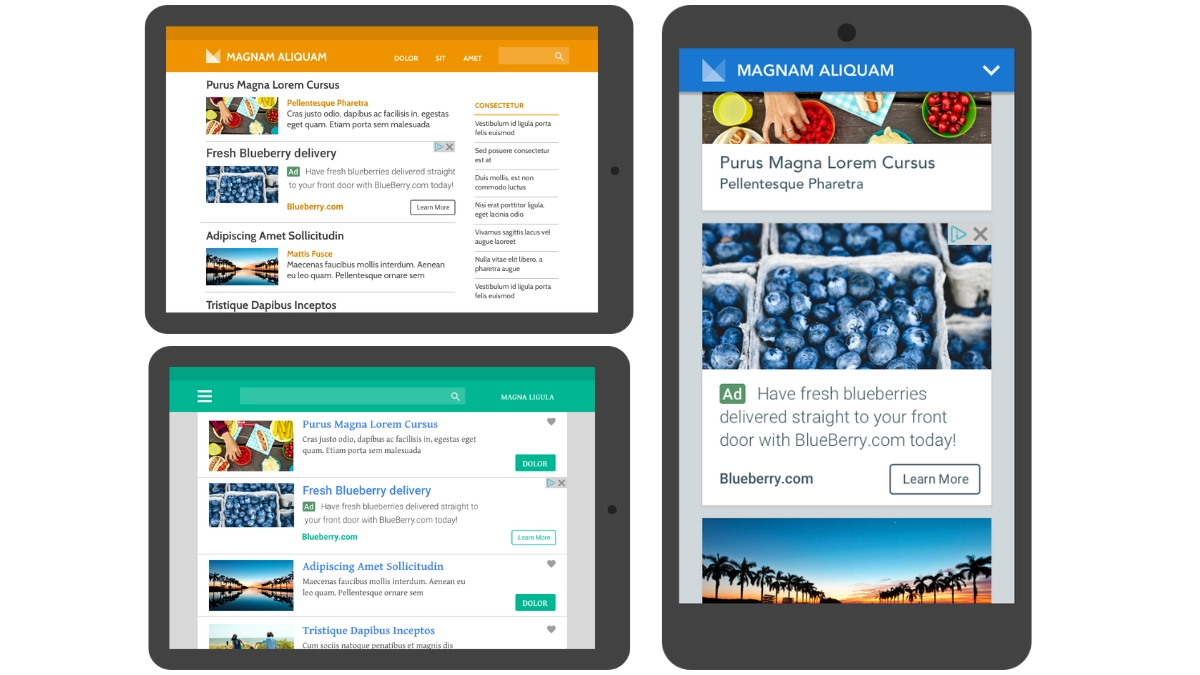
Os anúncios in-feed são um formato de anúncio nativo do Google AdSense desenhado para listas de conteúdo, em que o anúncio ocupa o lugar de um item e segue o estilo dos itens vizinhos, como fonte, cores e disposição de imagem e texto. Em blogs, isso significa anúncios entre os cards ou resumos de posts na home, nas categorias e na busca interna.

Eles não são o mesmo que os anúncios in-article, que ficam dentro do texto de um post, nem que os anúncios de display, que ocupam espaços fixos como topo, rodapé e barra lateral. O in-feed só faz sentido onde existe uma lista.
Esse formato entra na categoria de anúncios nativos, ou seja, anúncios que se adaptam ao design da página. Escolher o formato certo para cada tipo de página é um dos temas que aparecem nas aulas do curso Monetizando Blogs com o Google AdSense, parte da Formação Império dos Blogs, onde o conteúdo vai da aprovação da conta até a organização dos blocos de anúncios no tema.
Como os anúncios in-feed funcionam por dentro
O bloco in-feed funciona com um código que se ajusta ao espaço da lista e carrega um anúncio no estilo que você definiu, chamado de layout. Quando você salva o estilo no painel, o AdSense gera uma chave de layout (o atributo data-ad-layout-key no código) e o formato fluido (data-ad-format="fluid"), que permitem ao anúncio acompanhar a largura do card.
Na prática, o leitor vê um item que parece um resumo de post, só que identificado como publicidade. O AdSense sinaliza o anúncio automaticamente, e você não deve remover nem esconder essa identificação.
Existem duas formas de usar o formato. Nos anúncios automáticos, o Google decide sozinho onde colocar anúncios, e a presença de in-feed nas listas depende dessa decisão. Nos blocos de anúncios manuais, você cria o bloco in-feed e escolhe a posição exata. Na minha experiência, o manual dá mais previsibilidade, porque você sabe em que ponto da lista o anúncio aparece e consegue comparar resultados.
Para criar o bloco você precisa entrar no painel da conta, e se esse acesso ainda trava, o tutorial para acessar sua conta no Google AdSense resolve essa etapa antes de seguir.
Quando os anúncios in-feed compensam e quando não compensam
Anúncios in-feed compensam em blogs que recebem visitas recorrentes na home, nas categorias e nos arquivos. Em blogs cujo tráfego cai direto no post vindo do Google, o ganho tende a ser pequeno, e aqui está uma observação que contraria o senso comum: colocar mais blocos in-feed não aumenta o ganho se o leitor quase nunca passa pelas listas.
Depois de publicar mais de 500 artigos neste blog, reparei que quem chega pelo Google quase sempre lê o post e sai, sem visitar a home. Para esse perfil, o espaço mais valioso é dentro do conteúdo, não na lista. O in-feed rende mais para leitores fiéis, que voltam, navegam por categorias e vêm de newsletter ou redes sociais.
| Formato de anúncios | Onde aparece | Melhor uso | Principal risco |
|---|---|---|---|
| Display | Topo, rodapé e laterais | Espaços fixos do tema | Parecer banner invasivo |
| In-article | Dentro do texto do post | Artigos longos com tráfego do Google | Interromper a leitura |
| In-feed | Entre itens de listas | Home, categorias e arquivos | Confundir o leitor se o estilo imitar demais o conteúdo |
Use esta regra de decisão para escolher:
- Se a maior parte das visitas cai direto em posts vindos do Google, priorize in-article e display e deixe o in-feed para depois.
- Se home e categorias recebem leitores recorrentes, adicione in-feed nas listas.
- Se o blog tem poucos posts e listas curtas, o in-feed não terá onde aparecer, então não vale o trabalho.
O que verificar antes de criar: conta e políticas
Antes de criar o bloco, a conta do Google AdSense precisa estar aprovada e o site precisa respeitar as políticas do programa, porque anúncio nativo mal configurado é um dos caminhos mais rápidos para receber aviso. Os blocos só exibem anúncios em sites que a conta já tem autorização para monetizar.
Se você ainda está nessa fase, o estudo de caso de um blog aprovado no AdSense em três meses mostra o caminho que um blog percorreu até a aprovação.
Sobre o estilo, a regra prática é simples: o anúncio pode combinar com o design, mas o leitor precisa conseguir distingui-lo do conteúdo. O AdSense proíbe formatos enganosos e incentivo a cliques, e a página oficial de políticas do programa AdSense é a referência para conferir o que vale na sua conta.
Leia, você pode gostar: Blocos de anúncios Anúncios in-feed página de ajuda do google
Passo a passo para configurar anúncios in-feed no Google AdSense
A configuração leva poucos minutos e segue sempre a mesma sequência. Os nomes dos menus podem mudar com atualizações do painel, então confira se o caminho abaixo ainda bate com o que aparece na sua conta em 2026.
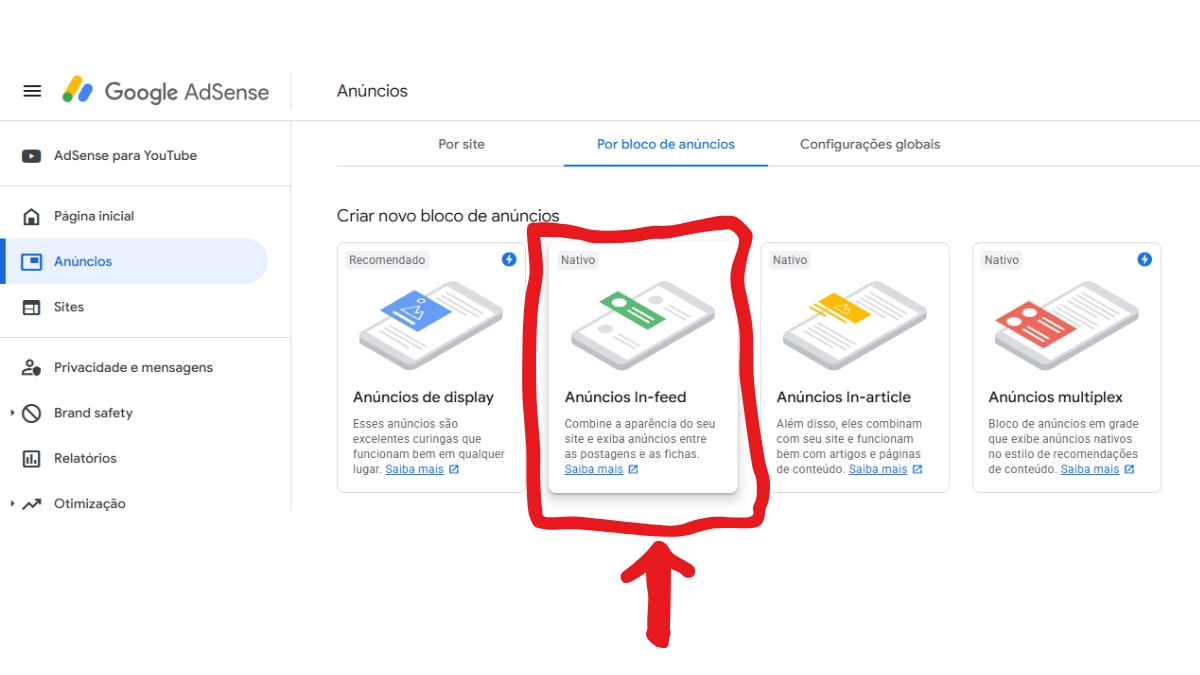
- Entre no painel e abra os blocos de anúncios: acesse a seção de anúncios e procure a opção de criar um bloco por unidade (“Por bloco de anúncios”).
- Escolha o formato in-feed: entre os formatos disponíveis, selecione o in-feed.
- Dê um nome claro ao bloco: use algo como “infeed-home” ou “infeed-categorias”, para identificar o desempenho no relatório depois.
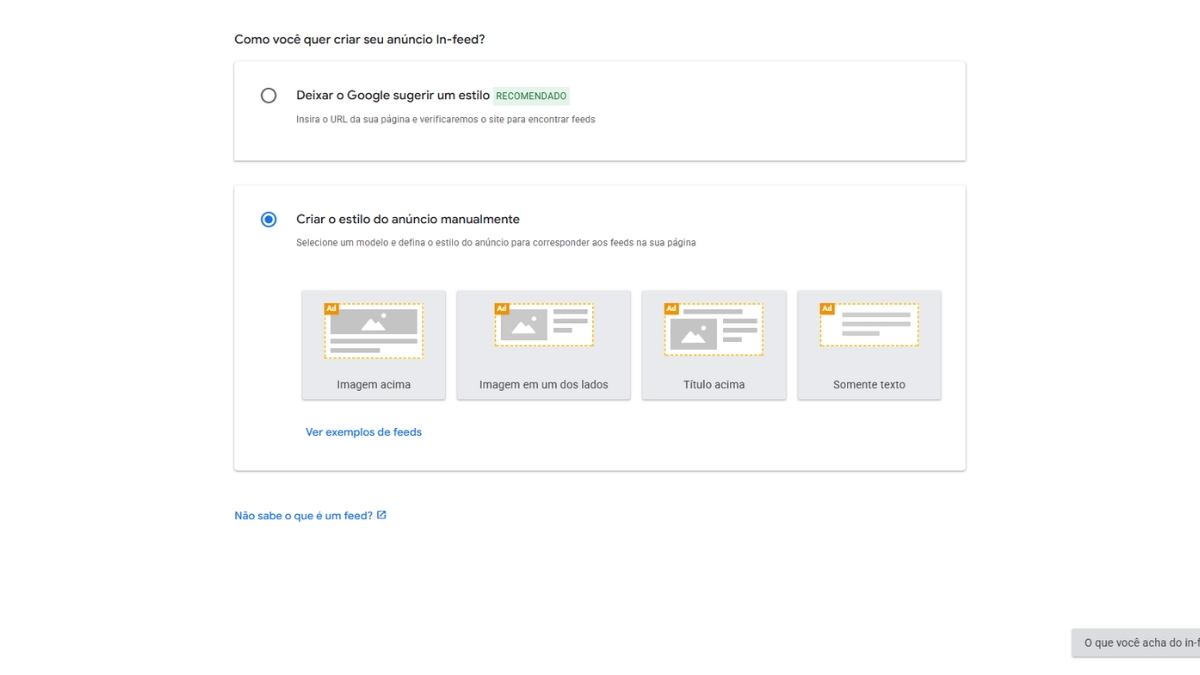
- Defina o estilo: escolha um dos layouts prontos ou ajuste cores, fonte e disposição para combinar com os cards do seu tema, sem imitar o conteúdo a ponto de confundir.
- Gere e copie o código: o AdSense entrega o código com a chave de layout já incluída.
- Cole no tema ou em um plugin: insira o código no ponto da lista em que o anúncio deve aparecer, como veremos na próxima seção.
Um erro que cometi no começo foi criar um único bloco e reaproveitá-lo em todas as listas. Fica impossível saber qual página gera receita, e o estilo que funciona na home raramente serve para uma categoria com cards menores. Separar os blocos por tipo de lista custa um minuto e poupa muita dúvida depois.
Quando o AdSense já está bem configurado, o passo seguinte costuma ser somar outras fontes de receita no mesmo blog, como afiliados, para não depender de uma só. Foi esse raciocínio que usei ao montar a Formação Império dos Blogs, que reúne AdSense, afiliados e ferramentas de IA em um caminho único para o blog render de mais de uma forma.
Como inserir os anúncios in-feed no WordPress sem bagunçar o layout
No WordPress, o in-feed entra no meio do loop de posts, ou seja, no trecho do tema que repete o card de cada post. Há dois caminhos: editar o arquivo do tema (idealmente em um tema filho, para não perder a alteração em atualizações) ou usar um plugin de inserção de anúncios que permita injetar o código a cada certo número de posts.
Minha dica aqui é começar com poucos blocos por página. Um anúncio depois de quatro ou cinco itens da lista costuma ser suficiente para testar, e você aumenta só se os dados justificarem. Evite colocar o primeiro anúncio logo abaixo do primeiro post: a lista passa a parecer um espaço de publicidade, e o leitor percebe.
Outro cuidado é o espaço reservado. Quando o anúncio carrega e empurra os cards para baixo, a página sofre deslocamento de layout, métrica que o Google acompanha nos Core Web Vitals. Defina uma altura mínima para o espaço do anúncio no CSS do tema e teste no celular, porque é nele que o salto mais incomoda.
Como medir o resultado e quando comparar com outras opções
Para avaliar se o in-feed funciona, compare o bloco com o restante da conta pelo relatório do AdSense, filtrando por bloco de anúncios. Olhe a receita por mil impressões (RPM) e a taxa de cliques, sempre como estimativas, porque esses valores variam por nicho, país, época do ano e posição, e o RPM das listas costuma ser diferente do RPM dos posts.
O teste que funciona é mudar uma variável por vez: primeiro a posição, depois o estilo, depois a quantidade. Em testes que fiz, o posicionamento pesou mais do que o estilo, mas confira no seu próprio relatório antes de tirar conclusões, porque cada blog tem um perfil de leitor.
Se depois de algumas semanas o resultado das listas decepcionar, vale comparar o AdSense com redes de anúncios nativos. A análise de MGID vs Google AdSense ajuda a decidir se compensa testar outra rede em paralelo ou se o ajuste de layout resolve.
Conclusão
Os in-feed ads no AdSense são um formato útil para quem tem home e categorias com visitas recorrentes, porque ocupam um espaço da página que normalmente fica sem monetização. Em blogs que vivem de tráfego direto do Google para os posts, o ganho é menor e o foco deve ficar nos anúncios dentro do texto.
O que mais pesa na prática é a combinação de três cuidados: um bloco separado para cada tipo de lista, estilo que combine com o tema sem enganar o leitor e poucos anúncios entre os posts no começo, ampliando só depois de medir. Se o seu blog já tem listas bem visitadas, vale criar um bloco de anúncios nativos na home e acompanhar o relatório por algumas semanas antes de repetir o formato nas demais páginas.

Sou Kildary Oliver, especialista em WordPress, SEO e monetização com Google AdSense, e trabalho com blogs desde 2018. Mais de 300 blogs de alunos foram aprovados no AdSense, tenho mais de 28 mil inscritos no YouTube e mais de 10 mil alunos em cursos. Atualizo meus artigos quando o Google muda as regras. Conheça meu trabalho na página Sobre o Autor.