Última atualização em 6 de novembro de 2026 às 09:49
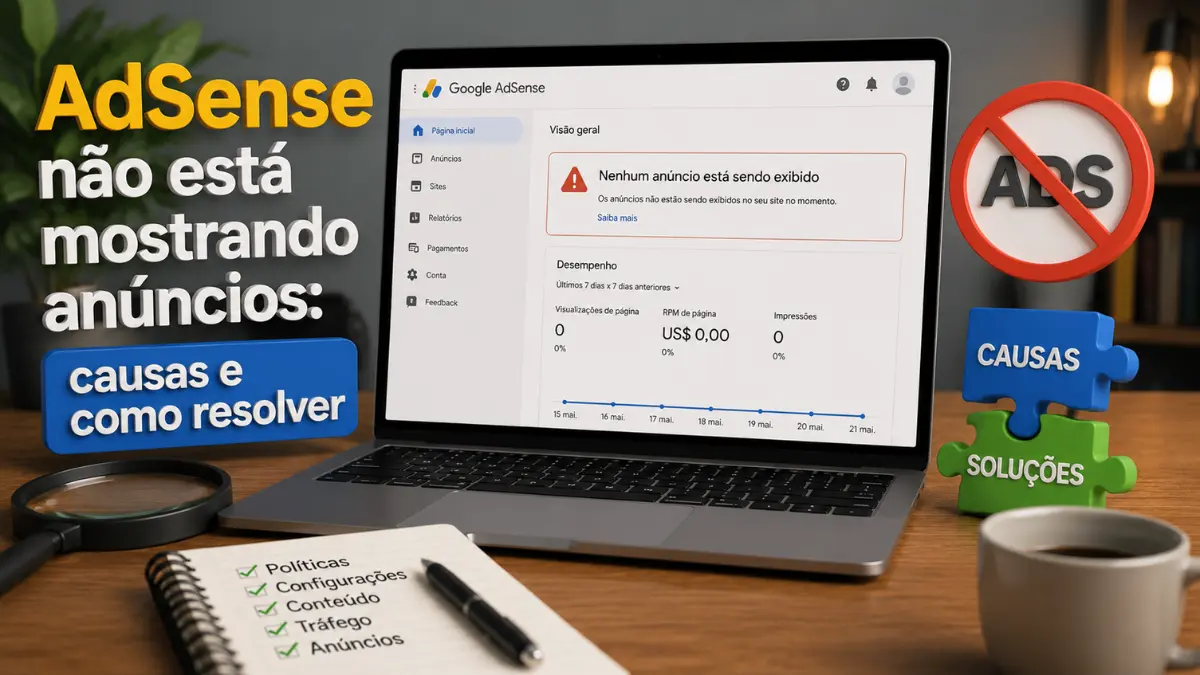
Se o AdSense não está mostrando anúncios, as principais causas são aprovação pendente, restrições de veiculação, código ausente ou bloqueado, problemas no ads.txt, configurações de consentimento e solicitações sem preenchimento. Para identificar o motivo, compare o status do site no painel com o que acontece no navegador e com os relatórios de anúncios.
Um espaço em branco, sozinho, não comprova que o blog foi reprovado ou que a conta recebeu uma penalidade. Da mesma forma, encontrar o código do Google no HTML não garante que ele tenha sido executado corretamente.
O diagnóstico fica mais preciso quando você separa três situações: anúncios que nunca apareceram, anúncios que desapareceram de todo o site e falhas que atingem somente determinadas páginas, dispositivos ou visitantes. Cada uma exige uma investigação diferente.
Neste guia, você vai entender como reconhecer esses sinais, investigar problemas no WordPress e corrigir a causa sem alterar várias configurações ao mesmo tempo.
Por que os anúncios do AdSense não aparecem?
Para um anúncio aparecer, várias etapas precisam funcionar: o site deve estar apto a monetizar, o código precisa carregar, a solicitação deve ser enviada, as condições de veiculação precisam ser atendidas e o anúncio deve ter um espaço adequado para ser exibido.
Uma falha em qualquer etapa pode produzir um resultado parecido na tela. Por isso, comece pelo alcance do problema.
| Situação observada | Possíveis causas | Onde investigar primeiro |
|---|---|---|
| Site novo e anúncios nunca apareceram | Análise pendente, tarefas de configuração incompletas ou implementação ausente | Área Sites e página inicial do AdSense |
| Anúncios desapareceram de todo o blog | Restrição na conta, alteração no código, consentimento ou falha técnica | Central de políticas, notificações e mudanças recentes no WordPress |
| Somente alguns artigos estão sem anúncios | Exclusões, regras de inserção, restrições de conteúdo ou problemas de rastreamento | URLs afetadas e configurações dos anúncios |
| No computador funciona, mas no celular não | Layout, regras por dispositivo, cache ou espaço inadequado para o bloco | Versão móvel da página e plugin de anúncios |
| Somente você não consegue visualizar | Bloqueador, proteção do navegador, filtro de rede ou configuração para usuários conectados | Navegador de teste e sessão sem login no WordPress |
| Há solicitações, mas muitos espaços ficam vazios | Falta de preenchimento, restrições, ads.txt ou demanda insuficiente | Cobertura, status do ads.txt e Central de políticas |
Impressões registradas confirmam alguma veiculação, mas não provam que todas as páginas estejam funcionando. Um problema pode atingir apenas o celular, um conjunto de artigos ou visitantes de determinada região.
Confira a aprovação do site e as pendências da conta
Ter acesso ao painel do AdSense não significa que um domínio já esteja autorizado a exibir anúncios. Na área Sites, localize o endereço correto e abra os detalhes do status.
| Status do site | Significado | Como proceder |
|---|---|---|
| Requer revisão | O site precisa passar por uma avaliação | Conclua as tarefas obrigatórias e solicite a revisão |
| Preparando | O Google está realizando verificações | Acompanhe o painel e resolva eventuais pendências da conta |
| Requer atenção | Existem problemas que impedem a liberação | Leia o motivo e faça as correções indicadas |
| Pronto | O site está apto a exibir anúncios | Investigue implementação, configurações e restrições adicionais |
Segundo a documentação sobre status dos sites no AdSense, a revisão costuma levar alguns dias, mas pode demorar de duas a quatro semanas. O Google orienta a não remover e reenviar o domínio durante esse processo, pois isso pode atrasar a análise.
Se o site ainda não foi aprovado, use também o guia de aprovação de blogs no Google AdSense para revisar a estrutura e o conteúdo. Alterar a posição dos anúncios não resolve uma pendência de aprovação.
Entenda os avisos de restrição antes de alterar o site
Abra a Central de políticas, também identificada como Centro de Políticas em alguns materiais, e leia o motivo, o alcance e a ação solicitada. Um aviso pode afetar a conta, o site ou páginas específicas.
Os termos usados pelo Google não significam a mesma coisa:
- Veiculação desativada: os anúncios foram bloqueados no escopo informado por uma violação.
- Veiculação restrita: menos fontes de anúncios podem participar, reduzindo a demanda.
- Veiculação em risco: existe um aviso que exige correção para evitar uma ação posterior.
- Veiculação limitada: há um limite na quantidade de anúncios que a conta pode mostrar.
- Personalização restrita: problemas de consentimento podem afetar a personalização e a veiculação nas regiões envolvidas.
A explicação oficial dos status de veiculação do AdSense ajuda a interpretar cada mensagem. Quando houver uma violação corrigível e o painel oferecer essa opção, faça o ajuste antes de solicitar revisão.
Limitação por avaliação de tráfego ou tráfego inválido
O Google pode limitar a veiculação enquanto avalia a qualidade do tráfego ou quando identifica problemas de atividade inválida. Nesses casos, a restrição é analisada e atualizada automaticamente.
A documentação de limites de veiculação de anúncios informa que essas limitações normalmente duram menos de 30 dias, mas podem permanecer por mais tempo. Portanto, esse período não é um prazo garantido para os anúncios voltarem.
Investigue mudanças nas fontes de acesso, campanhas de qualidade duvidosa e posições que possam provocar cliques acidentais. Nunca clique nos próprios anúncios nem peça que outras pessoas façam isso para testar. A janela anônima não torna esse comportamento permitido.
Para aprofundar essa análise, veja o que é tráfego inválido e como proteger seu blog. Trocar o código de anúncio ou limpar o cache não elimina uma limitação aplicada à conta.
Verifique se o código do AdSense está realmente funcionando
Uma investigação técnica precisa distinguir três coisas: o código está presente, o navegador consegue executá-lo e uma solicitação de anúncio é enviada. Encontrar apenas a primeira não confirma as outras duas.
Código-fonte e página renderizada
Abra um artigo público, preferencialmente desconectado do WordPress, e procure no código-fonte por adsbygoogle e pelo identificador ca-pub-. Compare o número encontrado com o da sua conta.
Depois, use a opção Inspecionar do navegador. O código-fonte mostra o HTML recebido originalmente; a inspeção mostra também alterações feitas por JavaScript. Essa diferença importa quando um plugin ou uma ferramenta de consentimento insere o código depois do carregamento.
Por isso, a ausência do script no código-fonte inicial é um indício, mas não deve ser usada isoladamente para concluir que o AdSense não foi instalado.
Anúncios automáticos e blocos manuais precisam de configurações diferentes
Nos anúncios automáticos, o código do AdSense trabalha com as configurações ativadas para o site. Nos blocos manuais, também é necessário inserir corretamente o bloco específico no local escolhido.
Um erro comum é instalar somente o script geral, manter os automáticos desligados e esperar que um anúncio manual apareça dentro do artigo. Outro é copiar o bloco de um site antigo e deixar um identificador incorreto.
Use o código fornecido pela própria conta. No WordPress, identifique qual ferramenta controla a inserção: tema, Site Kit, WPCode, Ad Inserter, Advanced Ads ou outra integração. Se várias ferramentas executam a mesma tarefa, examine possíveis duplicações antes de adicionar mais código.
Como analisar as solicitações no navegador
No Chrome, abra as ferramentas de desenvolvedor, entre em Network, recarregue a página e filtre por ads?. A orientação oficial para diagnóstico com o Chrome DevTools explica como interpretar as solicitações.
| Resultado | Interpretação inicial |
|---|---|
| Nenhuma solicitação de anúncio | Investigue implementação, bloqueios e condições que impedem a execução |
| Solicitação de anúncio com status 403 | Confira aprovação e ações de política; o servidor recusou a veiculação |
| Solicitação com status 200, mas sem anúncio | Investigue ads.txt e ausência de preenchimento |
| Erro relacionado ao adsbygoogle.js | Leia a mensagem no Console para localizar a falha de execução |
Esses sinais orientam a investigação, mas não substituem o painel. Além disso, um erro 403 na solicitação publicitária é diferente de um erro 403 na abertura do próprio artigo, que pode envolver a hospedagem ou o firewall.
Se você quer aprender a estruturar um blog e configurar sua monetização com mais segurança, conheça meu curso Monetizando Blogs com o Google AdSense. Nele, ensino a trabalhar com WordPress, conteúdo, SEO e anúncios dentro de uma estratégia de monetização.
Revise o ads.txt e a autorização do seu Publisher ID
O ads.txt informa quais vendedores estão autorizados a comercializar o inventário publicitário do site. Ele não instala anúncios nem substitui o código do AdSense.
Segundo o guia oficial do ads.txt, seu uso é altamente recomendado, embora não seja obrigatório. Isso não significa que um arquivo incorreto seja inofensivo: publicar o arquivo sem autorizar o Publisher ID correto pode impedir a monetização.
Abra https://seudominio.com.br/ads.txt e compare o conteúdo com a entrada fornecida pelo painel. O formato normalmente inclui google.com, seu identificador iniciado por pub-, o tipo de relação e o identificador da autoridade certificadora.
No ads.txt, o identificador usa o prefixo pub-. No código de anúncios, você encontrará ca-pub-. Copie cada informação do local correspondente, sem adaptar os prefixos por conta própria.
Também confirme se o endereço retorna o arquivo real, sem tela de login, desafio de segurança ou página de erro. O domínio raiz precisa permitir o acesso, inclusive quando o site usa redirecionamento para a versão com www.
Consulte as instruções para verificar se o ads.txt pode ser rastreado. Uma página que parece abrir normalmente pode responder com um código HTTP incorreto ou ter seu acesso bloqueado para rastreadores.
Depois de corrigir, aguarde o processamento. Conforme a documentação sobre problemas comuns com o ads.txt, a atualização pode levar alguns dias e, em sites com poucas solicitações, chegar a um mês. Se houver a opção de verificar novamente no painel, utilize-a após confirmar que o arquivo está correto.
Investigue plugins de cookies e configurações de consentimento
Uma ferramenta de consentimento pode impedir o carregamento de scripts até que as condições configuradas sejam atendidas. Isso pode ser um comportamento esperado, mas também pode ocorrer por classificação incorreta, integração incompleta ou conflito entre plugins.
Em um teste controlado, observe se o script é carregado antes e depois da escolha feita no banner. Se ele continuar bloqueado após uma escolha que deveria permitir sua execução, investigue a integração entre a plataforma de consentimento e o AdSense.
Em plugins como CookieYes ou ferramentas semelhantes, examine as regras de bloqueio automático, a categoria atribuída ao script e a comunicação com o sistema de anúncios. A solução não é simplesmente desligar o consentimento para fazer a publicidade aparecer. Corrija a configuração preservando a escolha do visitante.
Visitantes do Espaço Econômico Europeu, Reino Unido e Suíça
O Google exige uma plataforma de gestão de consentimento, chamada CMP, certificada e integrada ao TCF para veicular anúncios personalizados a usuários dessas regiões. A localização do visitante importa mesmo quando o responsável pelo blog está no Brasil.
A ausência de uma CMP certificada não deve ser interpretada automaticamente como bloqueio de todos os anúncios no mundo. A documentação informa que tráfego de CMPs não certificadas pode ser elegível a anúncios não personalizados ou limitados, quando houver suporte.
Confira os requisitos de consentimento do Google para publishers e compare os relatórios por país. A certificação da CMP também não equivale, por si só, a uma garantia de conformidade com todas as leis de privacidade.
Corrija conflitos de cache e JavaScript no WordPress
Se os anúncios desapareceram depois de uma atualização, migração ou ajuste de desempenho, a mudança recente é um ponto de partida relevante. Isso não comprova a causa, mas permite formular um teste objetivo.
Plugins de cache e otimização podem modificar a ordem de execução dos scripts, atrasar o carregamento até uma interação ou entregar uma versão antiga do HTML. O efeito depende da configuração utilizada.
| Recurso ou configuração | Possível efeito | Teste direcionado |
|---|---|---|
| Atraso de JavaScript até interação | O anúncio só começa a carregar após rolagem, toque ou movimento | Compare o carregamento antes e depois da interação |
| Combinação ou alteração de scripts | A execução pode falhar por dependências ou ordem incorreta | Desative temporariamente a opção suspeita e examine o Console |
| Cache de página ou CDN | Visitantes recebem uma versão anterior do código | Limpe a camada alterada e confira a página pública |
| Regras por dispositivo | Celular e computador recebem implementações diferentes | Compare o HTML e a inserção nas duas versões |
| Exclusão de usuários conectados | O administrador não vê anúncios, mas visitantes podem vê-los | Teste desconectado do WordPress |
Em ferramentas como LiteSpeed Cache e WP Rocket, os nomes das opções variam. O procedimento mais útil é mudar uma configuração suspeita por vez, limpar o cache correspondente e repetir o teste na mesma URL.
Se a falha desaparecer ao desligar uma otimização, configure uma exclusão específica conforme a documentação do plugin. Evite manter todas as otimizações desativadas quando o conflito estiver restrito a um script.
Trocas de tema e desativação de vários plugins devem ficar para uma etapa posterior, preferencialmente em ambiente de testes. Fazer mudanças amplas no site publicado pode criar novos problemas e dificultar a identificação da causa original.
Verifique os anúncios automáticos e as regras dos blocos manuais
Quando o site está aprovado e o código carrega, confira se a configuração corresponde ao comportamento esperado. Na área de anúncios, abra o domínio e revise a ativação dos automáticos, os formatos selecionados e as exclusões de páginas ou áreas.
O Google informa que os anúncios podem levar até uma hora para aparecer após a configuração dos automáticos. Veja as instruções para configurar anúncios automáticos no site. Esse intervalo não substitui a aprovação e não resolve restrições existentes.
Nos blocos manuais, examine condições que podem excluir a página:
- Tipo de conteúdo: o bloco pode estar habilitado para posts e desabilitado para páginas.
- Posição de inserção: um anúncio programado após determinado parágrafo não aparecerá se o plugin não encontrar essa posição.
- Categoria ou URL: regras específicas podem impedir a inserção em parte do blog.
- Dispositivo: o bloco pode estar configurado somente para desktop ou celular.
- Estado do visitante: regras para usuários conectados podem alterar o que o administrador vê.
Um exemplo: se o anúncio aparece em textos longos e falta nos curtos, compare a regra de inserção por parágrafo antes de concluir que o Google restringiu aqueles artigos.
Anúncios que não aparecem no celular podem indicar problema de layout
Um bloco responsivo precisa encontrar espaço adequado no momento em que calcula suas dimensões. Se estiver dentro de um elemento oculto, uma aba fechada ou um contêiner sem largura disponível, a renderização pode falhar.
A mensagem No slot size for availableWidth=0 indica que a largura disponível calculada foi zero. A documentação sobre formatos de anúncio do AdSense explica esse tipo de erro.
Examine o contêiner do anúncio e os elementos ao redor. No Elementor, por exemplo, vale conferir as configurações de visibilidade por dispositivo e a largura das colunas. Em outros temas, a causa pode estar em regras de CSS que escondem ou comprimem o espaço publicitário.
Também verifique se elementos flutuantes estão cobrindo o anúncio. Um banner de cookies, menu fixo ou botão de contato pode interferir na experiência mesmo quando o anúncio foi carregado.
Confirme se o rastreador do AdSense consegue acessar o conteúdo
O site abrir normalmente para você não garante que esteja acessível ao rastreador de anúncios. Ferramentas de segurança, restrições de acesso e falhas de servidor podem apresentar respostas diferentes para visitantes e robôs.
O rastreador do AdSense, chamado Mediapartners-Google, analisa o conteúdo para ajudar na seleção dos anúncios. A documentação sobre o rastreador de anúncios do Google AdSense esclarece seu funcionamento.
Entre os problemas relevantes estão páginas protegidas por login, URLs inexistentes, indisponibilidade da hospedagem e bloqueios no robots.txt. Consulte o guia para corrigir problemas do rastreador do AdSense e os avisos apresentados na conta.
Se o blog usa firewall ou proteção contra bots, examine os registros de bloqueio com a hospedagem. Ajuste a regra responsável em vez de desligar toda a proteção do site.
Também não substitua o robots.txt inteiro por um modelo genérico. Uma alteração ampla pode afetar outras áreas do projeto. O ideal é localizar a diretiva que impede o acesso necessário e corrigir somente esse ponto.
Diferencie anúncio bloqueado de espaço sem preenchimento
Nem toda solicitação resulta em um anúncio. O Google registra uma solicitação de anúncio mesmo quando nenhum anúncio é retornado. Por isso, um bloco vazio não comprova falha no código.
A cobertura representa a porcentagem de solicitações que retornaram pelo menos um anúncio. Em um exemplo hipotético, 800 solicitações atendidas entre 1.000 solicitações totais correspondem a 80% de cobertura.
Essa conta não deve ser substituída por impressões divididas por visitas. São métricas diferentes. Consulte a definição oficial de cobertura e o artigo sobre cobertura de anúncios no AdSense.
O que significa data-ad-status=”unfilled”
Ao inspecionar um bloco, você pode encontrar o atributo data-ad-status. Ele ajuda a distinguir um anúncio retornado de um espaço que ficou sem preenchimento:
- filled: um anúncio foi retornado ao bloco.
- unfilled: nenhum anúncio foi retornado.
- unfill-optimized: nenhum anúncio foi retornado e o bloco foi otimizado pelo AdSense.
Não confunda esse atributo com data-adsbygoogle-status, usado no processamento do código. A documentação sobre blocos de anúncios não preenchidos explica os estados e as possibilidades de tratamento visual.
Ocultar um espaço vazio pode melhorar o layout, mas não cria demanda publicitária nem corrige uma restrição. Antes de alterar o CSS, descubra por que o preenchimento caiu.
O Google relaciona quedas de cobertura a fatores como limites de veiculação, ads.txt, políticas, rastreamento, controles de bloqueio e tendências de mercado. Use o guia para resolver problemas de cobertura quando as solicitações continuam acontecendo, mas menos anúncios são retornados.
Quando somente você não consegue ver os anúncios
Bloqueadores de anúncios, proteções integradas ao navegador, filtros de DNS e configurações da rede podem impedir a publicidade apenas no seu ambiente.
Teste a mesma URL em um navegador sem extensões de bloqueio e em uma sessão desconectada do WordPress. Se necessário, compare com outro dispositivo ou outra conexão para identificar se a diferença acompanha o navegador, o aparelho ou a rede.
A janela anônima não remove todos os bloqueios. Algumas extensões podem estar autorizadas nesse modo, e filtros da rede continuam funcionando. A escolha de consentimento também pode mudar entre sessões.
Faça testes pontuais, sem clicar nos anúncios nem atualizar a página repetidamente para tentar forçar uma exibição. Se o problema estiver restrito ao seu navegador, alterar o código de todo o blog pode criar uma falha que antes não existia.
Como confirmar que a correção funcionou
A confirmação deve combinar o comportamento da página com os dados do painel. Ver um anúncio uma única vez é útil, mas não demonstra que a falha foi resolvida em todos os contextos afetados.
Registre a alteração e o horário aproximado. Depois, compare a mesma URL, o mesmo tipo de dispositivo e condições semelhantes de consentimento. Nos relatórios, use períodos comparáveis e considere o tempo de atualização dos dados.
| Resultado observado | O que pode indicar | Próxima análise |
|---|---|---|
| As solicitações voltaram após corrigir o código | A implementação voltou a executar | Verifique preenchimento e renderização |
| Solicitações continuam, mas a cobertura caiu | Menos solicitações estão sendo atendidas | Examine restrições, ads.txt, demanda e bloqueios |
| Apenas o celular continua sem anúncios | A falha pode estar na versão móvel | Revise layout, cache e regras por dispositivo |
| O painel registra impressões, mas uma URL continua vazia | Existe veiculação em parte do site | Investigue a página afetada separadamente |
| As visitas e impressões caíram juntas | A redução de audiência pode explicar parte da queda | Compare as fontes de tráfego antes de mexer nos anúncios |
Em blogs com poucas visitas, os dados podem oscilar bastante. Evite tirar conclusões definitivas a partir de uma amostra muito pequena. Já uma interrupção técnica evidente, como o script bloqueado em todas as páginas testadas, merece correção mesmo antes de acumular muitos dados.
Quando recorrer ao suporte do AdSense
Se o problema persistir, utilize o solucionador oficial para anúncios que não aparecem. Ele ajuda a investigar situações de ausência de veiculação no AdSense para conteúdo.
Para buscar orientação adicional, acesse a Comunidade de Ajuda do AdSense ou os canais de contato disponíveis na sua conta.
Apresente um relato objetivo, incluindo a URL afetada, quando o problema começou, o status do site, a mensagem exata do painel e as alterações recentes. Se houver erro técnico, informe a mensagem e a solicitação relacionada. Ao publicar capturas em espaços públicos, oculte dados pessoais e financeiros.
Uma descrição como “os anúncios deixaram de carregar no celular após ativar o atraso de JavaScript” permite uma investigação muito mais precisa do que apenas “meu AdSense parou”.
Mantenha uma configuração de anúncios fácil de acompanhar
Depois de resolver a falha, documente onde o código está instalado, qual ferramenta controla os blocos e quais configurações de consentimento e otimização interferem no carregamento. Isso reduz o tempo necessário para investigar problemas futuros.
Ao atualizar o tema, mudar de hospedagem ou ajustar o cache, compare algumas páginas representativas do blog. Inclua um artigo longo, um curto e a versão móvel. A ideia é perceber diferenças de comportamento antes que elas afetem uma parte maior da audiência.
Para desenvolver essa base com orientação, conheça o curso Monetizando Blogs com o Google AdSense. O objetivo é ajudar você a construir e administrar um blog com conteúdo, SEO e monetização bem organizados, sem depender apenas de ajustes isolados nos anúncios.
Quando o AdSense não está mostrando anúncios, a melhor decisão vem da identificação da etapa que falhou. Aprovação pendente exige acompanhar a análise; restrições exigem tratar o motivo informado; erros técnicos exigem corrigir a implementação; e espaços sem preenchimento exigem interpretar a cobertura.
Para entender como essas etapas se conectam ao restante da monetização, consulte o guia completo do Google AdSense para blogs.

Sou Kildary Oliver, especialista em WordPress, SEO e monetização com Google AdSense, e trabalho com blogs desde 2018. Mais de 300 blogs de alunos foram aprovados no AdSense, tenho mais de 28 mil inscritos no YouTube e mais de 10 mil alunos em cursos. Atualizo meus artigos quando o Google muda as regras. Conheça meu trabalho na página Sobre o Autor.
Guias Essenciais para Blogs
Aprofunde seus conhecimentos com tutoriais completos sobre WordPress, SEO e monetização de blogs.