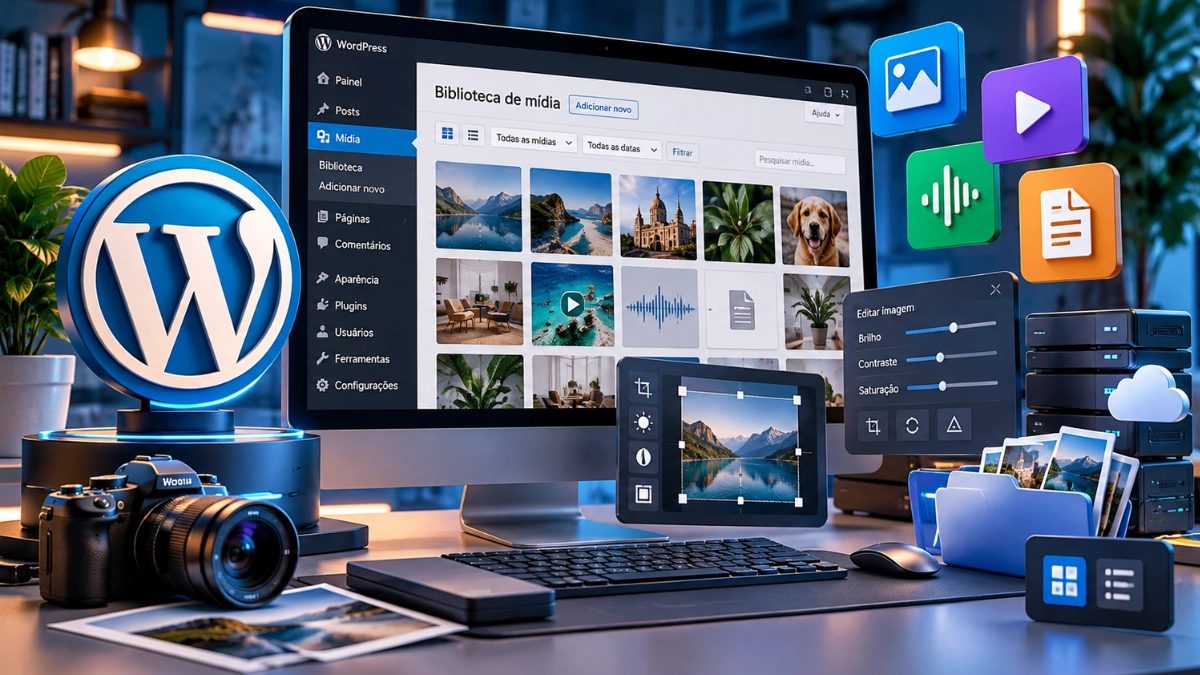
A Biblioteca de Mídia do WordPress é a ferramenta responsável por armazenar, visualizar e gerenciar imagens, vídeos, áudios e documentos enviados ao site. Para utilizá-la, acesse Mídia > Biblioteca no painel administrativo. Nessa área, você pode adicionar arquivos, editar imagens, configurar textos alternativos, pesquisar conteúdos e organizar melhor os recursos utilizados no blog.
Quem trabalha com blogs sabe que as imagens fazem parte da experiência do visitante. Elas ajudam a explicar informações, ilustrar tutoriais, apresentar produtos e deixar os artigos mais agradáveis para a leitura.
Entretanto, enviar imagens sem prestar atenção ao tamanho, formato e preenchimento dos campos pode prejudicar o carregamento das páginas e dificultar a organização dos arquivos.
A Biblioteca de Mídia do WordPress oferece recursos para evitar esses problemas, mesmo sem a instalação de plugins adicionais.
Além de armazenar imagens, ela permite trabalhar com informações que contribuem para a acessibilidade e o SEO de imagens, incluindo o texto alternativo, as legendas e os títulos.
Aprender a utilizar essas funcionalidades ajuda principalmente quem publica artigos com frequência e precisa manter centenas de arquivos organizados.
O que é a Biblioteca de Mídia do WordPress?
A Biblioteca de Mídia do WordPress é uma área administrativa que centraliza os arquivos enviados para o site, permitindo consultar, reutilizar, editar e excluir conteúdos multimídia.
Quando você adiciona uma imagem a um artigo, por exemplo, o WordPress normalmente armazena esse arquivo na Biblioteca de Mídia.
Isso significa que a mesma imagem pode ser utilizada em diferentes artigos e páginas sem precisar ser enviada novamente.
Entre os principais tipos de arquivos que podem ser administrados nessa área estão:
- Imagens em formatos como JPG, JPEG, PNG e WebP.
- Arquivos GIF utilizados em conteúdos visuais.
- Documentos PDF disponibilizados para visitantes.
- Arquivos de áudio compatíveis com a plataforma.
- Vídeos enviados diretamente ao WordPress.
- Outros formatos permitidos pela configuração do site.
O suporte a determinados formatos depende da versão do WordPress, das configurações do servidor e das permissões de segurança.
Os arquivos são normalmente armazenados no diretório wp-content/uploads, com organização por ano e mês quando essa configuração está habilitada.
A documentação oficial da Biblioteca de Mídia do WordPress apresenta os recursos de visualização, pesquisa, edição e exclusão disponíveis no painel.
Por que a Biblioteca de Mídia é importante para um blog?
Um blog pode acumular uma quantidade considerável de imagens conforme novos conteúdos são publicados.
Artigos com tutoriais, avaliações de produtos e comparações frequentemente utilizam várias imagens para apresentar informações ao leitor.
Sem uma organização adequada, encontrar determinada imagem entre centenas de arquivos pode se tornar uma tarefa trabalhosa.
Uma Biblioteca de Mídia bem administrada facilita a reutilização de imagens, reduz envios desnecessários e ajuda a identificar arquivos que precisam de otimização.
Esse cuidado também faz parte da criação de blogs profissionais. Na Formação Império dos Blogs, conhecimentos de WordPress, produção de conteúdo, SEO e monetização são trabalhados em cursos como Blogs Lucrativos e Monetizando Blogs com o Google AdSense.
Como acessar a Biblioteca de Mídia do WordPress
Para acessar a Biblioteca de Mídia, entre no painel administrativo do seu WordPress e localize a opção Mídia no menu lateral.
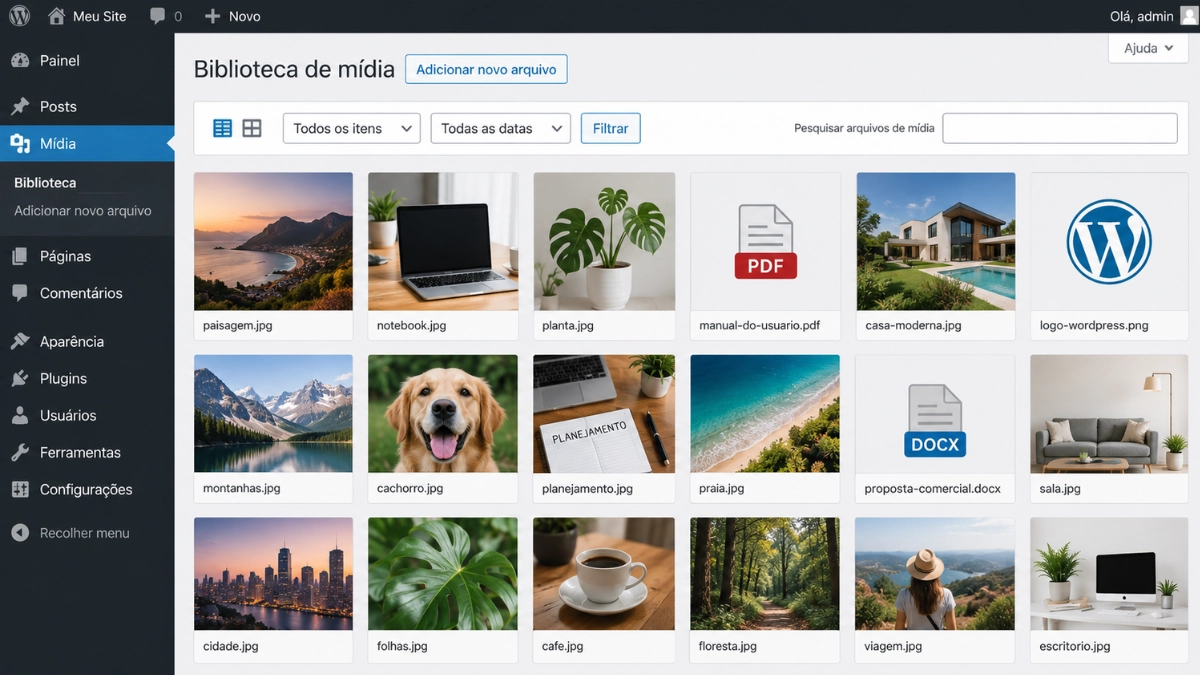
O procedimento é simples:
- Acesse o endereço de administração do seu site.
- Faça login com seu usuário e senha.
- No menu lateral, clique em Mídia.
- Selecione a opção Biblioteca.
- Aguarde o carregamento dos arquivos disponíveis.
O endereço padrão do painel costuma seguir o formato seudominio.com.br/wp-admin, desde que a URL de acesso não tenha sido personalizada.
Ao abrir a Biblioteca de Mídia, você encontrará os arquivos que já foram enviados para o site.
Visualização em grade e em lista
O WordPress oferece duas formas tradicionais de visualizar os arquivos da biblioteca.
Na visualização em grade, os arquivos aparecem como miniaturas. Essa opção é interessante para identificar imagens visualmente.
Na visualização em lista, os arquivos aparecem em linhas, acompanhados de informações e opções administrativas.
A visualização em lista pode facilitar operações com vários arquivos, enquanto a grade costuma ser mais prática para selecionar imagens durante a produção de artigos.
Você também pode utilizar os filtros de tipo de mídia, data e pesquisa para localizar arquivos específicos.
Como adicionar imagens e arquivos à Biblioteca de Mídia
O WordPress permite adicionar arquivos diretamente pela Biblioteca de Mídia ou durante a edição de artigos e páginas.
Enviando arquivos pelo painel administrativo
Para realizar o envio diretamente pela biblioteca:
- No painel do WordPress, acesse Mídia > Adicionar novo arquivo de mídia.
- Clique na opção de selecionar arquivos.
- Escolha uma ou mais imagens disponíveis no computador.
- Aguarde a conclusão do envio.
- Acesse a Biblioteca de Mídia para visualizar os arquivos adicionados.
Dependendo da interface utilizada, também é possível arrastar arquivos do computador para a área de envio.
Após o carregamento, o WordPress registra o arquivo na biblioteca e disponibiliza suas informações.
Adicionando imagens diretamente em um artigo
Outra possibilidade é enviar imagens utilizando o editor de blocos do WordPress.
Durante a edição de um artigo:
- Clique no botão de adicionar blocos.
- Pesquise pelo bloco Imagem.
- Escolha a opção de enviar uma imagem ou selecionar um arquivo da Biblioteca de Mídia.
- Insira a imagem no conteúdo.
- Ajuste o tamanho, alinhamento e texto alternativo quando necessário.
O arquivo enviado pelo bloco Imagem normalmente também fica disponível na Biblioteca de Mídia para utilização posterior.
Minha preferência ao produzir artigos é preparar as imagens antes de enviá-las ao WordPress. Dessa maneira, consigo definir nomes de arquivos mais claros e evitar carregar imagens maiores do que o necessário.
Como organizar a Biblioteca de Mídia do WordPress
A organização da Biblioteca de Mídia começa antes mesmo de enviar os arquivos para o servidor.
Embora o WordPress permita pesquisar, filtrar e visualizar arquivos, uma instalação padrão não oferece uma estrutura nativa de pastas personalizadas como a encontrada no gerenciador de arquivos de um computador.
Por isso, alguns cuidados facilitam bastante o gerenciamento.
Utilize nomes de arquivos descritivos
Evite enviar imagens com nomes genéricos, como:
IMG_4589.jpgfoto123.pngimagem-final-2.webp
Prefira nomes relacionados ao conteúdo apresentado.
Por exemplo, para uma imagem utilizada em um tutorial sobre instalação do WordPress, você poderia utilizar:
como-instalar-wordpress-hostinger.webp
Para uma imagem relacionada à Biblioteca de Mídia:
biblioteca-de-midia-wordpress.webp
Esse padrão facilita a identificação dos arquivos e fornece um contexto adicional sobre a imagem.
É recomendável renomear os arquivos antes de enviá-los. Alterar o campo Título dentro da Biblioteca de Mídia não significa renomear o arquivo físico armazenado no servidor.
Utilize os filtros de pesquisa
Quando precisar localizar uma imagem específica, utilize o campo de pesquisa da Biblioteca de Mídia.
Você também pode selecionar filtros para visualizar determinados tipos de arquivos ou períodos de envio.
Imagine um blog com centenas de imagens relacionadas a tutoriais WordPress. Pesquisar termos associados ao conteúdo pode ajudar a encontrar os arquivos desejados, desde que os títulos e nomes tenham sido definidos adequadamente.
Evite enviar a mesma imagem várias vezes
Se uma imagem já estiver disponível na Biblioteca de Mídia, normalmente não existe necessidade de enviá-la novamente.
Basta selecioná-la ao editar o artigo.
Reutilizar arquivos existentes pode evitar duplicações desnecessárias no armazenamento do servidor.
A organização dos arquivos também facilita outras tarefas administrativas. Quem precisa fazer configurações no servidor pode consultar o tutorial sobre o arquivo .htaccess do WordPress e como editá-lo com segurança, responsável por determinadas regras de funcionamento do site, embora não seja uma ferramenta de organização de imagens.
Como editar imagens na Biblioteca de Mídia
A Biblioteca de Mídia permite realizar ajustes básicos nas imagens sem depender obrigatoriamente de programas externos.
Para acessar as opções:
- Entre em Mídia > Biblioteca.
- Localize a imagem desejada.
- Clique sobre a miniatura.
- Acesse a opção de edição da imagem.
- Escolha o ajuste disponível na sua versão do WordPress.
- Salve as alterações.
Entre as funcionalidades de edição estão o recorte, a rotação, o redimensionamento e outros ajustes de apresentação.
As ferramentas podem aparecer de maneira diferente conforme a versão do WordPress e o local onde a imagem está sendo editada.
O manual oficial de edição de mídia do WordPress explica as informações e os controles disponíveis para administrar esses arquivos.
Diferença entre título, texto alternativo, legenda e descrição
Uma dúvida comum é entender a finalidade dos campos apresentados ao editar uma imagem.
Cada campo tem uma função específica.
| Campo | Para que serve | Exemplo |
|---|---|---|
| Título | Identificar a mídia no WordPress | Biblioteca de Mídia WordPress |
| Texto alternativo | Descrever o conteúdo ou a função da imagem para acessibilidade | Painel WordPress exibindo imagens na Biblioteca de Mídia |
| Legenda | Apresentar uma informação visível junto à imagem | Tela de gerenciamento dos arquivos enviados ao WordPress |
| Descrição | Registrar informações adicionais sobre a mídia | Captura de tela da área administrativa de gerenciamento de imagens |
O texto alternativo merece atenção especial porque auxilia pessoas que utilizam leitores de tela e também pode ajudar os mecanismos de busca a compreender a imagem.
Entretanto, preencher todos os campos com a mesma palavra-chave não é uma estratégia recomendada.
O ideal é utilizar cada informação conforme sua finalidade.
Alterar o texto alternativo na biblioteca modifica todos os artigos?
Não necessariamente. Esse é um detalhe que costuma gerar confusão.
Ao modificar o texto alternativo de uma imagem na Biblioteca de Mídia, você altera a informação padrão armazenada para aquela mídia.
Entretanto, imagens que já foram inseridas individualmente em artigos podem manter seus próprios textos alternativos.
Isso acontece porque o bloco Imagem pode armazenar configurações específicas dentro do conteúdo.
Portanto, se você estiver corrigindo a acessibilidade de artigos antigos, confira também o texto alternativo das imagens diretamente no editor.
Como otimizar imagens do WordPress para melhorar o SEO
A otimização de imagens começa com a escolha de arquivos adequados e continua com informações descritivas e configurações de exibição.
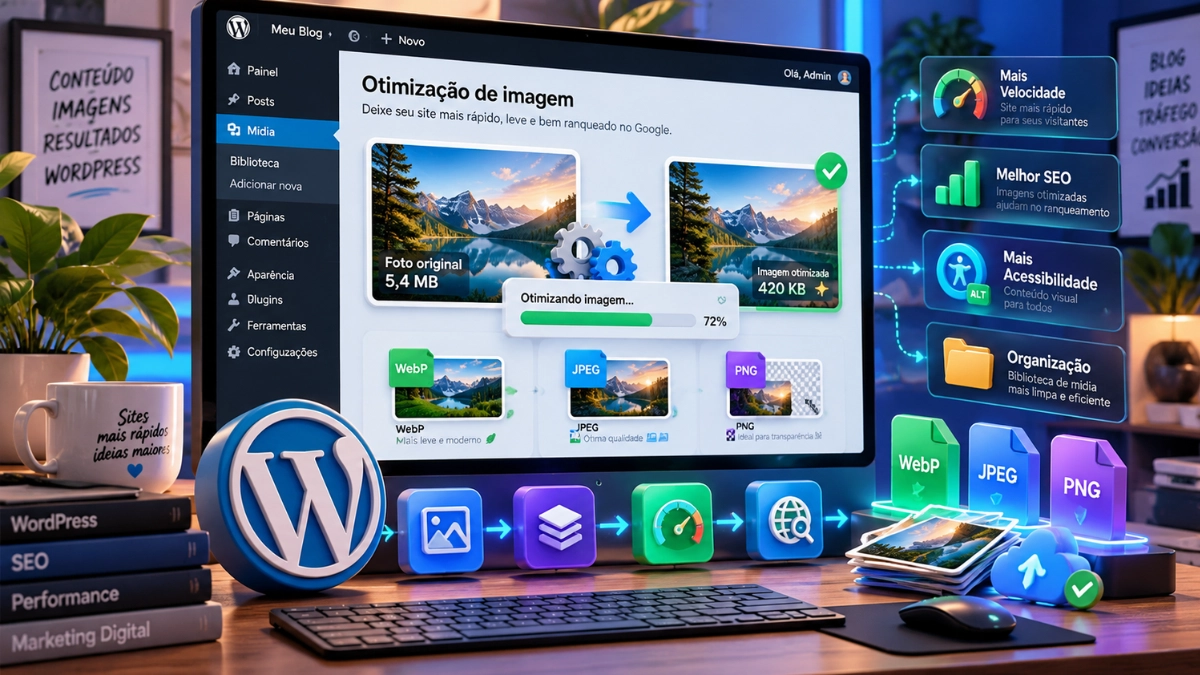
As imagens podem influenciar o desempenho de carregamento das páginas, a experiência do visitante e a acessibilidade.
Escolha o formato de imagem adequado
Nem todas as imagens precisam ser enviadas no mesmo formato.
| Formato | Características | Utilização recomendada |
|---|---|---|
| JPEG/JPG | Compressão eficiente para fotografias | Fotos e imagens com muitos detalhes |
| PNG | Preserva transparência e detalhes gráficos | Elementos com transparência e gráficos |
| WebP | Oferece boa compressão com ou sem perdas | Imagens de artigos e páginas |
| AVIF | Pode proporcionar alta eficiência de compressão | Imagens otimizadas, quando houver suporte |
| GIF | Suporta animações simples | Animações curtas, quando necessárias |
Para imagens utilizadas em artigos, o WebP costuma ser uma alternativa interessante, especialmente quando o objetivo é equilibrar qualidade visual e tamanho do arquivo.
O AVIF também pode oferecer bons resultados, mas sua utilização depende da compatibilidade do ambiente e das ferramentas de processamento.
O formato escolhido, isoladamente, não garante que uma imagem esteja otimizada.
Uma fotografia em WebP pode continuar pesada se for enviada com dimensões exageradas ou configurações inadequadas de compressão.
Utilize dimensões adequadas
O tamanho ideal depende do layout do site e da finalidade da imagem.
Em blogs, imagens destacadas com dimensões de 1200 × 675 pixels, na proporção 16:9, podem funcionar bem em layouts que utilizam imagens horizontais.
Entretanto, esse tamanho não é uma exigência do WordPress nem uma regra universal de SEO.
Um site com imagens de largura total pode precisar de dimensões diferentes para manter boa nitidez em telas maiores.
O WordPress também pode gerar versões menores das imagens enviadas, utilizadas conforme o tema, o bloco e as configurações de exibição.
Essas versões ajudam a evitar que todos os visitantes precisem carregar o arquivo original em resolução máxima.
Comprima as imagens antes de enviá-las
Uma prática recomendada é reduzir o peso dos arquivos antes do upload.
Para isso, você pode utilizar ferramentas de compressão ou plugins de otimização.
É importante observar a diferença entre dimensões e tamanho do arquivo.
Uma imagem pode apresentar dimensões de 1200 × 675 pixels e ainda ocupar mais espaço do que o necessário, dependendo do formato e das configurações utilizadas.
Ao trabalhar com blogs, considero mais eficiente manter um padrão de preparação das imagens do que depender exclusivamente de correções depois da publicação.
Isso evita a acumulação de arquivos originais desnecessariamente pesados.
Escreva textos alternativos que descrevam as imagens
O texto alternativo deve transmitir a informação visual relevante de maneira objetiva.
Imagine uma imagem mostrando o painel da Biblioteca de Mídia.
Um texto alternativo adequado seria:
“Painel administrativo do WordPress mostrando a Biblioteca de Mídia com imagens organizadas em grade.”
Esse texto descreve o conteúdo de maneira natural.
Já utilizar uma sequência de palavras-chave repetidas pode prejudicar a experiência de quem utiliza tecnologias assistivas.
Também existem imagens puramente decorativas que podem precisar de texto alternativo vazio, dependendo do contexto.
O Google recomenda utilizar nomes de arquivos e textos alternativos descritivos em suas boas práticas de SEO para imagens.
Imagens otimizadas ajudam um blog a ganhar mais visitas?
Imagens bem preparadas podem contribuir para a experiência do usuário e ampliar as possibilidades de descoberta do conteúdo nas pesquisas por imagens.
Entretanto, otimizar arquivos não garante melhores posições no Google.
O resultado depende de vários fatores, incluindo a qualidade do artigo, a relevância das imagens, o desempenho da página e a capacidade de os mecanismos de busca acessarem os arquivos.
Para quem pretende transformar um blog em um projeto de geração de receita, trabalhar esses aspectos em conjunto faz diferença. A Formação Império dos Blogs reúne treinamentos sobre criação de blogs, SEO e monetização, permitindo desenvolver tanto a estrutura do site quanto estratégias de conteúdo para Google AdSense e marketing de afiliados.
Como funciona o armazenamento das imagens no WordPress
Os arquivos da Biblioteca de Mídia são armazenados no ambiente de hospedagem utilizado pelo site.
Por padrão, muitas instalações organizam os arquivos em diretórios separados por ano e mês.
Um exemplo de estrutura seria:
wp-content/uploads/2026/10/
Nesse diretório, podem existir arquivos originais e versões adicionais geradas pelo WordPress.
A configuração do tema e os recursos de otimização utilizados podem influenciar quais tamanhos são produzidos.
Por que o WordPress cria várias versões da mesma imagem?
O WordPress pode gerar tamanhos diferentes de uma imagem para atender às necessidades de exibição do site.
Uma imagem utilizada como miniatura em uma lista de artigos não precisa, necessariamente, carregar as mesmas dimensões de uma imagem grande dentro do conteúdo.
Esse mecanismo contribui para uma apresentação mais adequada em diferentes dispositivos.
Entretanto, as versões adicionais também ocupam espaço no armazenamento da hospedagem.
Alguns temas e plugins registram tamanhos personalizados, o que pode aumentar a quantidade de arquivos gerados.
Minha dica é verificar as configurações do tema e evitar instalar vários plugins que realizam funções semelhantes de processamento de imagens.
Se houver necessidade de personalizar recursos avançados do WordPress, vale conhecer o funcionamento do arquivo functions.php e como editá-lo, utilizado para adicionar funcionalidades ao tema. Alterações nesse arquivo precisam ser realizadas com cuidado e preferencialmente em um tema filho ou plugin específico.
Como excluir imagens da Biblioteca de Mídia sem prejudicar o site
A exclusão de arquivos exige atenção porque uma imagem removida da biblioteca pode estar sendo utilizada em diferentes locais do site.
Antes de excluir qualquer arquivo, verifique se ele aparece em artigos, páginas, produtos, imagens destacadas ou elementos do tema.
Excluindo uma imagem individualmente
O procedimento é simples:
- Acesse Mídia > Biblioteca.
- Localize o arquivo desejado.
- Clique sobre a imagem.
- Selecione a opção de exclusão permanente.
- Confirme a operação, caso seja solicitado.
Ao excluir permanentemente uma mídia, você pode remover o arquivo e os registros associados a ele do WordPress.
Caso o arquivo ainda esteja referenciado em um artigo, a imagem poderá deixar de aparecer corretamente.
Como excluir várias imagens de uma vez
Na Biblioteca de Mídia, o WordPress oferece opções de seleção em massa.
Para utilizá-las:
- Abra a Biblioteca de Mídia.
- Acesse a opção de seleção em massa.
- Marque os arquivos que deseja remover.
- Selecione a exclusão permanente.
- Confirme a remoção.
Antes de executar uma limpeza extensa, faça um backup do site e verifique quais arquivos realmente podem ser excluídos.
Imagens não anexadas podem ser excluídas?
Um arquivo identificado como não anexado não significa, necessariamente, que esteja sem utilização.
A indicação de anexo no WordPress está relacionada ao vínculo administrativo da mídia com determinado conteúdo.
Uma imagem pode estar sendo utilizada em um construtor visual, em uma configuração do tema ou em uma área personalizada sem apresentar o vínculo esperado na biblioteca.
Portanto, não é seguro excluir automaticamente todos os arquivos classificados como não anexados.
Essa é uma das situações em que uma limpeza aparentemente simples pode causar problemas visuais em várias páginas.
Como identificar imagens duplicadas no WordPress
As imagens duplicadas podem surgir quando o mesmo arquivo é enviado repetidamente durante a edição de artigos ou páginas.
O WordPress pode criar nomes diferentes para arquivos semelhantes, mas não oferece, por padrão, uma ferramenta completa de análise de imagens duplicadas por conteúdo visual.
Para identificar possíveis duplicações, você pode:
- Pesquisar arquivos com nomes semelhantes.
- Conferir as datas de envio.
- Comparar miniaturas visualmente.
- Verificar as dimensões e os tamanhos dos arquivos.
- Utilizar ferramentas específicas de análise de mídia, quando necessário.
Uma avaliação prática é comparar dois arquivos visualmente iguais e verificar se ambos realmente precisam continuar armazenados.
Caso sejam utilizados em locais diferentes, pode ser mais seguro manter os arquivos até planejar a substituição das referências.
Também é importante distinguir arquivos duplicados de versões redimensionadas criadas automaticamente pelo WordPress.
Essas versões menores podem fazer parte do funcionamento normal do site e não devem ser removidas aleatoriamente pelo gerenciador de arquivos.
Principais problemas da Biblioteca de Mídia do WordPress
Algumas falhas podem impedir o envio ou a visualização dos arquivos. A solução depende da mensagem apresentada e das condições do servidor.
Não consigo enviar imagens para a Biblioteca de Mídia
Se o WordPress apresentar erro ao enviar uma imagem, verifique inicialmente o tamanho e o formato do arquivo.
Também podem ocorrer problemas relacionados a:
- Limites de upload definidos na hospedagem.
- Permissões de arquivos e diretórios.
- Falta de espaço disponível no servidor.
- Configurações do PHP.
- Plugins de segurança ou otimização.
- Falhas temporárias de processamento de imagens.
Uma maneira de iniciar o diagnóstico é tentar enviar outra imagem, preferencialmente menor e em um formato comum, como JPEG.
Se o segundo arquivo funcionar, o problema pode estar relacionado às características do arquivo original.
Caso nenhum arquivo seja enviado, será necessário investigar as configurações do WordPress e da hospedagem.
As imagens aparecem quebradas no site
Imagens quebradas podem indicar que o arquivo original foi removido, movido ou deixou de estar acessível.
Outras causas incluem URLs incorretas, regras de acesso, problemas de HTTPS e configurações de cache ou CDN.
Verifique se a imagem abre diretamente pelo seu endereço de arquivo.
Se o arquivo existir, mas não aparecer no artigo, confira também a URL utilizada no conteúdo.
Não é recomendável modificar regras do servidor sem identificar a origem do problema.
A Biblioteca de Mídia fica carregando e não mostra as imagens
Quando a biblioteca permanece carregando sem exibir os arquivos, pode existir um erro de JavaScript, conflito de plugins ou falha na comunicação com o servidor.
Alguns procedimentos de diagnóstico incluem:
- Atualizar a página administrativa.
- Limpar o cache do navegador.
- Verificar o console do navegador em busca de erros.
- Conferir a Saúde do Site no painel do WordPress.
- Testar possíveis conflitos de plugins em um ambiente seguro.
- Consultar os registros de erro do servidor, caso o problema continue.
Se o site estiver em produção, faça um backup antes de alterar configurações ou desativar componentes importantes.
É necessário instalar plugins para organizar a Biblioteca de Mídia?
Não é obrigatório instalar plugins para utilizar a Biblioteca de Mídia do WordPress.
Os recursos nativos são suficientes para enviar imagens, pesquisar arquivos, editar informações e realizar operações básicas de gerenciamento.
Entretanto, alguns projetos podem precisar de funcionalidades adicionais, como organização por pastas virtuais ou otimização automática de imagens.
Antes de instalar qualquer plugin, avalie se ele realmente resolve uma necessidade do site.
Um blog com poucas imagens pode funcionar perfeitamente utilizando apenas as ferramentas nativas.
Já um portal com grande quantidade de publicações pode se beneficiar de soluções especializadas para localizar e gerenciar arquivos.
O ideal é avaliar a compatibilidade do plugin com a versão do WordPress, a frequência de atualizações e seu impacto no desempenho.
O excesso de plugins não representa, obrigatoriamente, um problema de velocidade. O que merece atenção é a qualidade do código e os recursos executados por cada ferramenta.
Boas práticas para manter a Biblioteca de Mídia organizada
Uma rotina simples de gerenciamento pode evitar muitos problemas conforme o blog cresce.
Entre os cuidados recomendados estão:
- Preparar as imagens antes de enviá-las ao WordPress.
- Utilizar nomes de arquivos descritivos.
- Escolher formatos adequados para cada tipo de imagem.
- Evitar arquivos com dimensões maiores do que o necessário.
- Preencher textos alternativos de acordo com o contexto.
- Reutilizar imagens existentes quando fizer sentido.
- Verificar cuidadosamente os arquivos antes de excluí-los.
- Fazer backups antes de operações de limpeza.
- Revisar periodicamente o consumo de armazenamento.
Também recomendo prestar atenção à organização visual do próprio blog.
Imagens bem distribuídas, menus claros e uma estrutura de navegação adequada facilitam a localização dos conteúdos pelos visitantes.
A organização dos arquivos deve acompanhar a estrutura do site. Para melhorar essa parte, você também pode aprender como criar menus no WordPress e organizar a navegação do blog.
O que fazer antes de publicar uma nova imagem?
Antes de enviar uma imagem para um artigo, costumo considerar quatro aspectos: finalidade, dimensões, peso e descrição.
Primeiro, observo se a imagem realmente acrescenta alguma informação ao conteúdo.
Depois, verifico se suas dimensões são adequadas ao espaço em que será exibida.
Em seguida, avalio se o arquivo pode ser comprimido sem comprometer a qualidade visual.
Finalmente, preparo o nome do arquivo e o texto alternativo.
Esse processo ajuda a manter a consistência entre diferentes publicações.
Uma imagem relevante e bem preparada é mais útil para um artigo do que várias imagens genéricas utilizadas apenas para preencher espaços.
Conclusão
A Biblioteca de Mídia do WordPress é uma ferramenta importante para quem administra blogs, sites institucionais, lojas virtuais e portais de conteúdo.
Além de permitir o armazenamento de imagens e documentos, ela oferece recursos para edição, pesquisa, reutilização e gerenciamento dos arquivos enviados.
O uso adequado da biblioteca também contribui para manter os conteúdos organizados e reduzir problemas relacionados a arquivos duplicados, imagens excessivamente pesadas e informações visuais pouco descritivas.
Para quem trabalha com produção frequente de artigos, criar um padrão de preparação das imagens pode economizar tempo e facilitar a manutenção do site.
Entretanto, a otimização não deve se limitar à Biblioteca de Mídia. O desempenho das imagens também depende do tema, das configurações de hospedagem e da maneira como os arquivos são utilizados nas páginas.
Manter esses elementos bem configurados ajuda a oferecer uma experiência de navegação mais agradável, com conteúdos visualmente organizados, acessíveis e preparados para atender às necessidades dos visitantes.

Sou Kildary Oliver, especialista em WordPress, SEO e monetização com Google AdSense, e trabalho com blogs desde 2018. Mais de 300 blogs de alunos foram aprovados no AdSense, tenho mais de 28 mil inscritos no YouTube e mais de 10 mil alunos em cursos. Atualizo meus artigos quando o Google muda as regras. Conheça meu trabalho na página Sobre o Autor.