O arquivo functions.php do WordPress permite adicionar funções PHP ao tema ativo, como filtros, recursos personalizados e carregamento de scripts. Ele fica na pasta do tema e pode ser editado pelo painel ou pela hospedagem. Para evitar erros e perdas durante atualizações, o mais seguro é utilizar um tema filho ou um plugin de snippets.
Personalizar um blog WordPress vai muito além de instalar plugins e modificar a aparência das páginas. Existem funcionalidades que podem ser implementadas diretamente por meio de códigos, oferecendo maior controle sobre o funcionamento do site.
É justamente nesse ponto que entra o arquivo functions.php do WordPress, um dos componentes mais importantes para quem deseja realizar personalizações avançadas em um tema.
Entretanto, editar esse arquivo sem os cuidados necessários pode provocar erros de PHP, conflitos com plugins e até deixar o site temporariamente inacessível.
Por isso, entender como funciona o functions.php, onde encontrá-lo e quando realmente vale a pena modificá-lo faz diferença na administração de qualquer projeto WordPress.
Com os procedimentos corretos, é possível personalizar funcionalidades do blog, reduzir a dependência de determinados plugins e manter uma estrutura mais organizada, sem comprometer a estabilidade do site.
O que é o arquivo functions.php do WordPress?
O functions.php é um arquivo PHP utilizado pelos temas do WordPress para registrar recursos, executar funções e modificar comportamentos da plataforma.
Ele funciona como um componente de programação do tema, permitindo que desenvolvedores adicionem funcionalidades utilizando os recursos nativos do WordPress.
Enquanto arquivos como style.css controlam aspectos visuais, o functions.php permite trabalhar diretamente com ações, filtros e funções personalizadas.
Entre suas principais características estão:
- Executa códigos PHP associados ao tema ativo.
- Permite adicionar funcionalidades personalizadas.
- Utiliza ações e filtros nativos do WordPress.
- Pode carregar arquivos CSS e JavaScript.
- Permite registrar recursos disponíveis para o tema.
- Pode modificar determinados comportamentos do WordPress sem alterar os arquivos principais da plataforma.
Uma característica importante é que o WordPress carrega automaticamente o functions.php do tema ativo, quando esse arquivo existe.
Isso acontece tanto em páginas públicas quanto durante o carregamento de áreas administrativas, conforme o funcionamento do código implementado.
A documentação oficial do WordPress sobre o functions.php explica que ele pode ser utilizado tanto em temas clássicos quanto em temas baseados em blocos.
Outro detalhe relevante é que o functions.php não faz parte dos arquivos principais do WordPress, mas da estrutura de cada tema.
Portanto, modificar esse arquivo não equivale a editar o núcleo da plataforma. Mesmo assim, qualquer alteração incorreta pode comprometer o funcionamento do site.
Para que serve o functions.php na prática?
O arquivo functions.php serve para adicionar ou modificar funcionalidades do WordPress utilizando código PHP, sem precisar desenvolver um tema inteiro do zero.
Por exemplo, um administrador pode utilizá-lo para modificar a extensão dos resumos dos artigos, registrar estilos personalizados ou alterar determinados recursos do tema.
Personalização das funcionalidades do tema
Entre as possibilidades oferecidas pelo arquivo estão:
- Ativar suporte a imagens destacadas.
- Registrar recursos de personalização do tema.
- Configurar determinados recursos de menus.
- Modificar o tamanho dos resumos dos artigos.
- Criar funções reutilizáveis nos arquivos do tema.
- Adicionar classes e filtros personalizados.
Nem todas essas modificações são necessárias. Muitos temas modernos já oferecem essas funcionalidades diretamente em suas configurações.
Adicionar códigos que repetem recursos existentes pode gerar conflitos ou dificultar futuras atualizações.
Integração com recursos nativos do WordPress
O functions.php também permite utilizar os chamados hooks, mecanismos que possibilitam executar ou modificar funcionalidades em pontos específicos do funcionamento do WordPress.
Existem dois tipos principais:
- Actions (ações): executam uma função quando determinado evento acontece.
- Filters (filtros): recebem um valor, permitem modificá-lo e retornam o resultado para o WordPress.
Esses recursos permitem fazer personalizações sem alterar diretamente o código principal da plataforma.
Para quem está aprendendo a desenvolver e monetizar blogs, entender essas diferenças também ajuda a identificar quais ajustes realmente exigem programação.
Na Formação Império dos Blogs, o aprendizado de WordPress, configuração de blogs, SEO e monetização ajuda a construir essa base técnica, especialmente para quem pretende desenvolver projetos próprios com mais autonomia.
Onde fica o arquivo functions.php do WordPress?
O arquivo functions.php normalmente está localizado dentro da pasta do tema instalado no WordPress.
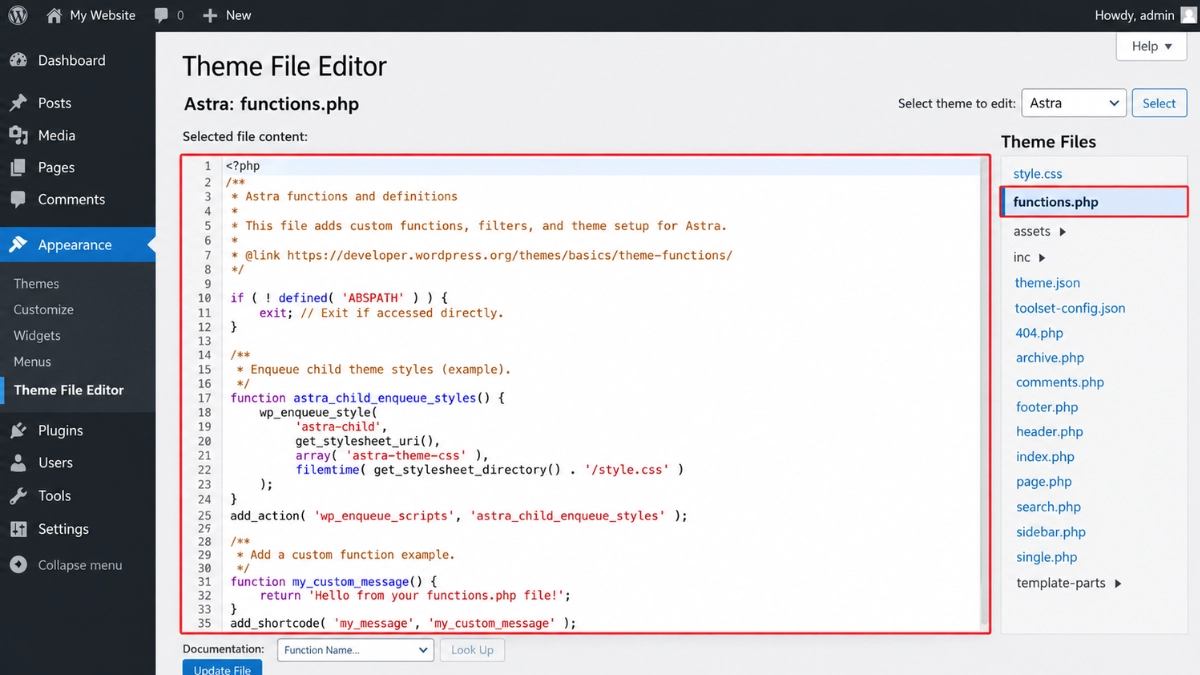
O caminho padrão é:
/wp-content/themes/nome-do-tema/functions.php
A pasta nome-do-tema representa o diretório correspondente ao tema que você deseja consultar ou modificar.
Por exemplo, em uma instalação que utiliza o tema Astra, o caminho normalmente será:
/wp-content/themes/astra/functions.php
Se o site utiliza um tema filho, o arquivo estará dentro da pasta correspondente ao tema filho.
A localização depende da estrutura de arquivos da instalação, e alguns temas podem não incluir um functions.php originalmente.
Nesse caso, um arquivo pode ser criado quando realmente houver necessidade de adicionar funcionalidades personalizadas.
Diferença entre functions.php e wp-config.php
Embora os dois arquivos utilizem PHP, suas finalidades são bastante diferentes.
| Característica | functions.php | wp-config.php |
|---|---|---|
| Localização | Pasta do tema | Geralmente na raiz da instalação, podendo ficar um nível acima |
| Finalidade | Funcionalidades relacionadas ao tema | Configuração da instalação WordPress |
| Principais usos | Ações, filtros e personalizações | Banco de dados, chaves e constantes |
| Carregamento | Conforme o tema ativo | Durante a inicialização do WordPress |
| Risco de edição incorreta | Erros ou falhas no site | Falhas na inicialização e configuração |
| Substituído em atualização do tema | Pode ser, se estiver no tema principal | Normalmente não |
Nunca utilize o functions.php para armazenar senhas, credenciais de banco de dados ou informações sigilosas.
Esse arquivo foi desenvolvido para trabalhar com funcionalidades e personalizações, não para armazenar informações sensíveis.
Como editar o arquivo functions.php do WordPress com segurança
Para editar o functions.php com segurança, faça um backup, identifique o tema ativo e mantenha uma forma de restaurar o arquivo caso alguma alteração provoque problemas.
Existem diferentes maneiras de acessar esse arquivo. As mais comuns são pelo painel administrativo do WordPress e pelo gerenciador de arquivos da hospedagem.
1. Faça um backup antes de modificar o arquivo
O primeiro cuidado é criar uma cópia de segurança do site.
O ideal é ter um backup recente dos arquivos e do banco de dados, além de guardar uma cópia específica do functions.php original.
Se você utiliza uma hospedagem com backup automático, verifique quando foi realizada a última cópia e se existe uma opção de restauração.
Também é recomendável testar alterações em um ambiente de desenvolvimento ou staging antes de aplicá-las em um site que recebe visitantes.
A proteção da conexão administrativa é outro ponto relevante. Se o seu blog ainda não utiliza HTTPS, confira como instalar certificado SSL no WordPress.
O certificado SSL protege a comunicação entre o navegador e o servidor, mas não impede erros de programação. Por isso, o backup continua sendo necessário.
2. Acesse o functions.php pelo painel do WordPress
Em temas clássicos, como Astra e outros que utilizam a interface tradicional, o arquivo pode ser acessado pelo próprio painel administrativo.
O procedimento normalmente é:
- Entre no painel administrativo do WordPress.
- Acesse Aparência > Editor de arquivo do tema.
- Localize a lista de arquivos do tema.
- Procure por
functions.php, que pode aparecer identificado como Funções do tema. - Selecione o arquivo para visualizar seu conteúdo.
- Faça a alteração necessária.
- Clique em Atualizar arquivo para salvar.
Em temas baseados em blocos, o editor de arquivos pode aparecer em Ferramentas, dependendo da configuração da instalação.
Não confunda o Editor do site, utilizado para modificar layouts e modelos, com o editor de arquivos PHP.
Atenção: o editor de arquivos nem sempre estará disponível.
Ele pode estar desativado por configurações de segurança, restrições da hospedagem ou permissões administrativas.
Uma das constantes que podem bloquear essa funcionalidade é:
define( 'DISALLOW_FILE_EDIT', true );Quando essa configuração está ativa no wp-config.php, a edição de arquivos de temas e plugins pelo painel fica desabilitada.
Não recomendo desativar essa proteção apenas para facilitar a edição. Existem métodos mais seguros para modificar arquivos PHP.
3. Edite o functions.php pelo gerenciador de arquivos
Outra alternativa é utilizar o gerenciador de arquivos da hospedagem.
Na Hostinger, por exemplo, o acesso pode ser realizado pelo hPanel, entrando na área de gerenciamento dos arquivos da hospedagem.
Depois, siga este procedimento:
- Entre no painel da hospedagem.
- Abra o Gerenciador de arquivos.
- Acesse a pasta da instalação WordPress, que frequentemente é
public_html. - Entre em
wp-content. - Abra a pasta
themes. - Localize a pasta do tema ativo ou do tema filho.
- Encontre o arquivo
functions.php. - Baixe uma cópia antes de modificar qualquer código.
- Abra o arquivo no editor e realize a alteração.
- Salve e teste o funcionamento do site.
O gerenciador de arquivos apresenta uma vantagem: caso uma modificação provoque um erro crítico, você poderá restaurar o arquivo original sem depender do painel administrativo do WordPress.
Também é possível utilizar SFTP para acessar os arquivos do servidor.
Como adicionar um código ao functions.php: exemplo prático
Uma maneira de entender o funcionamento do functions.php é observar uma personalização simples utilizando os filtros do WordPress.
Vamos considerar um exemplo em que desejamos alterar o tamanho dos resumos gerados automaticamente para os artigos.
Código para modificar o tamanho dos resumos
O WordPress oferece o filtro excerpt_length, que permite modificar a quantidade de palavras utilizada na geração padrão dos resumos.
Um exemplo de código é:
function ko_ajustar_tamanho_resumo( $tamanho ) {
    return 30;
}

add_filter( 'excerpt_length', 'ko_ajustar_tamanho_resumo', 999 );
Nesse exemplo:
functiondeclara uma função PHP personalizada.ko_ajustar_tamanho_resumoé o nome da função.return 30define o limite de 30 palavras.add_filterconecta a função ao filtroexcerpt_length.999estabelece a prioridade de execução do filtro.
O prefixo ko_ ajuda a reduzir a possibilidade de conflito com funções existentes.
Esse código modifica os resumos que utilizam o mecanismo padrão correspondente do WordPress. Temas ou plugins que geram seus próprios resumos podem ignorar esse filtro.
Como inserir e testar o código
Depois de realizar o backup:
- Abra o functions.php do tema filho.
- Vá até o final do arquivo.
- Insira o código em uma região PHP válida.
- Salve as alterações.
- Acesse uma página do blog que exiba resumos automáticos.
- Verifique se a quantidade de palavras foi modificada.
Se o arquivo já começa com <?php, não é necessário adicionar outra abertura PHP antes do novo código.
Também não é recomendado inserir a tag de fechamento ?> no final de arquivos que contêm exclusivamente PHP.
A ausência dessa tag evita problemas provocados por espaços ou caracteres enviados acidentalmente após o encerramento do código.
O exemplo demonstra uma personalização simples, mas nem todos os recursos devem ser implementados dessa maneira.
Um código PHP funcional não é necessariamente um código adequado para permanecer dentro do tema. A decisão depende de sua finalidade, das dependências e da necessidade de manter o recurso após uma troca de tema.
Como adicionar funções sem editar o functions.php
Para muitas personalizações, utilizar um plugin de snippets é uma alternativa mais prática do que modificar diretamente o arquivo do tema.
Um snippet é um pequeno trecho de código utilizado para implementar uma funcionalidade específica.
Plugins como WPCode e Code Snippets permitem cadastrar códigos personalizados pelo painel administrativo.
Utilizando o plugin WPCode
O WPCode permite gerenciar diferentes tipos de snippets, incluindo códigos PHP, sem precisar abrir os arquivos do tema.
O procedimento básico é:
- Acesse Plugins > Adicionar plugin.
- Pesquise por WPCode.
- Instale e ative o plugin.
- Abra a área Code Snippets.
- Escolha a opção para adicionar um novo snippet.
- Selecione o tipo de código PHP.
- Cole o código desejado.
- Configure onde o código deverá ser executado.
- Salve e ative o snippet.
- Teste seu funcionamento.
O WPCode possui mecanismos de verificação e tratamento de determinados erros de PHP. Mesmo assim, não existe garantia de proteção contra todos os problemas de programação.
Outra opção é o plugin Code Snippets disponível no WordPress.org, que também permite organizar, ativar e desativar funções personalizadas.
Nem toda personalização precisa de PHP
Um erro comum é procurar códigos para realizar configurações que o próprio WordPress já oferece.
Por exemplo, organizar os assuntos de um blog não exige modificar o functions.php.
Você pode criar categorias no WordPress e organizar seus artigos utilizando os recursos nativos da plataforma.
O mesmo raciocínio vale para configurações de permalinks, menus, páginas, widgets e diversas opções de aparência.
Na minha experiência trabalhando com blogs monetizados por anúncios e programas de afiliados, prefiro utilizar primeiro as configurações nativas e os recursos confiáveis já disponíveis.
Isso evita modificações desnecessárias e facilita a manutenção do WordPress.
Functions.php, tema filho ou plugin: qual utilizar?
A escolha entre functions.php, tema filho e plugin depende principalmente de quanto a funcionalidade está relacionada ao tema e se precisa continuar funcionando após uma mudança de aparência.
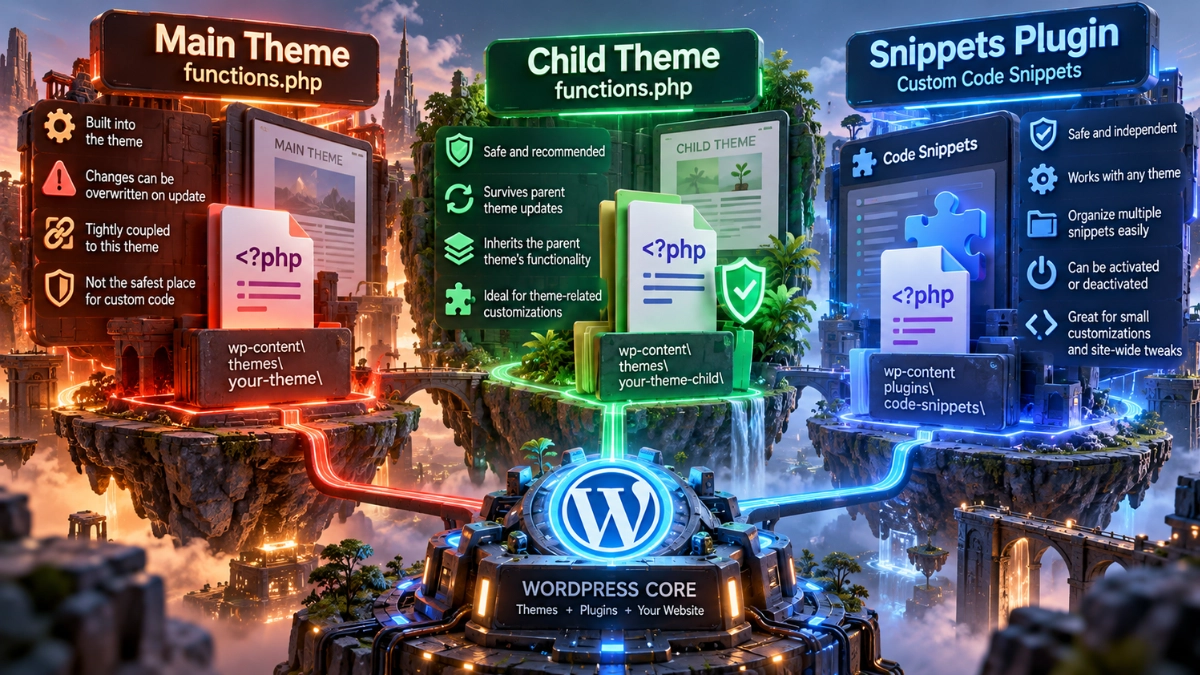
Veja as diferenças:
| Método | Principal vantagem | Limitação | Melhor utilização |
|---|---|---|---|
| functions.php do tema principal | Acesso direto às funções do tema | Personalizações podem desaparecer em atualizações | Desenvolvimento e manutenção do próprio tema |
| functions.php de tema filho | Preserva personalizações durante atualizações do tema principal | O código continua vinculado ao tema filho | Modificações específicas do tema |
| Plugin de snippets | Gerenciamento separado dos arquivos do tema | Depende do plugin permanecer ativo | Pequenas funcionalidades independentes do tema |
| Plugin personalizado | Organização e controle de funcionalidades próprias | Pode exigir conhecimento de desenvolvimento PHP | Recursos permanentes e mais complexos |
Quando utilizar um tema filho
Um tema filho, também chamado de child theme, permite personalizar um tema existente sem modificar diretamente seus arquivos originais.
Ele herda características do tema principal, mas mantém seus próprios arquivos de personalização.
Por exemplo, se você utiliza o Astra, pode desenvolver um tema filho para acrescentar funções específicas e ajustar a aparência do blog.
Quando o tema principal recebe uma atualização, os arquivos personalizados do tema filho normalmente são preservados.
Existe um detalhe técnico que merece atenção: o functions.php de um tema filho não substitui o functions.php do tema principal.
O WordPress carrega os dois arquivos, executando primeiro o do tema filho e depois o do tema principal.
Isso significa que copiar integralmente o functions.php do tema principal para o tema filho pode provocar conflitos e declarações duplicadas de funções.
A documentação oficial sobre temas filhos do WordPress explica esse comportamento e apresenta as práticas recomendadas para trabalhar com esses arquivos.
Quando é melhor utilizar um plugin
Um plugin é mais adequado quando a funcionalidade precisa continuar existindo independentemente do tema utilizado.
Imagine um blog que utiliza uma função personalizada para registrar um shortcode.
Se essa função estiver exclusivamente no functions.php do tema ativo, ela poderá deixar de funcionar quando você trocar de tema.
Quando o mesmo recurso é implementado em um plugin independente, ele pode continuar funcionando após a mudança, desde que suas dependências também sejam compatíveis.
Por isso, recomendo separar funcionalidades permanentes das personalizações específicas da aparência.
Essa organização faz diferença em projetos que crescem e passam a utilizar diferentes temas, ferramentas de monetização e recursos de conversão.
Na prática, o mesmo princípio se aplica à criação de blogs preparados para receber tráfego orgânico e monetização com Google AdSense ou programas de afiliados.
Quem está desenvolvendo esse tipo de projeto encontra na Formação Império dos Blogs, com cursos de WordPress e monetização, conteúdos voltados à criação, configuração e utilização comercial de blogs, sem depender exclusivamente de soluções técnicas complexas.
Principais erros ao editar o functions.php do WordPress
Os erros mais comuns no functions.php estão relacionados à sintaxe do PHP, conflitos entre funções e execução de códigos incompatíveis com o ambiente.
Dependendo da gravidade, esses problemas podem afetar apenas uma funcionalidade ou impedir completamente o carregamento do site.
Erro de sintaxe no código PHP
Um erro de sintaxe acontece quando o código não respeita a estrutura exigida pela linguagem PHP.
Entre os exemplos estão:
- Ausência de ponto e vírgula.
- Parênteses sem fechamento.
- Chaves abertas incorretamente.
- Aspas utilizadas de maneira inadequada.
- Código colocado fora de um bloco PHP válido.
Esse tipo de problema pode provocar um erro de análise, conhecido como parse error.
Quando isso acontece, o servidor pode interromper a execução do arquivo.
Declaração duplicada de funções
Outro problema aparece quando duas funções PHP possuem o mesmo nome.
Por exemplo, se um plugin já declarou determinada função e o functions.php tentar declarar outra com o mesmo nome, poderá ocorrer um erro fatal.
Para reduzir esse risco, utilize nomes exclusivos e prefixos personalizados.
Também é importante verificar se a funcionalidade desejada já não está implementada pelo tema ou por algum plugin instalado.
Código incompatível com o tema ou plugin
Nem todo trecho de código encontrado na internet funciona em qualquer instalação WordPress.
Uma função pode depender de:
- Uma versão específica do PHP.
- Uma API disponível em determinada versão do WordPress.
- Um plugin que precisa estar instalado e ativo.
- Uma função exclusiva de determinado tema.
- Um recurso que ainda não foi carregado no momento da execução.
Por esse motivo, copiar códigos sem verificar suas dependências pode causar problemas inesperados.
Código executado no momento errado
O WordPress utiliza ações e filtros para controlar quando determinadas funções devem ser executadas.
Alguns recursos precisam ser registrados durante o carregamento do tema, enquanto outros devem funcionar somente depois que determinados componentes estiverem disponíveis.
Por exemplo, after_setup_theme é utilizado para configurar recursos do tema, enquanto wp_enqueue_scripts é o hook indicado para carregar scripts e estilos na área pública do site.
Executar uma operação no momento inadequado pode fazer com que a personalização não funcione como esperado.
Como recuperar o WordPress após um erro no functions.php
Se uma alteração no functions.php provocar um erro crítico, a recuperação normalmente consiste em remover o trecho problemático ou restaurar a versão anterior do arquivo.
O procedimento mais seguro depende de como o código foi inserido.
Recuperação pelo gerenciador de arquivos
Se você perdeu o acesso ao painel administrativo:
- Entre no painel da hospedagem.
- Abra o Gerenciador de arquivos.
- Acesse
wp-content/themes. - Entre na pasta do tema que foi modificado.
- Localize o arquivo
functions.php. - Remova apenas o código que provocou o problema ou restaure a cópia anterior.
- Salve o arquivo.
- Tente acessar o site novamente.
Se você utiliza SFTP, o procedimento é semelhante, substituindo o arquivo modificado por uma cópia funcional.
Em determinadas situações, o WordPress também pode enviar um e-mail ao administrador contendo informações sobre um erro crítico e orientações de recuperação.
Recuperação quando o código está em um plugin
Se a falha foi causada por um snippet, o procedimento normalmente é mais simples.
Acesse a área administrativa, localize o snippet correspondente e desative sua execução.
Se o problema impedir o acesso ao painel, consulte os procedimentos de recuperação específicos do plugin utilizado.
Algumas ferramentas oferecem modos de segurança para impedir temporariamente a execução dos snippets.
Essa possibilidade representa uma vantagem importante em relação à edição direta dos arquivos do tema.
Identificando o erro pelos registros do WordPress
Quando não está claro qual trecho provocou a falha, os registros de erros podem ajudar no diagnóstico.
O WordPress oferece recursos de depuração, como WP_DEBUG e WP_DEBUG_LOG, que podem ser utilizados para registrar mensagens de erro.
Quando configurado adequadamente, o arquivo de registro pode ser gerado em:
/wp-content/debug.log
Entretanto, o registro depende das configurações de depuração e das permissões da instalação.
Em um site de produção, evite exibir mensagens técnicas de erro publicamente.
Depois de identificar e corrigir o problema, revise as configurações temporárias de depuração e proteja os arquivos de registro contra acesso indevido.
O functions.php pode afetar o desempenho e o SEO do blog?
O functions.php pode influenciar indiretamente o desempenho e o SEO de um blog quando executa códigos que aumentam o processamento do servidor ou comprometem o carregamento das páginas.
Isso não significa que adicionar funções PHP necessariamente prejudique a velocidade do WordPress.
O impacto depende da qualidade do código, da frequência de execução e das operações realizadas.
Códigos desnecessários podem aumentar o processamento
Uma função que realiza consultas repetidas ao banco de dados ou executa operações complexas em todas as páginas pode gerar processamento desnecessário.
Dependendo do ambiente, isso pode contribuir para aumentar o tempo de resposta do servidor.
Também é possível provocar problemas ao carregar arquivos CSS e JavaScript que não são utilizados em determinadas páginas.
A recomendação é executar cada funcionalidade apenas quando necessário.
Antes de adicionar um código, avalie se ele precisa funcionar em todo o site, apenas na área administrativa ou somente em determinados tipos de página.
Personalizações devem preservar a estrutura do blog
Uma alteração incorreta também pode afetar recursos utilizados pelos visitantes e pelos mecanismos de busca.
Por exemplo, modificar funções relacionadas a menus, links permanentes ou geração de conteúdo pode alterar a navegação e a estrutura do site.
Entretanto, configurações normais de navegação não exigem alterações manuais no functions.php.
Se o objetivo for organizar a navegação do blog, você pode seguir o tutorial sobre como criar menus no WordPress e configurar a navegação do site.
Uma estrutura de menus bem planejada facilita o acesso dos visitantes às principais páginas e categorias.
O ponto principal é evitar alterações de programação para resolver necessidades que já possuem soluções nativas.
O functions.php não melhora o posicionamento no Google por si só. O resultado depende das funcionalidades implementadas e de seus efeitos reais no site.
Boas práticas para utilizar o functions.php em 2026
Para manter um blog WordPress organizado, seguro e preparado para futuras atualizações, algumas práticas merecem atenção.
- Priorize um tema filho: evite modificar diretamente o functions.php do tema principal.
- Mantenha backups atualizados: tenha uma cópia funcional antes de qualquer alteração.
- Utilize nomes exclusivos: adote prefixos nas funções PHP personalizadas.
- Documente os códigos: registre a finalidade de cada personalização.
- Evite funções duplicadas: verifique recursos já existentes no WordPress e nos plugins.
- Teste em staging: sempre que possível, valide as mudanças fora do ambiente de produção.
- Revise a compatibilidade: confira as dependências de PHP, WordPress, temas e plugins.
- Monitore o desempenho: avalie se o código acrescentado provoca processamento excessivo.
- Prefira plugins para recursos permanentes: funcionalidades independentes do tema devem ficar separadas da aparência.
- Remova códigos desnecessários: funções antigas ou sem utilização dificultam a manutenção.
Minha dica é criar um pequeno registro das personalizações implementadas no blog, incluindo o nome da função, sua finalidade e onde o código foi adicionado.
Isso facilita bastante o diagnóstico quando acontece algum conflito após atualizar o WordPress, trocar de tema ou instalar novos plugins.
Também recomendo não utilizar o functions.php como local para concentrar indiscriminadamente dezenas de códigos de diferentes finalidades.
Mesmo que tudo funcione inicialmente, uma estrutura desorganizada pode dificultar correções e futuras melhorias.
Conclusão
O arquivo functions.php do WordPress oferece diversas possibilidades de personalização, permitindo adicionar funções, utilizar ações e filtros e modificar recursos específicos do tema.
Entretanto, seu potencial exige alguns cuidados. Uma alteração incorreta pode comprometer funcionalidades e até provocar erros que impedem o carregamento do site.
Para a maioria dos administradores de blogs, utilizar um tema filho ou um plugin de snippets representa uma alternativa mais organizada do que editar diretamente os arquivos do tema principal.
Também é necessário avaliar se a personalização realmente precisa de programação. Muitos ajustes de aparência, navegação e organização de conteúdo podem ser realizados pelas configurações nativas do WordPress.
Com backups, testes e uma estrutura de código bem organizada, o functions.php pode ser utilizado para desenvolver funcionalidades específicas sem comprometer a manutenção do projeto.
O objetivo deve ser manter um blog estável, seguro e preparado para evoluir conforme novas necessidades surgirem.

Sou Kildary Oliver, especialista em WordPress, SEO e monetização com Google AdSense, e trabalho com blogs desde 2018. Mais de 300 blogs de alunos foram aprovados no AdSense, tenho mais de 28 mil inscritos no YouTube e mais de 10 mil alunos em cursos. Atualizo meus artigos quando o Google muda as regras. Conheça meu trabalho na página Sobre o Autor.