Para instalar certificado SSL no WordPress, primeiro ative um certificado válido no painel da hospedagem, confirme que seu domínio funciona com HTTPS e atualize os endereços do site no WordPress. Depois, configure o redirecionamento de HTTP para HTTPS, corrija possíveis erros de conteúdo misto e teste as páginas para garantir uma conexão segura.
Se você criou um blog WordPress e percebeu que aparece a mensagem “Não seguro” ao acessar seu domínio, provavelmente existe algum problema relacionado ao certificado SSL ou à configuração do HTTPS.
Essa situação merece atenção, principalmente quando seu site recebe visitantes do Google, utiliza formulários de contato ou trabalha com monetização por anúncios e programas de afiliados.
A boa notícia é que instalar um certificado SSL gratuito no WordPress ficou muito mais simples. Muitas empresas de hospedagem já oferecem a instalação automática, sem necessidade de comprar certificados adicionais ou modificar arquivos do servidor.
Entretanto, existe uma diferença entre instalar o certificado SSL e configurar corretamente o WordPress para utilizar HTTPS em todas as páginas.
Um certificado ativo não garante, sozinho, que todos os endereços e recursos do blog estejam configurados corretamente.
O que é um certificado SSL e por que seu WordPress precisa dele?
O certificado SSL permite que seu site utilize HTTPS, um protocolo que protege a comunicação entre o navegador do visitante e o servidor.
Embora o termo SSL continue sendo utilizado comercialmente, a tecnologia de criptografia empregada nas conexões modernas é o TLS (Transport Layer Security).
Na prática, quando um visitante acessa um site com HTTPS configurado corretamente, as informações transmitidas durante a conexão são criptografadas.
Isso ajuda a proteger dados enviados por formulários, credenciais de acesso e outras informações que circulam entre o visitante e o servidor.
Você consegue identificar o HTTPS observando o endereço do seu site.
Um domínio sem HTTPS utiliza um endereço semelhante a:
http://meublog.com.br
Já um domínio com HTTPS utiliza:
https//meublog.com.br
A presença de HTTPS indica que a conexão utiliza criptografia, desde que o certificado esteja válido e a conexão seja estabelecida corretamente.
É importante entender que o certificado SSL não protege seu WordPress contra todos os tipos de ataques. Plugins vulneráveis, senhas fracas e instalações desatualizadas continuam representando riscos.
Benefícios de instalar SSL no WordPress
Entre os principais benefícios estão:
- Conexão criptografada: protege as informações transmitidas entre navegador e servidor.
- Mais confiança para visitantes: evita avisos de conexão não segura quando tudo está configurado corretamente.
- Proteção do login: ajuda a proteger as credenciais transmitidas ao acessar o painel administrativo.
- Compatibilidade com serviços: diversas integrações e funcionalidades exigem conexões HTTPS.
- Boas práticas de SEO: permite manter os endereços do blog na versão HTTPS, recomendada pelos mecanismos de busca.
Para quem pretende criar um blog profissional, a configuração de segurança deve fazer parte da estrutura inicial do projeto.
Na Formação Império dos Blogs, por exemplo, o aprendizado sobre criação e configuração de blogs WordPress acompanha outras etapas importantes, como SEO, Google AdSense e marketing de afiliados.
O objetivo é construir um site preparado para publicar conteúdos, receber visitantes e desenvolver estratégias de monetização com uma estrutura técnica adequada.
O que verificar antes de instalar o certificado SSL
Antes de instalar o SSL no WordPress, confirme se o domínio está conectado corretamente à hospedagem e se você possui acesso ao painel de gerenciamento do serviço.
Essa verificação evita boa parte dos problemas relacionados à emissão de certificados.
Confira os principais requisitos:
- Domínio registrado: você precisa ter um domínio próprio, como meublog.com.br.
- Hospedagem ativa: o servidor deve permitir conexões HTTPS.
- DNS configurado: o domínio precisa apontar corretamente para o serviço responsável pela emissão do certificado.
- Acesso administrativo: tenha acesso ao painel da hospedagem e ao WordPress.
- Backup disponível: faça uma cópia dos arquivos e do banco de dados antes de modificar configurações importantes.
Outro detalhe é verificar se sua hospedagem já instalou um certificado automaticamente.
Muitos usuários procuram plugins para instalar SSL sem perceber que o certificado já está funcionando no servidor.
Minha dica é simples: digite o endereço do seu site começando com https:// e observe se ele abre normalmente, sem apresentar avisos de segurança.
Se funcionar, provavelmente você não precisa instalar outro certificado. O próximo passo será conferir a configuração do WordPress e dos redirecionamentos.
Como instalar certificado SSL no WordPress pela Hostinger
Para instalar um certificado SSL na Hostinger, você pode utilizar o hPanel, que disponibiliza o gerenciamento dos certificados associados aos seus domínios e subdomínios.
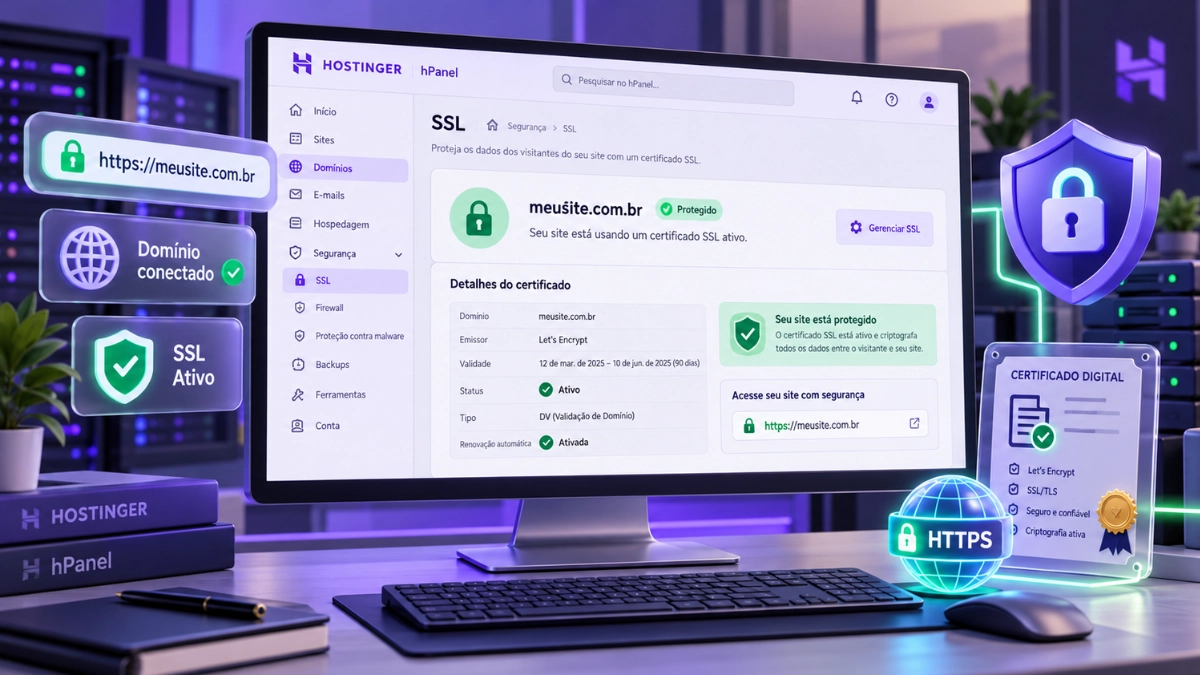
Nos planos de hospedagem de sites, WordPress e Cloud da Hostinger, os certificados SSL gratuitos normalmente são instalados automaticamente.
Segundo a documentação oficial da Hostinger sobre instalação de SSL, a instalação manual fica disponível quando o certificado não é ativado automaticamente.
Passo 1: acesse o painel da Hostinger
Entre na sua conta da Hostinger utilizando seu e-mail e senha.
Depois, siga este caminho:
- Acesse a seção Sites.
- Localize o domínio que deseja configurar.
- Clique em Gerenciar.
- Procure a opção SSL na barra lateral, geralmente dentro da área de segurança.
Dependendo das atualizações do hPanel, a organização dos menus pode apresentar pequenas diferenças.
Passo 2: verifique o certificado SSL
Ao acessar a seção SSL, você encontrará as informações referentes ao certificado do domínio selecionado.
Se o certificado estiver instalado corretamente, o painel deverá apresentar o status ativo.
Nesse caso, não será necessário realizar uma nova instalação.
Se o certificado ainda não estiver instalado, procure a opção Instalar SSL.
Clique no botão e aguarde o processamento da solicitação.
Passo 3: confirme a instalação
Depois da instalação, confira se o certificado aparece como ativo.
A emissão costuma ser rápida quando o domínio já está corretamente configurado, mas problemas de DNS podem atrasar o processo.
Abra uma nova aba do navegador e acesse seu domínio com HTTPS.
Se a página carregar normalmente, sem erros de certificado, a primeira etapa foi concluída.
É importante não confundir a ativação do SSL com a proteção completa do painel administrativo.
O certificado protege a conexão, mas você também precisa cuidar das credenciais e dos endereços utilizados para acessar seu WordPress.
Uma medida complementar de segurança é alterar a URL de login do WordPress, reduzindo a exposição do endereço padrão a tentativas automatizadas de acesso.
Como instalar SSL no WordPress utilizando cPanel
O cPanel também permite gerenciar certificados SSL, sendo bastante utilizado por empresas de hospedagem compartilhada.
O procedimento pode variar conforme os recursos disponibilizados pelo provedor.
Ativando o SSL pelo AutoSSL
Se sua hospedagem oferece AutoSSL, siga estas etapas:
- Entre no cPanel da sua hospedagem.
- Procure a seção Segurança.
- Acesse SSL/TLS Status, caso essa opção esteja disponível.
- Localize o domínio que deseja proteger.
- Utilize a opção Run AutoSSL ou equivalente, quando disponibilizada.
- Aguarde a emissão e instalação do certificado.
Em algumas hospedagens, o certificado já é emitido automaticamente, dispensando qualquer ação manual.
Também existem servidores que utilizam Let’s Encrypt para emitir certificados gratuitos.
O Let’s Encrypt é uma autoridade certificadora que disponibiliza certificados TLS gratuitos e automatizados.
Se o seu provedor não disponibilizar uma ferramenta de instalação, será necessário verificar quais métodos ele aceita. Dependendo da infraestrutura, a emissão pode exigir validação do domínio e configuração do servidor.
Evite instalar certificados manualmente sem conhecer o procedimento exigido pela hospedagem.
Como ativar HTTPS nas configurações do WordPress
Depois de instalar o certificado SSL no servidor, você precisa confirmar que o WordPress está utilizando HTTPS em seus endereços principais.
Essa configuração é realizada diretamente no painel administrativo.
Passo 1: entre nas configurações gerais
Acesse o painel do WordPress e siga o caminho:
Configurações > Geral
Nessa página, localize os campos:
- Endereço do WordPress (URL)
- Endereço do site (URL)
Se sua instalação utiliza o WordPress diretamente no domínio principal, os dois endereços normalmente serão semelhantes.
Por exemplo:
http://meublog.com.br
Passo 2: altere os endereços para HTTPS
Com o certificado SSL funcionando corretamente, altere o protocolo de HTTP para HTTPS.
Os endereços deverão ficar assim:
Endereço do WordPress (URL):
https//meublog.com.br
Endereço do site (URL):
https//meublog.com.br
Clique em Salvar alterações.
O WordPress poderá solicitar que você faça login novamente.
Atenção: instalações em subdiretórios, redes Multisite e configurações personalizadas podem utilizar endereços diferentes. Preserve os caminhos originais e altere apenas o protocolo quando essa for a mudança necessária.
Se os campos aparecerem bloqueados, verifique se os endereços foram definidos por constantes como WP_HOME e WP_SITEURL no arquivo wp-config.php.
Passo 3: utilize a ferramenta de Saúde do Site
O WordPress também oferece uma verificação de HTTPS dentro da ferramenta Saúde do Site.
Acesse:
Ferramentas > Saúde do site
Observe os avisos relacionados à conexão HTTPS.
Quando o servidor oferece suporte e a instalação atende aos requisitos, o WordPress pode disponibilizar uma opção para atualizar automaticamente os endereços do site para HTTPS.
Essa funcionalidade foi introduzida no WordPress 5.7 e facilita a migração em instalações convencionais.
Não altere os endereços para HTTPS antes de confirmar que o certificado funciona. Fazer isso pode impedir o acesso normal ao painel.
Caso encontre dificuldades depois da mudança, o artigo WordPress Login: Como Acessar o wp-admin e Resolver Erros apresenta procedimentos relacionados à recuperação do acesso administrativo.
Como redirecionar HTTP para HTTPS no WordPress
O redirecionamento de HTTP para HTTPS garante que visitantes que utilizem o endereço antigo sejam encaminhados automaticamente para a versão segura do site.
Essa etapa também ajuda a evitar que diferentes versões do mesmo conteúdo permaneçam acessíveis.
Por exemplo, quando alguém digitar:
http://meublog.com.br/artigo/
O servidor deverá encaminhar essa pessoa para:
https//meublog.com.br/artigo
O método recomendado para uma migração permanente é utilizar um redirecionamento HTTP 301, quando essa for a configuração adequada ao servidor.
Redirecionamento pelo painel da hospedagem
Muitas hospedagens disponibilizam uma opção chamada Forçar HTTPS ou Force HTTPS.
Na Hostinger, por exemplo, esse recurso pode ser administrado na área de SSL. Nas instalações realizadas pelo hPanel, o redirecionamento HTTPS normalmente já é ativado automaticamente.
Antes de criar novas regras, confira se o redirecionamento já funciona.
Ter várias regras diferentes tentando executar a mesma tarefa pode provocar conflitos.
Redirecionamento pelo arquivo .htaccess
Em servidores Apache compatíveis com .htaccess e mod_rewrite, também é possível configurar o redirecionamento por meio desse arquivo.
Veja um exemplo de regra:
<IfModule mod_rewrite.c>
RewriteEngine On
RewriteCond %{HTTPS} !=on
RewriteRule ^ https://%{HTTP_HOST}%{REQUEST_URI} [R=301,L]
</IfModule>
Essa regra é ilustrativa e pressupõe que o servidor informe corretamente o estado HTTPS.
Em hospedagens com proxy reverso, CDN ou configurações específicas, podem ser necessárias regras diferentes para evitar redirecionamentos em loop.
Faça backup do .htaccess e confirme o funcionamento com a hospedagem antes de editar. Não adicione essa regra se o HTTPS já estiver sendo forçado corretamente.
Como configurar SSL no WordPress com Cloudflare
Se seu blog utiliza Cloudflare, você precisa garantir que a criptografia esteja configurada corretamente tanto entre o visitante e a Cloudflare quanto entre a Cloudflare e o servidor de origem.
Essa diferença é importante porque uma configuração inadequada pode causar erros de certificado e redirecionamentos.
Escolhendo o modo SSL/TLS
Entre no painel da Cloudflare, selecione seu domínio e procure a seção:
SSL/TLS > Visão geral
Os modos de criptografia possuem características diferentes.
| Modo SSL/TLS | Funcionamento | Indicação |
|---|---|---|
| Flexible | Criptografa a conexão do visitante até a Cloudflare, mas utiliza HTTP até a origem | Evitar em sites WordPress com login e dados sensíveis |
| Full | Utiliza HTTPS até o servidor, sem validar adequadamente o certificado de origem | Configurações específicas com certificado não validável |
| Full (strict) | Utiliza HTTPS e valida o certificado apresentado pelo servidor | Preferencial quando a origem atende aos requisitos |
De acordo com a documentação da Cloudflare sobre Full (strict), esse modo exige um certificado válido, compatível com o domínio e emitido por uma autoridade confiável ou pela Cloudflare Origin CA.
Minha recomendação é utilizar Full (strict) quando seu servidor estiver preparado para isso.
Se o servidor de origem não estiver corretamente configurado, ativar esse modo pode provocar o erro 526.
Também evite utilizar Flexible quando sua hospedagem força HTTPS, pois essa combinação pode gerar redirecionamentos contínuos.
A configuração técnica correta faz diferença especialmente em blogs profissionais que utilizam ferramentas de monetização.
Na prática com blogs próprios voltados ao Google AdSense e ao marketing de afiliados, considero a revisão de HTTPS, links e funcionamento das páginas uma parte importante da manutenção do site.
Quem está construindo uma estrutura para gerar receitas com conteúdo também pode aprofundar esse processo nos cursos de criação de blogs e monetização disponíveis na Formação Completa Império dos Blogs, aplicando esses conhecimentos junto às estratégias de SEO e afiliados.
Como corrigir o erro de conteúdo misto no WordPress
O erro de conteúdo misto acontece quando uma página utiliza HTTPS, mas tenta carregar determinados recursos por HTTP.
Isso pode ocorrer com imagens, scripts, folhas de estilo CSS, vídeos incorporados e outros arquivos utilizados pelo tema ou pelos plugins.
Imagine que seu artigo esteja disponível em:
https//meublog.com.br/melhores-produtos
Entretanto, uma imagem do conteúdo ainda utiliza:
http://meublog.com.br/wp-content/uploads/imagem.webp
Nesse caso, o navegador pode bloquear o recurso inseguro ou apresentar avisos relacionados à conexão.
Identifique os recursos que utilizam HTTP
Primeiro, abra seu blog no navegador.
Depois:
- Pressione F12 para abrir as ferramentas de desenvolvedor.
- Acesse a aba Console.
- Recarregue a página.
- Procure mensagens contendo “Mixed Content”.
- Identifique os arquivos ou recursos que estão sendo carregados por HTTP.
Esse procedimento ajuda a descobrir a origem real do problema.
Corrija os endereços antigos
Se o erro estiver relacionado a imagens ou conteúdos armazenados no banco de dados do WordPress, talvez seja necessário atualizar os endereços antigos.
Uma alternativa é utilizar uma ferramenta de pesquisa e substituição compatível com o WordPress, como o plugin Better Search Replace.
Antes de executar alterações, faça backup do banco de dados.
A substituição normalmente envolve:
Procurar:
http://meublog.com.br
Substituir por:
https//meublog.com.br
É recomendável executar primeiro uma simulação, quando a ferramenta oferece esse recurso.
Além disso, confira se plugins, temas e widgets utilizam arquivos hospedados em domínios externos que ainda funcionam apenas por HTTP.
Caso utilize Elementor, verifique também as ferramentas de substituição de URLs disponibilizadas pelo construtor.
Evite substituir endereços diretamente no banco de dados usando consultas SQL indiscriminadas. O WordPress armazena informações serializadas que podem ser danificadas por alterações incorretas.
Principais erros de SSL no WordPress e como resolver
Os erros relacionados ao SSL geralmente acontecem por falhas de instalação, configurações incorretas de domínio ou conflitos entre hospedagem, WordPress e CDN.
Identificar a mensagem apresentada no navegador ajuda a escolher o procedimento mais adequado.
| Erro apresentado | Possível causa | O que verificar |
|---|---|---|
| Sua conexão não é particular | Certificado inválido, vencido ou incompatível | Validade do certificado e domínio protegido |
| ERR_TOO_MANY_REDIRECTS | Conflito entre regras de redirecionamento | Hospedagem, WordPress, plugins e Cloudflare |
| ERR_SSL_PROTOCOL_ERROR | Falha na negociação HTTPS | Configuração TLS, porta 443 e servidor |
| Mixed Content | Recursos carregados por HTTP | URLs de imagens, scripts e arquivos CSS |
| SSL_ERROR_BAD_CERT_DOMAIN | Certificado não corresponde ao domínio | Cobertura para domínio principal e www |
| Cloudflare 525 | Falha no handshake TLS com a origem | Certificado e suporte HTTPS do servidor |
| Cloudflare 526 | Certificado da origem não passou na validação | Validade e compatibilidade com Full (strict) |
O certificado está instalado, mas o site aparece como não seguro
Nesse caso, primeiro verifique se o navegador está apresentando um erro de certificado ou de conteúdo misto.
São situações diferentes e exigem soluções diferentes.
Um certificado válido pode coexistir com imagens carregadas de forma insegura.
Também confira se a versão com www e a versão sem www estão cobertas pelo certificado, especialmente quando ambas recebem acessos ou redirecionam visitantes.
WordPress apresenta muitos redirecionamentos
O erro ERR_TOO_MANY_REDIRECTS pode aparecer quando diferentes serviços tentam controlar o HTTPS ao mesmo tempo.
Por exemplo, a hospedagem força HTTPS, um plugin cria outro redirecionamento e a Cloudflare está configurada em um modo incompatível.
Para diagnosticar:
- Confira o modo SSL/TLS da Cloudflare, se estiver utilizando o serviço.
- Verifique se a hospedagem já força HTTPS.
- Analise regras existentes no
.htaccessou na configuração do servidor. - Confira os endereços do WordPress.
- Desative temporariamente regras conflitantes, com cuidado para não deixar o site inseguro.
Se o problema começou depois de instalar um plugin específico, verifique suas configurações antes de adicionar outras ferramentas.
Certificado SSL não funciona em instalações locais
Sites criados em ambientes localhost possuem características diferentes de sites publicados na internet.
Um certificado gratuito emitido para um domínio público não funciona automaticamente em um endereço local.
Para utilizar HTTPS em localhost, você precisa de um ambiente que ofereça certificados locais confiáveis ou configurar uma autoridade certificadora própria para desenvolvimento.
Se você deseja testar alterações antes de aplicá-las em um site publicado, vale conferir o tutorial sobre como instalar WordPress no localhost.
Isso permite desenvolver e testar configurações sem modificar diretamente o blog em produção.
Certificado SSL gratuito ou pago: qual escolher para WordPress?
Para a maioria dos blogs WordPress, um certificado SSL gratuito de uma autoridade confiável atende às necessidades de criptografia da conexão.
Certificados pagos também podem oferecer criptografia segura, mas o preço não determina, por si só, uma conexão mais protegida.
A escolha depende principalmente dos requisitos de validação, gerenciamento e suporte.
| Característica | SSL gratuito | SSL pago |
|---|---|---|
| Criptografia HTTPS | Sim | Sim |
| Proteção de dados em trânsito | Sim | Sim |
| Validação de domínio | Sim | Sim |
| Validação de organização | Geralmente não | Disponível em determinados produtos |
| Renovação automática | Pode estar disponível | Depende do fornecedor |
| Suporte comercial específico | Depende da hospedagem | Depende do contrato |
| Indicado para blogs WordPress | Sim | Também pode ser utilizado |
Se você possui um blog de receitas, tecnologia, marketing digital, afiliados ou outro nicho de conteúdo, normalmente não existe necessidade de comprar um certificado SSL apenas para utilizar HTTPS.
O certificado gratuito da hospedagem costuma ser suficiente quando está corretamente instalado e renovado.
Um detalhe que merece atenção é a renovação automática.
Mesmo certificados gratuitos precisam permanecer válidos. Portanto, acompanhe o status apresentado pela hospedagem e verifique se o processo de renovação está funcionando.
Como verificar se o SSL do WordPress está funcionando corretamente
Para confirmar que o SSL foi instalado corretamente, teste o certificado, os redirecionamentos e o carregamento dos recursos do site.

Não basta verificar somente a página inicial.
O ideal é realizar uma avaliação de diferentes áreas do WordPress.
Teste 1: acesso direto por HTTPS
Digite o endereço do seu site com HTTPS.
Verifique se a página abre normalmente e se o navegador não apresenta erros de certificado.
Em seguida, acesse um artigo, uma categoria e a página de contato.
Todas devem funcionar pela conexão segura.
Teste 2: redirecionamento HTTP
Abra uma janela anônima e digite o endereço com HTTP.
Por exemplo:
http://meublog.com.br
O navegador deverá ser encaminhado para a versão HTTPS.
Confira também um endereço de artigo individual, pois o redirecionamento precisa preservar o caminho correto.
Teste 3: acesso ao painel WordPress
Acesse o endereço administrativo do site.
Confira se a página de login utiliza HTTPS e se você consegue entrar e sair normalmente.
Se houver problemas com cookies ou sessões, investigue possíveis inconsistências nos endereços do site, no cache e nas configurações de proxy.
Teste 4: conteúdo misto
Abra diferentes páginas e confira o Console do navegador.
Dê atenção especial aos artigos antigos, principalmente aqueles publicados antes da ativação do SSL.
Eles podem conter links, imagens e códigos de incorporação que ainda utilizam HTTP.
Teste 5: recursos de terceiros
Confira formulários, players de vídeo, ferramentas de análise, scripts de anúncios e outras integrações.
Se algum recurso deixar de funcionar depois da migração, verifique se existe uma versão HTTPS válida e se o código utilizado está correto.
A conclusão prática desses testes é simples: um WordPress com HTTPS funcionando corretamente precisa carregar suas páginas e recursos sem avisos de segurança ou redirecionamentos incorretos.
Cuidados de SEO depois de instalar SSL no WordPress
Depois de migrar seu WordPress de HTTP para HTTPS, verifique se os mecanismos de busca estão recebendo os endereços corretos.
A alteração do protocolo modifica as URLs utilizadas pelo site.
Embora HTTP e HTTPS possam apresentar o mesmo conteúdo, o Google precisa reconhecer qual versão deve ser utilizada como endereço principal.
Segundo a documentação do Google sobre migração de sites e URLs, a mudança de HTTP para HTTPS deve ser acompanhada de redirecionamentos permanentes, atualização de links internos e revisão das URLs canônicas.
Atualize os links internos
Confira se os links utilizados nos artigos apontam para as versões HTTPS.
Mesmo com o redirecionamento funcionando, utilizar diretamente o endereço correto evita requisições desnecessárias.
Essa revisão é especialmente interessante em blogs com muitos artigos publicados.
Confira as URLs canônicas
A URL canônica indica a versão preferencial de uma página para os mecanismos de busca.
Depois da migração, confira se seus artigos utilizam endereços HTTPS nas configurações canônicas.
Plugins de SEO, como Rank Math e Yoast SEO, podem ajudar nesse gerenciamento, dependendo da configuração do site.
Atualize o sitemap XML
Seu sitemap precisa listar as URLs HTTPS.
Se você utiliza um plugin de SEO para gerar o sitemap, verifique se os endereços foram atualizados corretamente.
Depois, confira o sitemap no Google Search Console.
Não é necessário utilizar a ferramenta de mudança de endereço do Google Search Console somente porque você mudou o protocolo de HTTP para HTTPS.
Evite perder o controle dos redirecionamentos
Mantenha os redirecionamentos permanentes das URLs HTTP para suas equivalentes HTTPS.
Evite cadeias desnecessárias, como um endereço HTTP redirecionando para outro HTTP antes de chegar à versão segura.
Também não é recomendável ativar HSTS sem planejamento.
HSTS é um mecanismo que instrui o navegador a utilizar HTTPS nas próximas conexões. Uma configuração inadequada pode dificultar o acesso ao domínio caso o certificado ou o servidor apresente problemas posteriormente.
A migração para HTTPS não garante aumento de posições no Google. Ela contribui para a segurança e para a manutenção de uma configuração técnica adequada, enquanto o posicionamento depende de vários outros fatores.
Conclusão
Instalar certificado SSL no WordPress é uma etapa importante para proteger a comunicação entre o servidor e os visitantes do seu blog.
Em 2026, esse procedimento é bastante acessível, principalmente porque muitas hospedagens já oferecem certificados gratuitos com instalação e renovação automatizadas.
Entretanto, a instalação do certificado representa apenas uma parte do processo. É necessário confirmar o funcionamento do HTTPS, configurar os endereços do WordPress, verificar os redirecionamentos e corrigir eventuais problemas de conteúdo misto.
Também merece atenção a manutenção dos links internos, do sitemap e das URLs canônicas quando o site passa por uma migração de HTTP para HTTPS.
Se você utiliza uma hospedagem com SSL gratuito, normalmente não precisa contratar outro certificado para manter seu blog protegido por HTTPS.
O mais importante é garantir que o certificado esteja válido, que suas páginas utilizem conexões seguras e que as configurações sejam revisadas sempre que houver mudanças na hospedagem ou na infraestrutura do WordPress.

Sou Kildary Oliver, especialista em WordPress, SEO e monetização com Google AdSense, e trabalho com blogs desde 2018. Mais de 300 blogs de alunos foram aprovados no AdSense, tenho mais de 28 mil inscritos no YouTube e mais de 10 mil alunos em cursos. Atualizo meus artigos quando o Google muda as regras. Conheça meu trabalho na página Sobre o Autor.