Para mostrar uma mensagem a quem usa bloqueador de anúncios, abra Privacidade e mensagens no Google AdSense e selecione Recuperação de bloqueio de anúncios. A configuração tem duas partes. Você instala a tag de recuperação no site e publica a mensagem no painel. Se a ideia é pedir apoio e deixar o leitor livre para continuar, escolha uma posição que permita fechar o aviso.
Aqui, quem decide se permite a publicidade é o visitante. Se você quer impedir que uma marca ou campanha apareça no seu blog, o caminho é outro, explicado no tutorial sobre como bloquear anúncios indesejados no AdSense. Para configurar o pedido de apoio, comece escolhendo um artigo público onde você possa testar a experiência antes de estendê-la ao restante do site.
Instale a tag de recuperação no site
A tag de recuperação é o trecho de código que o AdSense fornece para esse recurso. Mesmo em um blog que já exibe anúncios, vale conferir se essa tag específica está presente. Você pode instalá-la pelo Site Kit ou pelo cabeçalho do site. Escolha apenas um dos métodos para evitar a inserção em duplicidade.
Pelo Site Kit no WordPress
Se você usa o plugin oficial do Google, precisa ter o módulo do AdSense conectado, a conta aprovada e o site aprovado. No painel do WordPress, abra Site Kit > Configurações > Serviços conectados > AdSense. Inicie a configuração da recuperação de bloqueio e habilite a mensagem. O plugin insere a tag no site.
Na etapa seguinte, use o botão de criação da mensagem para abrir o AdSense em outra aba. Deixe o Site Kit aberto enquanto configura o aviso. Volte ao plugin para confirmar que a mensagem está pronta depois de publicá-la no AdSense. Essa confirmação encerra o assistente. A documentação do Site Kit sobre a integração com o AdSense mostra a sequência das telas.
Pelo cabeçalho do site
No AdSense, abra Privacidade e mensagens > Recuperação de bloqueio de anúncios > Inclusão de tags. Copie o código da tag de recuperação e insira-o entre <head> e </head> nas páginas em que pretende usar o recurso. No WordPress, se você já usa uma ferramenta para inserir scripts, escolha o campo de cabeçalho global. Um bloco de HTML no corpo do artigo coloca o código em outro local.
Salve e abra o artigo como visitante. No código-fonte da página, procure um trecho identificável da tag que acabou de copiar e confira se ele aparece no cabeçalho. Se o site ainda entregar a versão anterior, limpe o cache da página e repita a conferência. Na mesma tela do AdSense há um segundo código, de proteção contra erros. Ele é opcional e tem uma finalidade própria, descrita nas instruções do Google para instalar a tag de recuperação.
Crie a mensagem e limite a primeira publicação a um artigo
Publicar primeiro em um artigo permite testar o aviso em uma página real sem interromper a leitura em todo o blog. Tenha em mãos o endereço público do post, o mesmo que você enviaria a um leitor.
- Em Recuperação de bloqueio de anúncios, clique em Criar mensagem. Abra Selecionar sites, marque o domínio do blog e confirme.
- Em Adicionar URLs, escolha a inclusão de página e informe o endereço do artigo de teste conforme o formato solicitado. Sem inclusões, a mensagem pode valer para o site inteiro, inclusive os subdomínios. Se houver uma exclusão que abranja o artigo, ela terá prioridade.
- Para um blog em português, selecione o português do Brasil como idioma padrão. Dê à mensagem um nome que você reconheça no painel, como “Pedido de apoio no artigo de teste”. Esse nome é interno. O leitor verá o título e o texto que você editar na mensagem.
- Em Posição, escolha como o pedido aparecerá. Para uma primeira experiência em um blog de tutoriais, a faixa inferior dispensável é um bom ponto de partida. Ela mantém o artigo visível e dá ao visitante a opção de fechar o aviso.
- Revise o texto, as cores e os botões. Antes da primeira publicação, abra Revisar configurações e confira a escolha para usuários com anúncios aceitáveis ativados. Essa configuração importa se a extensão usada no teste permitir parte da publicidade.
- Clique em Publicar quando quiser testar a exibição no artigo. Se preferir começar medindo a presença de bloqueadores, salve como rascunho. Com a tag instalada e a mensagem criada em rascunho, o AdSense já pode coletar dados de detecção sem mostrar o pedido aos leitores.
Escolha uma posição e escreva um pedido que o leitor entenda
A posição muda o que a pessoa consegue fazer enquanto o aviso está aberto. Imagine alguém que chegou pelo Google, leu o início de um tutorial e precisa consultar o passo seguinte. A diferença entre as opções fica clara nesse momento.
| Posição | O que muda para o leitor |
|---|---|
| Faixa inferior dispensável | O artigo continua visível. O leitor pode fechar a faixa para liberar a parte inferior da tela. |
| Janela central dispensável | O pedido ganha destaque sobre o artigo. O leitor pode fechá-lo e retomar a leitura com o bloqueador ativo. |
| Janela central não dispensável | O leitor não tem um controle para fechar o aviso. Essa posição é incompatível com o tipo “Permitir anúncios ou dispensar”. |
Para pedir apoio espontâneo, explique o que a publicidade ajuda a manter, qual ação você está pedindo e se a pessoa pode continuar lendo. Um texto curto funciona melhor quando cabe na tela junto com os controles. Confira as opções de posição e publicação documentadas pelo AdSense antes de escolher a versão definitiva.
Exemplo de título para um aviso dispensável
Quer apoiar os tutoriais do blog?
Exemplo de texto
Os anúncios ajudam a manter estes tutoriais gratuitos. Se quiser apoiar o blog, permita anúncios apenas neste site nas configurações do seu bloqueador. Se preferir, feche esta mensagem e continue a leitura.
Use a última frase apenas se a posição escolhida oferecer a opção de fechar. O pedido deve se limitar a permitir a exibição da publicidade. O visitante pode apoiar o blog mantendo os anúncios habilitados para o domínio, sem precisar clicar em uma propaganda ou desativar a extensão nos demais sites.
Teste o mesmo artigo com o bloqueador ligado e desligado
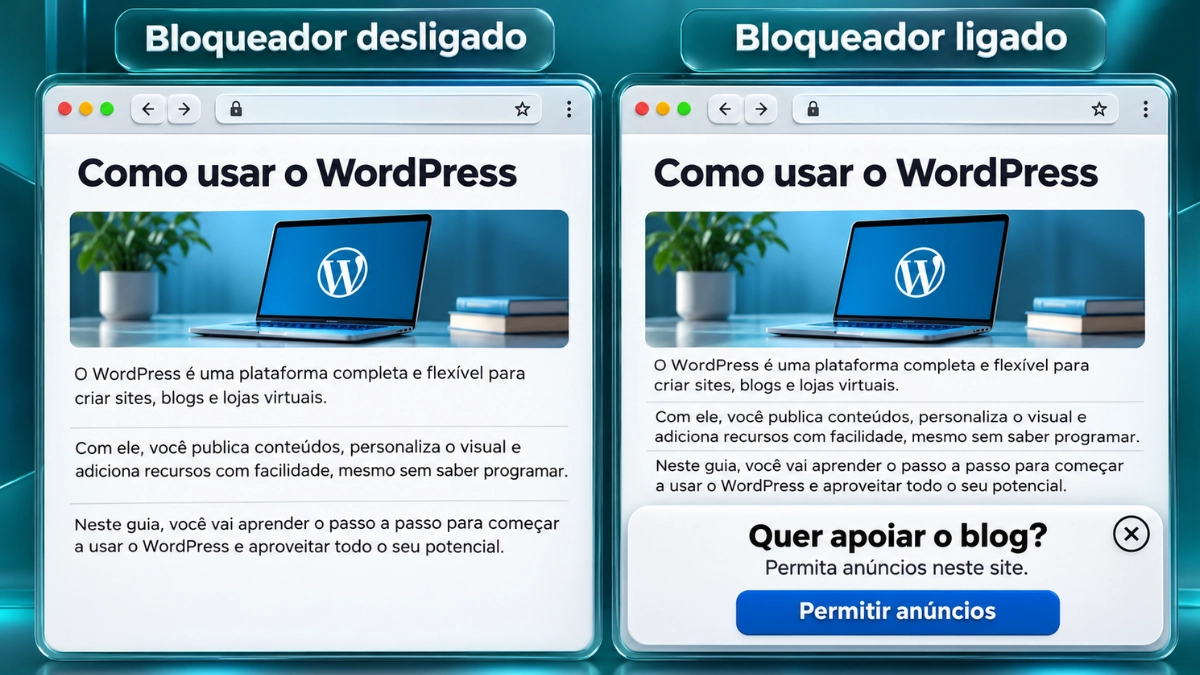
Use um perfil de teste do navegador, sem sessão iniciada no WordPress, e abra a URL pública do artigo sem parâmetros de prévia. Mantenha o mesmo navegador, tamanho de janela e endereço nas duas visitas. Se usar janela anônima, confira primeiro se a extensão tem permissão para funcionar nela. Ver o bloqueador instalado no navegador habitual não confirma que ele esteja ativo na janela do teste.
- Comece com a extensão desligada. Abra o artigo e registre a tela na altura do primeiro parágrafo. O comportamento esperado é conseguir ler sem receber o pedido de liberação de anúncios. A presença de um espaço publicitário vazio, por si só, não identifica um bloqueador.
- Ligue a extensão e recarregue a mesma URL. No menu da extensão, confirme que o bloqueio está ativo naquele domínio. Se o AdSense detectar o bloqueador e a visita estiver nas condições configuradas, a mensagem poderá aparecer. Registre a tela no mesmo ponto para comparar quanto do texto permanece visível e onde fica o controle para fechar.
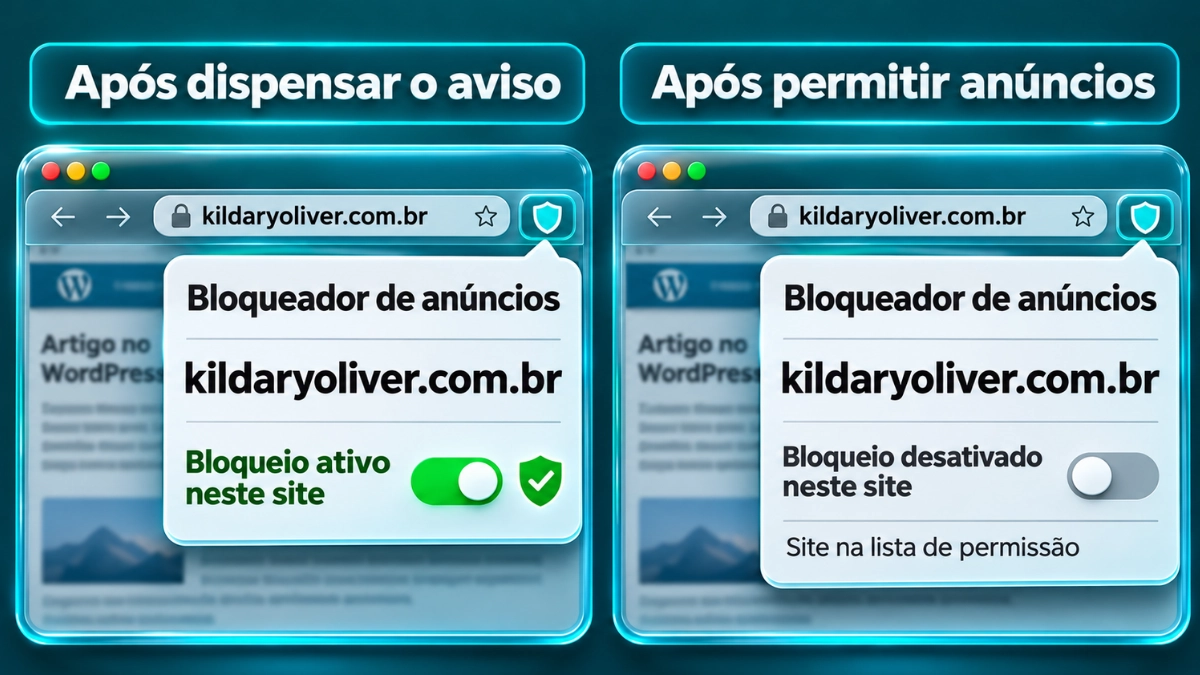
- Experimente dispensar o aviso. Na versão dispensável, feche a mensagem, role até o próximo subtítulo e tente usar o sumário ou um link interno. Confira no menu da extensão se o bloqueio continua ativo. Fechar o pedido permite continuar a leitura sem adicionar o site à lista de permissão.
- Teste a lista de permissão em uma nova sessão de teste. Comece com o bloqueio ativo para o domínio. Quando o pedido aparecer, selecione Permitir anúncios e siga a orientação exibida. Abra a extensão e confirme que a exceção vale para este site. Recarregue o artigo para verificar se o pedido deixa de interromper a leitura. O nome do comando varia conforme o bloqueador.
Ao comparar os dois últimos resultados, observe o indicador da extensão. Tanto dispensar o aviso quanto permitir anúncios pode fazer a mensagem sair da tela. A diferença está na configuração que fica salva para o domínio. Essa conferência é mais útil do que esperar um anúncio específico aparecer e dispensa qualquer interação com a publicidade.
Repita a verificação em tela estreita. Uma faixa inferior discreta no computador pode cobrir várias linhas no celular. Veja se o botão de fechar continua ao alcance, se o banner de cookies disputa o mesmo espaço e se o parágrafo que estava em leitura permanece fácil de localizar depois que o aviso sai.
Se a mensagem não aparecer, separe a prévia do teste de detecção
Para conferir a aparência da mensagem publicada, abra o artigo e acrescente ?fc=alwaysshow&fctype=ab ao final do endereço. Se a URL já contiver um ponto de interrogação com outros parâmetros, acrescente &fc=alwaysshow&fctype=ab. Esse teste do Google força a exibição para fins de visualização e ignora a detecção do bloqueador. Use-o para conferir o texto, a posição e os botões. Remova os parâmetros antes de repetir o teste com a extensão. O procedimento está na seção de testes de mensagens em sites da Central de Ajuda do AdSense.
| O que aconteceu | O que verificar em seguida |
|---|---|
| Nem a prévia aparece | Confira a publicação no AdSense, o domínio selecionado, a inclusão da URL e a presença da tag no cabeçalho da página pública. Tente a prévia com a extensão desligada. |
| A prévia aparece, mas a visita com bloqueador não mostra o pedido | Confira se a extensão atua nessa janela, se o domínio já está permitido e como o AdSense está configurado para anúncios aceitáveis. Repita em um perfil de teste sem escolhas anteriores. |
| O aviso aparece até com a extensão desligada | Retire os parâmetros de prévia e recarregue. Se persistir, verifique se há outro bloqueador ativo no perfil ou se o aviso vem de um plugin do blog. |
| O aviso aparece, mas não dá para fechá-lo | Confira a posição publicada. Se ela for dispensável, teste em outra largura de tela para identificar se um banner ou menu fixo cobre o controle. |
Amplie a exibição depois de conferir a leitura
Quando o artigo abrir normalmente sem bloqueador, a opção de dispensar funcionar e a permissão puder ser concedida só para o domínio, volte às inclusões de URL. Você pode acrescentar uma seção ou retirar a inclusão de teste para ampliar o alcance. Antes de publicar a alteração, revise as exclusões, especialmente se quiser manter páginas como contato e suporte acessíveis sem a mensagem.
Se a leitura ficar desconfortável depois que o visitante permitir anúncios, identifique o elemento que atrapalha. Uma faixa do próprio pedido pede ajuste de posição ou de texto. Já um anúncio automático que cobre a navegação exige rever aquele formato. Nesse segundo caso, o próximo passo é testar duas configurações de anúncios automáticos no AdSense. Assim, quem escolhe apoiar o blog consegue continuar lendo o artigo que veio buscar.

Sou Kildary Oliver, especialista em WordPress, SEO e monetização com Google AdSense, e trabalho com blogs desde 2018. Mais de 300 blogs de alunos foram aprovados no AdSense, tenho mais de 28 mil inscritos no YouTube e mais de 10 mil alunos em cursos. Atualizo meus artigos quando o Google muda as regras. Conheça meu trabalho na página Sobre o Autor.
Guias Essenciais para Blogs
Aprofunde seus conhecimentos com tutoriais completos sobre WordPress, SEO e monetização de blogs.