Sim, você pode usar a conta do AdSense vinculada ao seu canal do YouTube para monetizar seu primeiro blog. Comece conferindo a conta no YouTube Studio. Depois, entre no AdSense e procure a opção Sites. Se ela aparecer, você já pode adicionar o domínio. Se estiver ausente, o primeiro passo é habilitar a monetização de sites na conta que você já usa.
A aprovação que você já tem vale para o canal no Programa de Parcerias do YouTube. Para exibir anúncios nas páginas do blog, o Google precisa verificar se você controla o domínio e analisar o conteúdo publicado nele. Você mantém o mesmo número de conta e o mesmo beneficiário durante esse processo.
Como identificar no YouTube Studio a conta vinculada ao canal
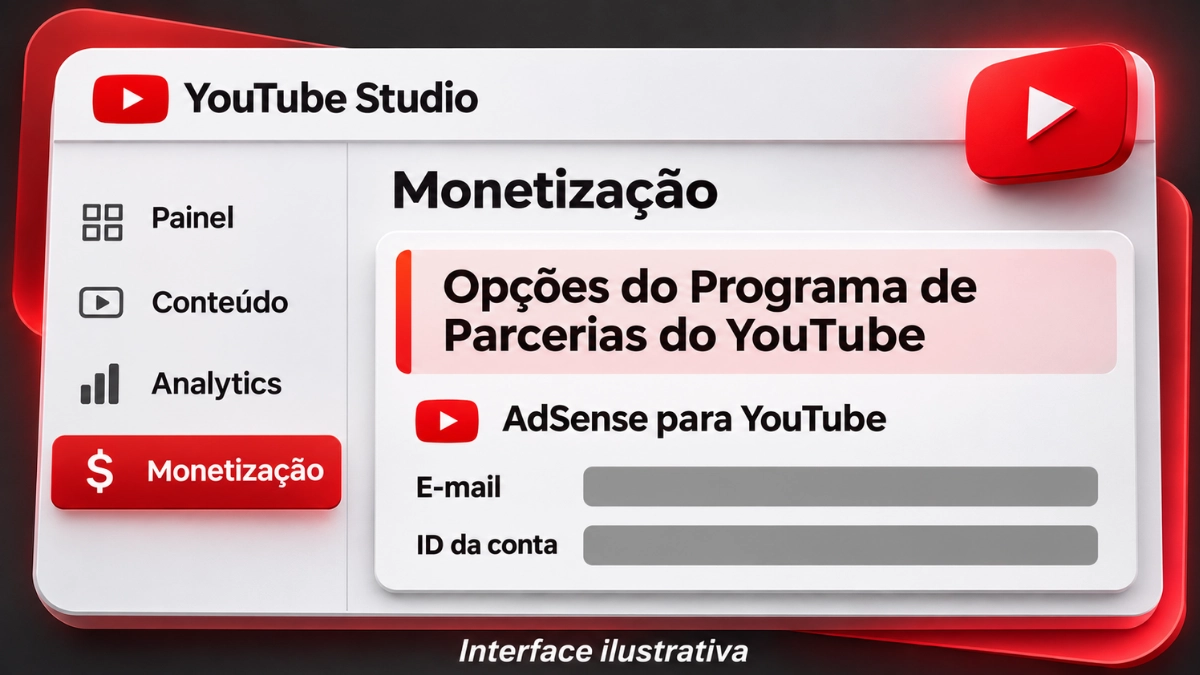
Entre no YouTube Studio com o canal que já gera receita. No menu à esquerda, abra Monetização e localize Opções do Programa de Parcerias do YouTube. Essa área mostra os detalhes da conta do AdSense para YouTube associada ao canal. Para cadastrar o blog, basta consultar esses dados. O botão Alterar serve para trocar a associação do canal e pode ficar como está.
O detalhe que costuma causar confusão é o login. A Conta do Google usada para administrar o canal pode ter um e-mail diferente daquele que dá acesso ao AdSense. Se você usa vários endereços e tem dúvida sobre qual escolher, procure nas suas caixas de entrada mensagens de adsense-noreply@google.com e confira os avisos de aprovação ou associação. Essa é a orientação do próprio YouTube para identificar uma conta do AdSense existente.
Exemplo: imagine que você publique vídeos com o e-mail profissional do canal, mas tenha usado seu Gmail pessoal para configurar o AdSense. Nesse caso, abra o Studio com o e-mail profissional para consultar a associação e use o Gmail pessoal para entrar no AdSense. Se o navegador selecionar o perfil do canal automaticamente, troque de perfil antes de continuar. Se tiver dificuldade para entrar, consulte o tutorial sobre como acessar sua conta do Google AdSense.
Se a opção Sites já aparece, adicione o domínio do blog
Com a conta correta aberta no Google AdSense, procure Sites no menu. Se encontrar essa opção, sua conta já tem acesso ao cadastro de domínios. Para um blog independente, como um WordPress instalado em hospedagem própria, faça o seguinte:
- Abra Sites e confira se o domínio do blog já aparece na lista. Se estiver lá, selecione-o para continuar de onde parou.
- Se for o primeiro cadastro desse domínio, selecione + Novo site.
- Informe o domínio principal do blog, como
exemplo.com.br, e clique em Salvar. Use o endereço do blog, sem acrescentar o caminho de um artigo ou o endereço do painel do WordPress.
Ao salvar, o domínio entra na lista com o status Requer revisão. Nesse ponto, o Google já sabe qual site você quer monetizar. Ainda falta conectar o blog e enviar o pedido de análise.
Se o seu blog usa o Blogger, inicie o cadastro pela área Ganhos do próprio Blogger e escolha a Conta do Google vinculada ao seu AdSense. O Google orienta quem usa uma plataforma parceira a fazer a associação por ela, conforme a documentação sobre a inclusão de sites no AdSense.
Se a opção Sites não aparece, como habilitá-la na conta do YouTube
Se você confirmou o login e o painel do AdSense continua sem a página Sites, siga o procedimento que o Google chama de upgrade do AdSense para YouTube para exibir anúncios em um site. Aqui, “upgrade” significa ampliar o uso da conta existente. Por isso, mesmo que a página inicial pareça uma tela de inscrição, a escolha mais importante é o e-mail usado para continuar.
- Abra a página de início do Google AdSense e selecione Primeiros passos.
- Entre com a Conta do Google que já acessa o AdSense para YouTube. Confira o e-mail selecionado pelo navegador e clique em Continuar.
- Informe o endereço do blog onde pretende exibir anúncios. Se o domínio ainda não estiver definido, o Google permite selecionar Ainda não tenho um site e adicioná-lo depois. A análise do blog dependerá da inclusão e da conexão desse domínio.
- Escolha se deseja receber sugestões personalizadas e selecione Comece a usar o Google AdSense.
- Na página inicial da conta, confira as tarefas de ativação. Complete as informações de pagamento caso o painel solicite e abra a tarefa de conectar o site ao AdSense. A visualização prévia dos anúncios é opcional.
Se aparecer um aviso de que já existe uma conta em seu nome, confira qual e-mail você escolheu no segundo passo. O procedimento de upgrade pressupõe o mesmo beneficiário e o acesso ao cadastro já associado ao canal. Abrir outra inscrição com um e-mail diferente pode gerar uma pendência por duplicidade.
Como conectar o primeiro blog e solicitar a revisão
Com o domínio cadastrado, abra os detalhes do blog no AdSense e escolha um dos métodos de verificação oferecidos. Copie o trecho diretamente da sua conta. No WordPress, o local de inserção depende do método escolhido:
- Código do AdSense: insira o trecho no cabeçalho HTML do site, entre
<head>e</head>. A inserção global permite carregar o código nas páginas em que você pretende exibir anúncios. - Metatag: adicione a tag de verificação ao cabeçalho HTML. Ela permite confirmar o controle do domínio. Para exibir publicidade depois da aprovação, será necessário configurar a veiculação dos anúncios.
- Ads.txt: publique a linha fornecida pelo AdSense no arquivo
ads.txtda raiz do domínio. Se o arquivo já existir, acrescente a linha preservando as entradas válidas. Você pode conferir a publicação abrindo/ads.txtno endereço do blog.
Antes de voltar ao AdSense, abra a página inicial e um artigo do blog em uma janela anônima. Ambos precisam carregar para um visitante sem login. Se usou código ou metatag, abra o código-fonte da página pública e procure o identificador de editor presente no trecho copiado. Essa conferência ajuda a detectar um erro comum no WordPress, quando o código foi salvo no editor, mas ainda não aparece na versão pública do site.
Volte aos detalhes do domínio no AdSense, confirme a implementação, selecione Verificar e, quando a opção estiver disponível, clique em Solicitar revisão. Se a verificação falhar, confira o domínio, o identificador e o local onde o trecho foi publicado. O tutorial de como cadastrar um blog no Google AdSense detalha os métodos de conexão e as correções para essa etapa.
Como saber se o blog já pode exibir anúncios
A confirmação aparece no AdSense, em Sites, ao lado do domínio do blog. O indicador de monetização do YouTube Studio continua se referindo ao canal. Para acompanhar o pedido do site, observe o status de aprovação do domínio:
| Status do site | Próximo passo |
|---|---|
| Requer revisão | Abra o domínio, conclua a conexão e envie o pedido de revisão. |
| Preparando | Aguarde a análise. Mantenha o blog publicado e acessível. |
| Requer atenção | Abra os detalhes, corrija o problema indicado e siga a orientação para uma nova análise. |
| Pronto | O domínio está aprovado para exibir anúncios. Confira a configuração de veiculação do blog. |
O Google informa que a análise costuma levar alguns dias e pode chegar a duas a quatro semanas. Ao consultar o painel, observe qual coluna está lendo: Autorizado no status do ads.txt informa que o arquivo identifica o editor corretamente. A confirmação da aprovação do blog é Pronto no status do site.
Depois da aprovação, a próxima ação depende de como você conectou o domínio. Se o código do AdSense já estiver instalado e os anúncios automáticos estiverem ativados para o blog, a veiculação poderá começar. Se você usou apenas a metatag ou o arquivo ads.txt, abra Anúncios no AdSense e conclua a configuração do formato escolhido. Todo esse acompanhamento é feito pelo domínio do blog, dentro da conta que você já usa para o YouTube.

Sou Kildary Oliver, especialista em WordPress, SEO e monetização com Google AdSense, e trabalho com blogs desde 2018. Mais de 300 blogs de alunos foram aprovados no AdSense, tenho mais de 28 mil inscritos no YouTube e mais de 10 mil alunos em cursos. Atualizo meus artigos quando o Google muda as regras. Conheça meu trabalho na página Sobre o Autor.
Guias Essenciais para Blogs
Aprofunde seus conhecimentos com tutoriais completos sobre WordPress, SEO e monetização de blogs.