
Se o rastreador do AdSense não consegue acessar seu site, comece pela URL exata indicada no aviso. Copie o endereço, abra uma janela anônima e verifique onde ele termina. O resultado esperado é que um visitante sem login chegue ao artigo publicado e consiga ler o conteúdo. Uma página inicial funcionando, por si só, diz pouco sobre o acesso a um artigo específico.
Para encontrar a causa, compare quatro informações: o endereço informado pelo AdSense, o destino de cada redirecionamento, a resposta HTTP do documento final e a regra de rastreamento que se aplica àquela página. Essa sequência ajuda a decidir se a correção deve ser feita no WordPress, no arquivo robots.txt, na hospedagem ou no serviço que filtra as visitas ao blog.
Localize a URL afetada e compare com o endereço publicado
Na sua conta do AdSense, abra a Central de políticas, localize o problema de rastreamento e consulte os detalhes disponíveis. Anote o motivo exibido e copie o endereço afetado. A própria documentação sobre problemas de cobertura de anúncios indica a Central de políticas como o local para consultar esses erros.
No WordPress, abra o post publicado e copie o link público. Compare os dois endereços do início ao fim. Observe o domínio, a presença de www, o caminho do artigo e eventuais parâmetros depois de ?. Preserve o endereço completo no primeiro teste. Se você remover um parâmetro antes de abrir a página, poderá testar justamente a versão que já funciona.
Imagine que o aviso mostre /guia-de-pesca/?versao=impressao, mas o link do menu abra /guia-de-pesca/. Se apenas a primeira versão falhar, você já reduziu a investigação a uma variante do artigo. Vale descobrir onde ela é gerada e se deveria receber anúncios antes de mudar uma configuração que afeta todo o blog.
Siga os redirecionamentos e confira a resposta HTTP no Chrome
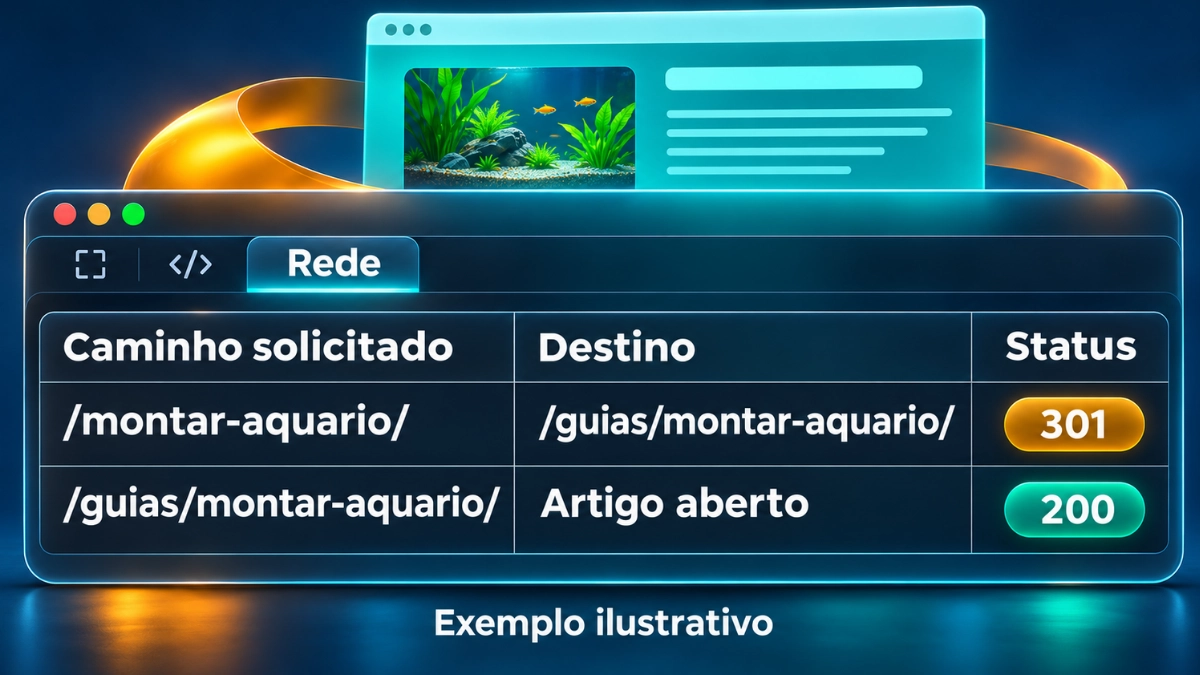
A barra de endereços mostra onde a navegação terminou. A aba Rede do navegador também mostra os caminhos intermediários. Isso faz diferença quando a URL antiga abre rapidamente outra página e você não chega a perceber o desvio.
- Abra uma janela anônima do Chrome em uma aba vazia. Pressione F12 ou use o botão direito e escolha Inspecionar.
- Abra a aba Rede (Network) e marque Preservar registro (Preserve log). Com as ferramentas abertas, cole a URL do aviso na barra de endereços e pressione Enter.
- Use o filtro de documentos, identificado como Doc. Selecione a primeira solicitação da navegação e abra Cabeçalhos (Headers). Confira a URL solicitada e o código de status. Se houver redirecionamento, procure o cabeçalho
Location, que informa o destino indicado pelo servidor. - Siga as solicitações de documento até a última. Abra Resposta (Response) ou Visualização (Preview) e confira o conteúdo entregue. Procure o título e um trecho do artigo. Uma tela de login também pode carregar com status
200.
Leia o status na linha do documento do seu domínio. Um 403 nessa linha indica que o acesso à página foi recusado. O mesmo código em uma solicitação publicitária aponta para outra etapa. Se a dúvida começou apenas com um espaço vazio, sem aviso de rastreamento, use o diagnóstico de por que o AdSense não está mostrando anúncios.
Interprete o resultado e corrija a primeira falha encontrada
| Resultado na URL afetada | O que verificar ou corrigir |
|---|---|
| 301 ou 302 até o artigo correto, que responde 200 | O redirecionamento funcionou nesse teste. Confira o conteúdo e as regras aplicáveis ao destino. |
| Redirecionamento para a home, login ou endereço que se repete | Localize a primeira etapa que desviou do caminho esperado. Revise a regra responsável no plugin, servidor ou CDN. |
| 404 ou 410 | Verifique se o post mudou de URL, foi excluído ou recebeu um link incorreto. Atualize os links que você controla. |
| 401 ou 403 | Investigue exigência de autenticação ou recusa de acesso. Compare a visibilidade do post com os registros do firewall. |
| 429 | Verifique nos registros qual limite de requisições foi acionado e em que período. |
| 500, 502, 503 ou 504 | Consulte os registros da hospedagem e da CDN no horário da falha. Confira se outros artigos foram afetados. |
| 200 com login, desafio de segurança ou mensagem de erro | Identifique quem gerou essa tela. O servidor respondeu, mas o conteúdo esperado ficou inacessível. |
Se o post mudou de endereço e existe um substituto equivalente, ajuste o redirecionamento para levar o visitante diretamente ao novo artigo. Se o conteúdo foi removido de propósito e não existe substituto, uma resposta 404 ou 410 faz sentido. Nesse caso, revise os links internos antigos e verifique se o modelo de página de erro está disparando solicitações de anúncio.
Se nenhum código HTTP aparecer, leia a mensagem do navegador. Uma falha de resolução de nome indica que o navegador não conseguiu localizar o servidor daquele domínio. Já uma falha de certificado ocorre durante a conexão segura. Informe à hospedagem o endereço completo que falhou, inclusive se ele usa www. Testar apenas o domínio principal pode esconder um problema no subdomínio.
Confira o robots.txt do domínio que entrega o artigo
Uma página pode abrir normalmente no navegador e ainda ter uma regra que pede ao rastreador de anúncios para não acessá-la. Abra o arquivo /robots.txt no mesmo protocolo e domínio do artigo. Se o redirecionamento atravessar dois domínios, examine as regras publicadas em cada um para a respectiva etapa.
Procure por Mediapartners-Google, o rastreador usado pelo AdSense para ler o conteúdo das páginas. Confira também se existe um grupo para Google-Display-Ads-Bot, citado pelo Google nas orientações sobre anúncios. Leia as linhas Disallow e Allow do grupo correspondente e compare os caminhos com a URL afetada.
Por exemplo, se o grupo de Mediapartners-Google contém Disallow: /guias/ e o post está em /guias/primeiro-aquario/, há uma regra que cobre o artigo. Verifique se existe uma permissão mais específica para aquele caminho. Se o bloqueio foi acidental, salve a configuração anterior e ajuste apenas a regra necessária. Depois, reabra o arquivo público para confirmar qual versão o site está entregando.
Há um detalhe importante: segundo o Google, o rastreador do AdSense pode continuar acessando páginas com tags de anúncio quando a restrição está apenas no grupo genérico User-agent: *. Por isso, encontrar um Disallow solto no arquivo não basta para explicar o aviso. Consulte a descrição oficial do rastreador de anúncios do AdSense. Se precisar localizar a configuração no seu blog, veja como configurar e conferir o robots.txt no WordPress.
O artigo abre para você, mas o AdSense ainda relata erro
A janela anônima ajuda a descobrir se a leitura depende da sua sessão no WordPress. Ela continua usando a sua conexão. Um firewall pode liberar essa visita e aplicar um desafio a outra solicitação por causa da origem, da região ou de um limite de acessos. Também é possível que o erro tenha ocorrido durante uma indisponibilidade que já terminou.
Consulte os eventos da CDN, o serviço intermediário que recebe as visitas antes da hospedagem, e os registros de acesso do servidor. Filtre pelo caminho afetado e pelo período informado, observando o fuso horário. Procure o status devolvido e a ação aplicada. Se a CDN registrou um bloqueio e a hospedagem não recebeu a solicitação correspondente, comece pela regra da CDN. Se o pedido chegou à hospedagem e recebeu 503, investigue a disponibilidade do servidor naquele horário.
Se você depende do suporte, envie a URL, a data, o fuso horário e o resultado do seu teste sem login. Peça que identifiquem em qual camada a solicitação parou e qual regra atuou. Antes de criar uma exceção para o Google, peça ao provedor que confirme a origem do rastreador. O nome informado no cabeçalho User-Agent, sozinho, pode ser imitado. Uma exceção restrita à regra que causou o bloqueio preserva a proteção das demais páginas.
Para conteúdo intencionalmente restrito a assinantes, mantenha a proteção de acesso. O Google prevê a configuração de um login do rastreador para páginas protegidas e também documenta limitações de URLs que dependem de dados enviados por formulário. Consulte as orientações do AdSense para problemas de acesso, conteúdo e hospedagem conforme a situação encontrada.
Exemplo de diagnóstico em um blog WordPress de teste
Neste exemplo didático, com endereços e respostas simulados, um blog mudou um artigo de /montar-aquario/ para /guias/montar-aquario/. O administrador abre o novo link pelo painel e lê o texto. O endereço que aparece no aviso do AdSense é o antigo.
| Verificação | Resultado simulado |
|---|---|
| URL publicada no WordPress | O artigo público está em /guias/montar-aquario/. |
| URL antiga indicada no aviso | Responde 301 e aponta para o novo endereço correto. |
| Resposta do destino sem login | O novo endereço responde 302 e envia o visitante para uma tela de acesso. A tela de login responde 200. |
| Regra de rastreamento | O robots.txt não contém bloqueio específico para o artigo. Uma regra de membros exige login em todo o diretório /guias/. |
Nesse cenário, o primeiro desvio ocorre no segundo salto. O 301 antigo está correto. A correção é ajustar a abrangência da regra de membros para tornar público o artigo que deveria estar aberto. Ao repetir o teste a partir do link antigo, o resultado esperado passa a ser um único 301 seguido de um 200 com o texto do artigo. Uma página que realmente pertence à área de assinantes deve continuar exigindo login.
Como confirmar que o rastreador do AdSense recuperou o acesso
Faça duas verificações em momentos diferentes. Logo após a correção, repita a navegação sem login a partir da URL original do aviso. Confira o caminho completo, a resposta final e um trecho identificável do artigo. Se alterou uma regra em cache, confirme também que a CDN já entrega a nova resposta.
Depois, acompanhe os registros e a Central de políticas. O Google informa que o rastreamento do AdSense é automático e que o relatório do rastreador é atualizado semanalmente. Uma visita posterior do rastreador verificado, chegando ao artigo com sucesso, é evidência mais direta do que simplesmente ver um anúncio aparecer no seu navegador.
O Googlebot da Busca e o Mediapartners-Google do AdSense têm funções diferentes. Um artigo pode aparecer na pesquisa enquanto o AdSense relata erro em uma variante do endereço. Solicitar indexação no Search Console não aciona uma nova visita do rastreador de anúncios. Se o aviso persistir após a atualização do relatório, compare a URL e a data da ocorrência com o momento da correção. Uma falha nova no mesmo endereço merece investigação nos registros daquele horário.

Sou Kildary Oliver, especialista em WordPress, SEO e monetização com Google AdSense, e trabalho com blogs desde 2018. Mais de 300 blogs de alunos foram aprovados no AdSense, tenho mais de 28 mil inscritos no YouTube e mais de 10 mil alunos em cursos. Atualizo meus artigos quando o Google muda as regras. Conheça meu trabalho na página Sobre o Autor.
Guias Essenciais para Blogs
Aprofunde seus conhecimentos com tutoriais completos sobre WordPress, SEO e monetização de blogs.