Última atualização em 27 de outubro de 2026 às 10:48
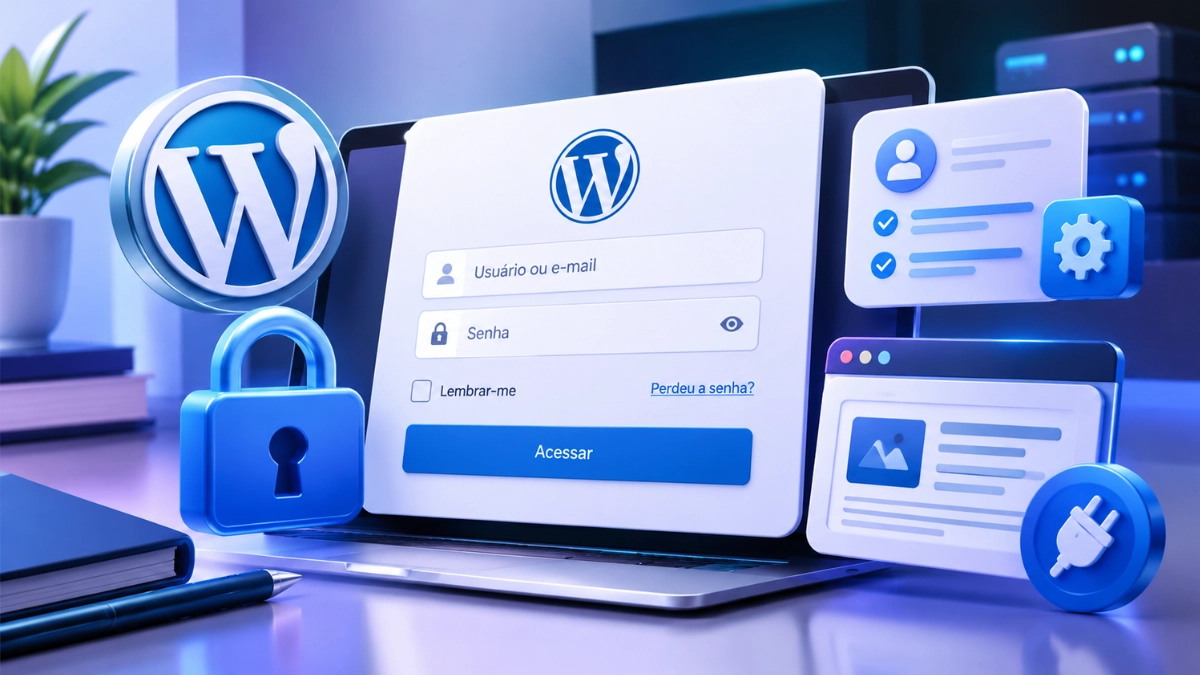
Para fazer login no WordPress, basta acessar o endereço do seu domínio seguido de /wp-admin ou /wp-login.php, informar seu nome de usuário ou e-mail, digitar a senha e clicar em “Acessar”. Se os dados estiverem corretos, você será direcionado ao painel administrativo do seu site.
Embora o procedimento seja simples, muitos usuários encontram dificuldades quando precisam recuperar uma senha esquecida, resolver erros de acesso ou localizar a página de login depois de instalar um plugin de segurança.
O problema também pode estar relacionado ao navegador, às configurações de HTTPS, ao cache do site ou a algum conflito entre plugins instalados.
Neste guia, você vai aprender como entrar no WordPress, acessar o painel pela hospedagem, recuperar sua senha, corrigir os principais erros de login e aumentar a segurança da área administrativa.
Se você ainda está começando, recomendo conhecer também a estrutura técnica do WordPress para blogs profissionais, que explica como funciona a plataforma e quais configurações são importantes para manter um site estável.
Como fazer login no WordPress pelo wp-admin
O endereço padrão de login do WordPress é o domínio do seu site acompanhado de /wp-admin.
Por exemplo, se o seu domínio for seudominio.com.br, o endereço será:
https//seudominio.com.br/wp-admin
Quando você acessa esse endereço sem estar autenticado, o WordPress normalmente redireciona para a página de login, onde é possível informar as credenciais da sua conta.
Passo a passo para acessar o WordPress
- Abra seu navegador, como Google Chrome, Firefox ou Microsoft Edge.
- Digite o domínio do site seguido de
/wp-admin. - Aguarde o carregamento da página de login.
- Informe seu nome de usuário ou e-mail cadastrado.
- Digite a senha utilizada na instalação do WordPress.
- Clique no botão “Acessar”.
Depois da autenticação, você será direcionado ao painel administrativo, onde poderá gerenciar as principais funcionalidades do site.
Se você utiliza o WordPress diariamente, recomendo salvar o endereço de login nos favoritos do navegador ou em um gerenciador de senhas.
Isso facilita o acesso e diminui o risco de entrar em páginas falsas que tentam imitar o formulário original do WordPress.
Quais são os endereços de login do WordPress?
O endereço de acesso pode variar dependendo de onde o WordPress foi instalado.
Confira os principais exemplos:
| Situação | Endereço de acesso |
|---|---|
| Instalação padrão | seudominio.com.br/wp-admin |
| Login direto | seudominio.com.br/wp-login.php |
| Recuperação de senha | seudominio.com.br/wp-login.php?action=lostpassword |
| WordPress em subdomínio | blog.seudominio.com.br/wp-admin |
| WordPress em subpasta | seudominio.com.br/blog/wp-admin |
| Login personalizado | seudominio.com.br/acesso-privado |
Esses são endereços ilustrativos. Para acessar seu site, substitua o domínio do exemplo pelo endereço verdadeiro.
Também é importante observar que plugins de segurança podem modificar o caminho de login e impedir o funcionamento dos endereços tradicionais.
Qual é a diferença entre wp-admin e wp-login.php?
Apesar de estarem relacionados, os dois endereços possuem funções diferentes.
O /wp-admin corresponde à área administrativa do WordPress. É nesse diretório que ficam os recursos responsáveis pelo gerenciamento do site.
Já o /wp-login.php corresponde ao arquivo que processa a autenticação de usuários e apresenta a página padrão de login.
Na prática, quando você acessa /wp-admin sem estar conectado, o WordPress normalmente redireciona para /wp-login.php.
Por isso, se o primeiro endereço apresentar algum comportamento inesperado, você pode testar o segundo para identificar se o problema está relacionado ao redirecionamento.
A documentação oficial sobre login do WordPress explica como esses endereços funcionam e apresenta orientações técnicas para recuperar o acesso.
O que é o painel wp-admin do WordPress?
O wp-admin é a área administrativa utilizada para gerenciar praticamente todos os recursos de um site WordPress.
É nesse painel que você cria artigos, instala plugins, configura temas, altera páginas e acompanha diferentes aspectos técnicos do projeto.
Quem possui uma conta com permissões de administrador pode realizar alterações importantes na estrutura do site.
Por isso, o acesso administrativo precisa ser protegido adequadamente.
Principais funcionalidades do painel WordPress
| Área do painel | Para que serve |
|---|---|
| Painel | Visualizar informações gerais do site |
| Posts | Criar, editar e publicar artigos |
| Mídia | Gerenciar imagens, vídeos e outros arquivos |
| Páginas | Criar páginas institucionais e conteúdos permanentes |
| Comentários | Aprovar, responder ou excluir comentários |
| Aparência | Configurar temas e elementos visuais |
| Plugins | Instalar, atualizar e remover funcionalidades |
| Usuários | Gerenciar contas e permissões |
| Ferramentas | Importar, exportar e acessar recursos administrativos |
| Configurações | Ajustar informações gerais e comportamento do site |
Algumas opções podem variar conforme o tema, os plugins instalados e o nível de permissão do usuário.
Por exemplo, uma conta de autor não possui os mesmos recursos administrativos disponíveis para uma conta de administrador.
Como acessar o WordPress pelo painel da hospedagem
Uma alternativa bastante útil para entrar no WordPress é utilizar o painel da empresa responsável pela hospedagem do seu site.
Muitos provedores oferecem recursos de acesso direto, permitindo abrir a administração do WordPress sem preencher novamente o formulário tradicional de login.
Essa funcionalidade pode ajudar quando você esqueceu sua senha ou precisa identificar algum problema de autenticação.
Entretanto, o acesso automático depende dos recursos disponibilizados pela hospedagem e pode não funcionar se a instalação estiver com erros graves.
Como entrar no WordPress pela Hostinger
A Hostinger oferece ferramentas de gerenciamento do WordPress diretamente pelo hPanel.
Para localizar o acesso administrativo, siga este procedimento:
- Entre na sua conta da Hostinger.
- Acesse a seção “Sites”.
- Localize o domínio onde o WordPress está instalado.
- Abra o painel de gerenciamento do site.
- Procure a opção de administração do WordPress.
- Utilize o botão disponível para acessar o painel do site.
Dependendo da versão do hPanel, o nome e a localização dessa funcionalidade podem variar.
Se o botão não estiver disponível, procure as ferramentas de gerenciamento da instalação ou consulte o suporte da hospedagem.
Além de facilitar o acesso, o painel da Hostinger permite utilizar recursos como gerenciador de arquivos, banco de dados, backups e configurações do servidor.
Se você ainda não instalou a plataforma, confira meu tutorial sobre como criar o WordPress na Hostinger.
Como acessar pelo cPanel ou por outras hospedagens
Em hospedagens que utilizam cPanel, o acesso pode estar disponível pelo WordPress Manager, Softaculous ou outra ferramenta de gerenciamento de instalações.
O procedimento normalmente consiste em:
- Acessar o painel da hospedagem.
- Localizar o gerenciador de instalações do WordPress.
- Selecionar o site desejado.
- Procurar o recurso de login administrativo.
- Entrar no painel, caso o provedor ofereça essa funcionalidade.
Nem todas as hospedagens disponibilizam login automático.
Nesses casos, você poderá utilizar o endereço tradicional ou recuperar a senha pelos procedimentos apresentados a seguir.
Uma dica importante é manter os dados de acesso à hospedagem guardados em um local seguro. Caso você perca a senha do WordPress, o painel da hospedagem poderá ser fundamental para recuperar sua instalação.
Não consigo acessar o wp-admin: o que fazer?
Se você tenta entrar no WordPress e a página não abre, não significa necessariamente que seu site foi invadido ou que a instalação está danificada.
Problemas de login podem ocorrer por diferentes motivos, como senhas incorretas, bloqueios de segurança, cookies, cache, configurações de domínio ou conflitos entre plugins.
O ideal é identificar o comportamento apresentado antes de modificar arquivos do WordPress.
Principais erros de login e suas soluções
| Problema encontrado | Possível causa | O que fazer |
|---|---|---|
| Usuário ou senha incorretos | Credenciais inválidas | Conferir os dados e redefinir a senha |
| Erro 404 no login | URL modificada ou problema no servidor | Verificar plugins de segurança e endereço de acesso |
| Erro 403 | Bloqueio de firewall ou permissão | Consultar a hospedagem ou plugin de segurança |
| Erro 500 | Falha interna no servidor | Investigar plugins, PHP e logs |
| Página em branco | Erro crítico de PHP | Verificar modo de recuperação e plugins |
| Login recarregando | Problema com cookies, cache ou URLs | Limpar cookies e conferir configurações |
| Redirecionamento infinito | Conflito entre HTTPS e URLs | Revisar domínio, SSL e redirecionamentos |
| Muitas tentativas de login | Bloqueio temporário de segurança | Aguardar ou consultar o responsável pelo bloqueio |
| E-mail de recuperação não chega | Falha no envio de e-mails | Verificar spam, SMTP e servidor |
Esses erros não possuem uma única solução, pois dependem da configuração do ambiente WordPress.
Por isso, começar pelos testes mais simples evita alterações desnecessárias no banco de dados ou nos arquivos do site.
Como recuperar a senha do WordPress
Esquecer a senha do WordPress é um dos problemas mais comuns entre usuários que administram vários sites.
A boa notícia é que a plataforma possui um sistema nativo de recuperação de senha.
Na maioria das situações, você consegue redefinir suas credenciais sem precisar acessar o banco de dados ou instalar qualquer plugin.
Método 1: recuperar a senha pelo e-mail
O método mais simples é utilizar o formulário de recuperação disponível na página de login.
Siga estas etapas:
- Acesse
seudominio.com.br/wp-admin. - Clique em “Perdeu a senha?”.
- Informe o nome de usuário ou o e-mail vinculado à conta.
- Solicite o link de redefinição.
- Abra sua caixa de entrada.
- Clique no link enviado pelo WordPress.
- Crie uma nova senha.
- Retorne à página de login e entre normalmente.
Se o e-mail não aparecer, verifique também as pastas de spam e lixo eletrônico.
É importante lembrar que o endereço de recuperação pertence à conta de usuário. Ele não precisa ser necessariamente igual ao e-mail geral de administração configurado no site.
O que fazer quando o e-mail de recuperação não chega?
Quando o WordPress não consegue enviar a mensagem de recuperação, o problema pode estar no sistema de e-mails da hospedagem.
O envio padrão de mensagens pelo PHP nem sempre possui autenticação e configuração suficientes para garantir uma entrega confiável.
Uma solução é utilizar um plugin SMTP, como o WP Mail SMTP, configurado com um serviço legítimo de envio de e-mails.
Entretanto, se você já perdeu o acesso ao painel, instalar um plugin pode não ser possível naquele momento.
Nesse caso, considere utilizar o suporte da hospedagem, uma conta de outro administrador ou os métodos avançados de recuperação.
Método 2: recuperar a senha pelo phpMyAdmin
Se você possui acesso à hospedagem, mas não consegue receber o e-mail de recuperação, pode alterar a senha diretamente no banco de dados.
Esse procedimento é mais técnico e exige cuidado.
Antes de começar, faça um backup do banco de dados e confirme que está trabalhando na instalação correta.
O procedimento básico é:
- Entre no painel da hospedagem.
- Abra a ferramenta phpMyAdmin.
- Selecione o banco de dados correspondente ao WordPress.
- Localize a tabela de usuários, geralmente chamada
wp_users. - Identifique a conta que deseja recuperar.
- Clique em editar.
- No campo
user_pass, selecione a funçãoMD5. - Informe uma nova senha no campo de valor.
- Salve a alteração.
- Tente acessar novamente o WordPress.
A tabela pode utilizar outro prefixo, como abc_users, caso o prefixo padrão tenha sido alterado durante a instalação.
O MD5 é utilizado apenas como mecanismo temporário de recuperação nesse procedimento. O WordPress reconhece esse formato legado e atualiza o hash para um mecanismo mais seguro após o próximo login bem-sucedido.
Depois de recuperar o acesso, defina uma senha forte pelo próprio painel do usuário.
Nunca altere outras informações do banco de dados sem conhecer sua finalidade.
Para consultar o procedimento técnico, utilize a documentação oficial do WordPress sobre login e recuperação de senha.
Método 3: redefinir a senha pelo WP-CLI
Quem utiliza uma hospedagem com acesso SSH e WP-CLI pode recuperar a senha utilizando o terminal.
O WP-CLI é uma ferramenta que permite administrar instalações WordPress por meio de comandos.
Primeiro, você pode consultar os usuários existentes:
wp user listDepois, utilize o seguinte comando, substituindo NOME_DO_USUARIO pela conta desejada:
wp user update NOME_DO_USUARIO --prompt=user_passO terminal solicitará a nova senha sem exigir que você a escreva diretamente no comando, evitando sua exposição no histórico do shell.
Esse método é indicado para usuários com familiaridade técnica.
A referência completa está disponível na documentação oficial do WP-CLI.
Como resolver o erro de cookies bloqueados no WordPress
O WordPress utiliza cookies para manter a autenticação dos usuários.
Quando esses cookies são bloqueados, removidos ou configurados incorretamente, o login pode falhar mesmo com o usuário e a senha corretos.
Uma mensagem comum nesse cenário é:
“Cookies estão bloqueados ou não são suportados pelo navegador.”
Para tentar resolver:
- Verifique se os cookies estão permitidos para o seu domínio.
- Limpe os cookies e o cache associados ao site.
- Abra uma janela anônima e teste novamente.
- Confira se está utilizando o endereço correto, com HTTPS.
- Verifique se o domínio possui ou não o prefixo
www. - Desative temporariamente extensões do navegador que possam interferir no login.
Se o problema continuar, pode existir um conflito entre plugins, configuração de cache e autenticação.
Também é importante conferir se páginas de login não estão sendo armazenadas indevidamente por ferramentas de cache.
A recomendação é que o sistema de cache respeite os cookies de autenticação e não sirva páginas administrativas como conteúdo público armazenado.
WordPress redirecionando para o login repetidamente
Outro problema frequente acontece quando o WordPress aceita os dados de login, mas retorna imediatamente para a mesma tela.
Esse comportamento pode ocorrer quando os cookies de autenticação não são reconhecidos ou quando existem inconsistências entre os endereços configurados.
Por exemplo, o WordPress pode estar configurado para funcionar em:
https//seudominio.com.br
Mas algum plugin ou configuração de servidor pode tentar redirecionar o usuário para:
http://www.seudominio.com.br
Dependendo das regras aplicadas, isso pode provocar redirecionamentos consecutivos.
Como corrigir o loop de redirecionamento
Comece pelos seguintes procedimentos:
- Limpe os cookies e o cache do navegador.
- Confirme se o certificado SSL está funcionando.
- Verifique se o domínio utiliza HTTPS corretamente.
- Confira as configurações de URL do WordPress.
- Analise plugins responsáveis por cache e redirecionamentos.
- Verifique as regras de redirecionamento da hospedagem ou CDN.
- Caso necessário, procure ajuda para revisar as configurações do servidor.
Se o problema começou depois de uma migração, alteração de domínio ou ativação de HTTPS, a configuração dos endereços deve ser uma das primeiras verificações.
Como corrigir as URLs pelo wp-config.php
Quando você não consegue entrar no painel para verificar os endereços do site, existe a possibilidade de defini-los temporariamente pelo arquivo wp-config.php.
Esse arquivo normalmente fica na pasta principal da instalação WordPress.
Depois de realizar um backup, localize o arquivo pelo gerenciador da hospedagem e confira se existem definições relacionadas às URLs.
Em instalações comuns na raiz do domínio, estas duas linhas podem ser utilizadas para fixar temporariamente os endereços:
define( 'WP_HOME', 'https://seudominio.com.br' );
define( 'WP_SITEURL', 'https://seudominio.com.br' );
Substitua o domínio de exemplo pelo endereço correto do site.
Esse procedimento não deve ser aplicado indiscriminadamente em instalações configuradas em subpastas, pois os valores podem ser diferentes.
Depois de recuperar o acesso e corrigir o problema, remova as definições temporárias, caso não façam parte da configuração permanente pretendida.
Se você não possui experiência com arquivos de configuração, recomendo solicitar suporte à hospedagem para evitar alterações incorretas.
Como recuperar o acesso quando a URL de login foi alterada
Atualmente, muitos administradores utilizam plugins para alterar a URL padrão de login do WordPress.
Essa medida pode reduzir tentativas automáticas de acesso aos endereços tradicionais.
Um exemplo é o WPS Hide Login, que permite personalizar o endereço utilizado para entrar no painel.
Com esse plugin, você poderia substituir o caminho tradicional por algo semelhante a:
https//seudominio.com.br/acesso-privado
O problema aparece quando o proprietário esquece o endereço configurado e tenta acessar /wp-admin ou /wp-login.php.
Nesse cenário, os endereços tradicionais podem retornar erro ou deixar de apresentar o formulário de autenticação.
Como recuperar a URL de login personalizada
A primeira opção é procurar o endereço salvo no navegador, gerenciador de senhas ou anotações da instalação.
Caso não encontre, você pode acessar o gerenciador de arquivos da hospedagem e localizar o plugin responsável pela alteração.
No caso do WPS Hide Login, o procedimento é:
- Acesse o gerenciador de arquivos da hospedagem.
- Abra a pasta onde o WordPress está instalado.
- Entre em
wp-content/plugins. - Localize a pasta
wps-hide-login. - Renomeie temporariamente essa pasta.
- Tente acessar novamente
/wp-login.php.
Ao desativar esse plugin, o endereço padrão de login normalmente volta a funcionar.
Depois de recuperar o acesso, você poderá restaurar a pasta e reconfigurar o plugin.
Outra possibilidade técnica é consultar o valor whl_page no banco de dados, utilizado pelo WPS Hide Login para armazenar o caminho personalizado.
Esse procedimento é explicado na página oficial do WPS Hide Login.
Lembre-se de utilizar esses métodos apenas em sites próprios ou em instalações que você tenha autorização para administrar.
Como desativar plugins quando não consegue entrar no WordPress
Plugins com erros ou incompatibilidades podem impedir o funcionamento do painel administrativo.
Isso pode acontecer depois de uma atualização, instalação de um novo plugin ou alteração nas configurações do site.
Quando você não consegue entrar no WordPress para desativar o plugin pela interface administrativa, pode utilizar o gerenciador de arquivos da hospedagem.
Desativando um plugin pelo gerenciador de arquivos
Acesse a pasta:
wp-content/plugins
Dentro dela, você encontrará os diretórios dos plugins instalados.
Se souber qual plugin está causando o problema, renomeie apenas a pasta correspondente.
Por exemplo:
plugin-problema
Para:
plugin-problema-desativado
Isso pode impedir o carregamento do plugin e permitir que o painel volte a funcionar.
Se você não souber qual é o plugin responsável, poderá renomear temporariamente a pasta principal plugins, desativando o conjunto de plugins convencionais.
Depois de confirmar que o acesso foi recuperado, restaure o nome da pasta e reative os plugins gradualmente, verificando qual deles provoca o erro.
Antes de fazer isso, tenha em mente que desativar plugins pode afetar formulários, lojas virtuais, áreas de membros e outras funcionalidades do site.
Plugins de uso obrigatório, conhecidos como mu-plugins, também podem continuar ativos mesmo quando a pasta convencional é renomeada.
Esse procedimento é uma ferramenta de diagnóstico, não uma solução definitiva para qualquer problema de login.
Como resolver erro 403, 404 e 500 no wp-admin
Os códigos HTTP ajudam a identificar a natureza de alguns problemas de acesso.
Erro 403 Forbidden no WordPress
O erro 403 significa que o servidor recusou o acesso à página solicitada.
No WordPress, isso pode acontecer por regras de firewall, permissões inadequadas ou configurações de segurança.
Se o erro aparece apenas na área administrativa, confira se algum plugin bloqueou seu IP depois de tentativas de login.
Também vale procurar o suporte da hospedagem para verificar possíveis bloqueios aplicados pelo servidor.
Evite modificar permissões de arquivos sem saber quais valores são apropriados para o ambiente.
Erro 404 ao acessar o wp-admin
O erro 404 indica que o recurso solicitado não foi encontrado.
Quando aparece na página de login, uma das possibilidades é a utilização de uma URL personalizada.
Mas também pode existir um problema de configuração, reescrita de URLs ou instalação.
Antes de realizar qualquer alteração:
- Confirme o domínio utilizado.
- Teste
/wp-login.php. - Verifique se o WordPress está instalado em uma subpasta.
- Confira se existe algum plugin que personaliza o login.
- Consulte os logs da hospedagem, se necessário.
Erro 500 no painel WordPress
O erro 500 representa uma falha interna do servidor.
Ele pode estar relacionado a problemas de PHP, plugins, temas, configurações ou recursos do ambiente.
Diferentemente de uma senha incorreta, esse erro exige um diagnóstico técnico.
O primeiro passo é consultar os registros de erro da hospedagem e verificar se houve alguma alteração recente.
Se você estiver enfrentando essa situação, recomendo meu tutorial sobre erro 500 no WordPress: causas e como corrigir.
WordPress.com e WordPress.org possuem o mesmo login?
Não exatamente.
Embora compartilhem a tecnologia WordPress, existem diferenças importantes entre o serviço WordPress.com e o software WordPress instalado em hospedagem própria.
No WordPress.com, o acesso à conta é realizado pelo ambiente da própria plataforma, disponível em wordpress.com/log-in.
Já no WordPress auto-hospedado, o login normalmente é feito pelo domínio do site.
| Característica | WordPress.com | WordPress auto-hospedado |
|---|---|---|
| Conta de acesso | Conta do serviço WordPress.com | Conta de usuário da instalação |
| Endereço de login | Ambiente do WordPress.com | Domínio do site, geralmente /wp-admin |
| Hospedagem | Administrada pelo WordPress.com | Contratada ou administrada pelo proprietário |
| Controle de plugins | Depende do plano | Disponível conforme permissões e instalação |
| Acesso aos arquivos do servidor | Depende do plano | Depende dos recursos da hospedagem |
Uma mesma pessoa pode possuir uma conta WordPress.com e, ao mesmo tempo, administrar vários sites WordPress em hospedagens diferentes.
Essas contas não são automaticamente a mesma coisa.
Para entender todas as diferenças, confira meu comparativo sobre WordPress.com vs WordPress.org.
Como proteger o login do WordPress contra invasões
Depois de recuperar o acesso, uma das prioridades deve ser aumentar a segurança da área administrativa.
O WordPress é uma plataforma amplamente utilizada, o que também faz com que suas páginas de login sejam frequentemente procuradas por sistemas automatizados.
Essas tentativas não significam necessariamente que o site possui uma vulnerabilidade, mas mostram por que a autenticação precisa ser protegida.
A segurança do WordPress não depende de uma única ferramenta.
O ideal é combinar senhas fortes, autenticação em dois fatores, controle de tentativas, atualizações e permissões adequadas.
1. Utilize uma senha forte e exclusiva
Evite utilizar senhas curtas, sequências simples ou combinações repetidas em diferentes plataformas.
Uma senha utilizada no WordPress não deve ser a mesma do e-mail, da hospedagem ou de outros serviços importantes.
Prefira senhas longas, exclusivas e geradas por um gerenciador de senhas confiável.
Também é importante proteger a conta de e-mail utilizada para recuperação de acesso.
Afinal, se alguém controlar esse e-mail, poderá tentar redefinir a senha do WordPress.
2. Ative a autenticação em dois fatores
A autenticação em dois fatores, também chamada de 2FA, acrescenta uma etapa de verificação ao processo de login.
Além da senha, o usuário precisa confirmar sua identidade por um segundo método, como um código gerado por um aplicativo autenticador.
Mesmo que alguém descubra sua senha, ainda precisará ultrapassar essa proteção adicional.
Uma opção disponível no diretório oficial é o plugin Two Factor.
Antes de ativar, confira a compatibilidade com sua versão do WordPress e os métodos de recuperação oferecidos.
Guarde os códigos de recuperação, quando disponíveis, em um local seguro.
3. Limite as tentativas de login
Uma das medidas mais úteis para proteger a autenticação é limitar tentativas consecutivas com credenciais incorretas.
Isso ajuda a reduzir ataques automatizados que tentam descobrir senhas repetidamente.
O Limit Login Attempts Reloaded é uma opção para administrar esse tipo de proteção.
Alguns plugins de segurança mais completos também oferecem funcionalidades semelhantes.
Não é necessário instalar vários plugins para executar a mesma tarefa. Verifique primeiro se a solução de segurança que você já utiliza oferece esse recurso.
4. Utilize um plugin de segurança confiável
Plugins especializados podem reunir diferentes recursos de proteção em uma única ferramenta.
Entre as funcionalidades disponíveis, dependendo do plugin e do plano, estão:
- Firewall para aplicações web.
- Monitoramento de tentativas de login.
- Autenticação em dois fatores.
- Verificação de arquivos suspeitos.
- Alertas de segurança.
- Bloqueio de comportamentos considerados maliciosos.
Uma alternativa conhecida é o Wordfence Security.
Antes de instalar qualquer ferramenta, verifique a compatibilidade, as funcionalidades realmente necessárias e a frequência das atualizações.
Configurar corretamente um plugin confiável é mais importante do que instalar várias ferramentas com funções repetidas.
5. Mantenha o WordPress atualizado
Atualizações do WordPress, de temas e de plugins podem corrigir falhas de segurança e problemas de compatibilidade.
Por isso, mantenha uma rotina de manutenção, com backups antes de alterações importantes.
Também recomendo remover plugins e temas que não são utilizados.
Quanto menos componentes desnecessários estiverem instalados, menor será o trabalho de manutenção.
Para escolher as ferramentas necessárias, confira minha seleção dos 15 melhores plugins gratuitos para WordPress.
6. Evite contas administrativas desnecessárias
Nem todo usuário precisa ter acesso completo ao WordPress.
Se uma pessoa apenas escreve artigos, por exemplo, não existe motivo para conceder permissão para instalar plugins, modificar temas ou criar administradores.
O princípio é simples: cada usuário deve possuir apenas as permissões necessárias para realizar seu trabalho.
Isso reduz os riscos caso alguma conta seja comprometida.
7. Considere personalizar a URL de login
Alterar o endereço padrão de login pode reduzir parte das tentativas automatizadas direcionadas a /wp-login.php.
Entretanto, essa medida não substitui senha forte, autenticação em dois fatores e proteção contra tentativas excessivas.
Se você optar por utilizar o WPS Hide Login ou outra ferramenta semelhante, salve a URL personalizada antes de encerrar sua sessão.
Também é importante testar o novo endereço em uma janela anônima para confirmar que o login está funcionando corretamente.
Tipos de usuários do WordPress e suas permissões
O WordPress possui funções de usuário que permitem distribuir diferentes níveis de acesso ao site.
Em instalações convencionais, os cinco papéis mais conhecidos são:
| Função | Permissões principais |
|---|---|
| Administrador | Gerenciar configurações, usuários, temas e plugins |
| Editor | Publicar e gerenciar conteúdos de diferentes autores |
| Autor | Criar, editar e publicar os próprios artigos |
| Colaborador | Escrever e editar os próprios rascunhos, sem publicar |
| Assinante | Acessar recursos básicos da própria conta |
Em instalações WordPress Multisite, existe também a função de superadministrador, responsável pelo gerenciamento da rede.
Plugins podem criar novas funções ou modificar permissões existentes.
Uma boa prática é evitar compartilhar uma única conta administrativa entre diferentes pessoas.
Quando cada colaborador possui seu próprio usuário, fica mais fácil administrar permissões, recuperar acessos e identificar atividades realizadas.
Vale a pena mudar o nome de usuário admin?
Utilizar um nome de usuário diferente de admin pode evitar algumas tentativas automatizadas baseadas nesse identificador bastante conhecido.
Entretanto, essa mudança não representa uma proteção significativa quando aplicada isoladamente.
Nomes de usuários também podem ser expostos por determinadas funcionalidades do WordPress e por integrações do site.
Por isso, a prioridade deve continuar sendo utilizar uma senha exclusiva, autenticação em dois fatores e proteção contra tentativas excessivas.
Se você deseja substituir uma conta administrativa antiga, pode criar outro administrador e transferir a propriedade dos conteúdos antes de excluir a conta anterior.
Esse procedimento deve ser feito com cuidado para não perder a autoria dos artigos.
O que significa a opção “Lembrar-me” no login do WordPress?
A opção “Lembrar-me” permite manter a autenticação ativa por mais tempo no navegador utilizado.
Por padrão, o WordPress trabalha com um período de aproximadamente dois dias para sessões comuns e 14 dias quando essa opção é selecionada.
Esses períodos podem ser modificados por plugins ou configurações personalizadas.
Em um computador particular e protegido, esse recurso pode facilitar o trabalho diário.
Já em computadores compartilhados, públicos ou utilizados por várias pessoas, o mais seguro é não selecionar essa opção.
Depois de terminar o trabalho, clique em sair da conta e evite salvar senhas em dispositivos que não estão sob seu controle.
Como saber se alguém invadiu seu WordPress?
Nem todo problema de login está relacionado a uma invasão.
Entretanto, existem sinais que merecem atenção.
Entre eles estão o aparecimento de usuários desconhecidos, mudanças não autorizadas em plugins, conteúdos modificados e redirecionamentos suspeitos.
Também podem surgir arquivos estranhos no servidor ou notificações enviadas por ferramentas de segurança.
Se você suspeitar que o site foi comprometido, evite realizar mudanças aleatórias.
O mais adequado é preservar evidências e seguir um procedimento organizado de investigação e recuperação.
O que fazer após identificar uma possível invasão
- Utilize um dispositivo confiável para administrar as contas.
- Faça um backup do estado atual para investigação.
- Troque as senhas da hospedagem, e-mail e contas administrativas.
- Revise os usuários cadastrados e suas permissões.
- Verifique plugins, temas e arquivos suspeitos.
- Analise os logs disponíveis na hospedagem.
- Identifique e remova os componentes comprometidos.
- Substitua os arquivos infectados por versões legítimas.
- Atualize as credenciais e chaves de segurança necessárias.
- Reforce a proteção e continue monitorando o site.
Uma restauração de backup anterior ao incidente pode ajudar, mas é importante confirmar que a cópia não contém os mesmos problemas de segurança.
Se precisar investigar esse cenário, publiquei um tutorial específico sobre como remover malware de um site WordPress.
Também vale conferir as boas práticas de segurança no WordPress.
Como fazer login no WordPress pelo celular?
Você também pode acessar o painel administrativo do WordPress diretamente pelo navegador do celular.
O processo de autenticação é praticamente o mesmo utilizado no computador.
Abra o navegador do smartphone, digite o domínio do site seguido de /wp-admin e informe suas credenciais.
Depois de entrar, você poderá acessar diferentes funções administrativas.
Entretanto, alguns recursos podem ser menos confortáveis em telas pequenas, principalmente configurações avançadas de plugins, editores visuais e ferramentas de gerenciamento de arquivos.
Para publicar conteúdos simples ou realizar pequenas alterações, o navegador do celular costuma ser suficiente.
Se você administra um blog profissional, recomendo utilizar um computador para procedimentos técnicos que envolvam arquivos, banco de dados e mudanças importantes nas configurações.
Como personalizar a página de login do WordPress
Além de proteger o acesso, você pode personalizar a aparência da página de login.
Esse recurso é especialmente interessante para sites de empresas, plataformas de cursos, comunidades e projetos que possuem múltiplos usuários.
Entre as personalizações possíveis estão:
- Substituir o logotipo padrão do WordPress.
- Modificar as cores do formulário.
- Personalizar a imagem ou a cor de fundo.
- Alterar o destino do link do logotipo.
- Adaptar a aparência da página à identidade visual do site.
Essas modificações podem ser feitas com plugins próprios para personalização de login.
No entanto, vale lembrar que personalizar a aparência não aumenta necessariamente a segurança.
Para blogs em que apenas o proprietário acessa o painel, uma página visualmente personalizada costuma ter menos prioridade do que backups, autenticação em dois fatores e manutenção.
Login social no WordPress: quando vale a pena?
O login social permite que visitantes utilizem contas de serviços externos, como Google, para acessar determinadas áreas do site.
Esse recurso pode ser interessante para lojas virtuais, plataformas de cursos e comunidades.
Entretanto, ele não é necessário para a maioria dos blogs tradicionais.
Se apenas você administra o WordPress, adicionar login social pode criar uma dependência adicional sem oferecer benefícios relevantes.
Antes de instalar esse tipo de integração, avalie se ela realmente facilita a experiência dos usuários e como serão protegidos os dados associados às contas.
O que configurar depois de conseguir entrar no WordPress?
Depois de acessar ou recuperar o painel administrativo, aproveite para revisar algumas configurações importantes.
Essa etapa ajuda a prevenir novos problemas e manter o site funcionando adequadamente.
Confira o e-mail cadastrado
Acesse seu perfil de usuário e confirme se o e-mail utilizado para recuperação de senha está correto.
Verifique também o endereço de administração do site, normalmente disponível em Configurações > Geral.
Esses endereços podem ser diferentes e possuem finalidades distintas.
Verifique a versão do PHP
O PHP é a linguagem utilizada pelo WordPress e precisa estar em uma versão compatível com a instalação e os plugins utilizados.
De acordo com os requisitos oficiais do WordPress, a recomendação atual é utilizar PHP 8.3 ou superior.
Antes de mudar a versão pela hospedagem, confirme a compatibilidade dos temas e plugins e faça um backup.
Confira os backups
Não basta ter um backup configurado. É importante verificar quando a última cópia foi realizada e se existe um procedimento confiável de restauração.
Em sites profissionais, prefira manter cópias também fora do servidor principal.
Para entender melhor as opções, veja como adicionar backup automático no WordPress.
Faça uma revisão dos plugins
Abra a seção Plugins e confira quais ferramentas estão instaladas.
Remova extensões desnecessárias e verifique atualizações pendentes.
Tenha atenção especial a plugins descontinuados, ferramentas instaladas fora de fontes confiáveis e componentes que realizam funções repetidas.
Também é importante testar o funcionamento do login depois de atualizações relacionadas à segurança, cache e redirecionamentos.
Organize sua estrutura administrativa
Se você pretende trabalhar com blogs de maneira profissional, vale estabelecer uma rotina de manutenção.
Isso inclui revisar usuários, monitorar atualizações, testar backups e manter a configuração técnica documentada.
Para quem ainda está montando seu primeiro projeto, recomendo o tutorial sobre como criar um site WordPress do zero.
Como começar a trabalhar com blogs profissionais no WordPress
Dominar o login e o painel administrativo é apenas o primeiro passo para quem deseja criar um blog profissional.
Depois de instalar a plataforma, você precisa entender como organizar categorias, configurar plugins, publicar conteúdos e preparar o site para receber visitantes.
Também é importante aprender sobre SEO, desempenho, segurança e formas de monetização.
Nos meus projetos, trabalho com criação de blogs em WordPress e monetização por meio de anúncios do Google AdSense e programas de afiliados.
Para quem deseja aprender essas etapas de maneira organizada, desenvolvi a Formação Império dos Blogs, que reúne treinamentos sobre criação de blogs, SEO, Google AdSense, marketing de afiliados e utilização de inteligência artificial.
A proposta é ensinar desde a estrutura inicial do WordPress até estratégias de produção de conteúdo e monetização.
Conclusão
Fazer login no WordPress é um procedimento simples quando você conhece os endereços corretos e possui as credenciais da sua conta.
Na maioria das instalações, basta acessar /wp-admin ou /wp-login.php, informar o usuário e a senha e entrar no painel administrativo.
Quando o acesso não funciona, o ideal é identificar a causa antes de modificar arquivos ou reinstalar o WordPress.
Problemas de cookies, cache, senha incorreta, plugins de segurança e redirecionamentos podem ser resolvidos com procedimentos específicos.
Também é importante manter o acesso à hospedagem protegido, pois ele pode ser fundamental para recuperar uma instalação em situações mais complicadas.
Por fim, lembre-se de que a segurança do login depende de várias medidas trabalhando juntas: senha forte, autenticação em dois fatores, atualizações, permissões adequadas e proteção contra tentativas excessivas.
Com esses cuidados, você reduz os riscos de acesso não autorizado e mantém uma estrutura administrativa mais confiável para continuar desenvolvendo seu blog ou site WordPress.

Sou Kildary Oliver, especialista em WordPress, SEO e monetização com Google AdSense, e trabalho com blogs desde 2018. Mais de 300 blogs de alunos foram aprovados no AdSense, tenho mais de 28 mil inscritos no YouTube e mais de 10 mil alunos em cursos. Atualizo meus artigos quando o Google muda as regras. Conheça meu trabalho na página Sobre o Autor.