A Navegação Agêntica (Agentic Browsing) é uma categoria do Lighthouse e do PageSpeed Insights, adicionada em maio de 2026, que mede se uma página está legível e estável para agentes de IA. Ela verifica a árvore de acessibilidade, o CLS e o arquivo llms.txt, mostra o resultado como itens aprovados (como 3/3) e é experimental, sem relação comprovada com ranqueamento.
Os dados sobre a categoria foram conferidos na documentação do Chrome e do Lighthouse e em relatos técnicos recentes. Por ser um recurso novo e experimental, os critérios podem mudar, então confira a documentação oficial se algo não bater.
Eu estava rodando uma análise de rotina no PageSpeed Insights aqui no kildaryoliver.com.br quando apareceu uma aba que eu nunca tinha visto: Navegação Agêntica. Meu primeiro pensamento foi que era algum teste do Google, e não era: é uma categoria nova, e a maioria dos blogs ainda nem sabe o que ela mede.
Neste guia, você vai entender o que cada verificação significa, como corrigir os problemas mais comuns no WordPress, como criar o arquivo llms.txt e, principalmente, quanto vale a pena se preocupar com isso. Já adianto a resposta honesta: é um sinal de preparo, e não um fator de ranqueamento, e a maior parte do trabalho melhora o site para qualquer visitante.
O que é a Navegação Agêntica no PageSpeed Insights
Navegação Agêntica é uma categoria do Lighthouse, o motor por trás do PageSpeed Insights, que avalia se um site está construído de forma que agentes de IA consigam lê-lo e usá-lo. Ela entrou no Lighthouse 13.3, lançado em 7 de maio de 2026, e chegou ao PageSpeed Insights cerca de duas semanas depois.
Até pouco tempo atrás, um blog precisava ser bom para dois tipos de visitante: humanos, que leem os artigos, e robôs de busca, que indexam o conteúdo. Agora existe um terceiro tipo em crescimento, o agente de IA, que navega pelas páginas e, em alguns casos, executa ações em nome de uma pessoa. A documentação do Chrome diz que esses agentes usam a árvore de acessibilidade como principal modelo de dados da página.
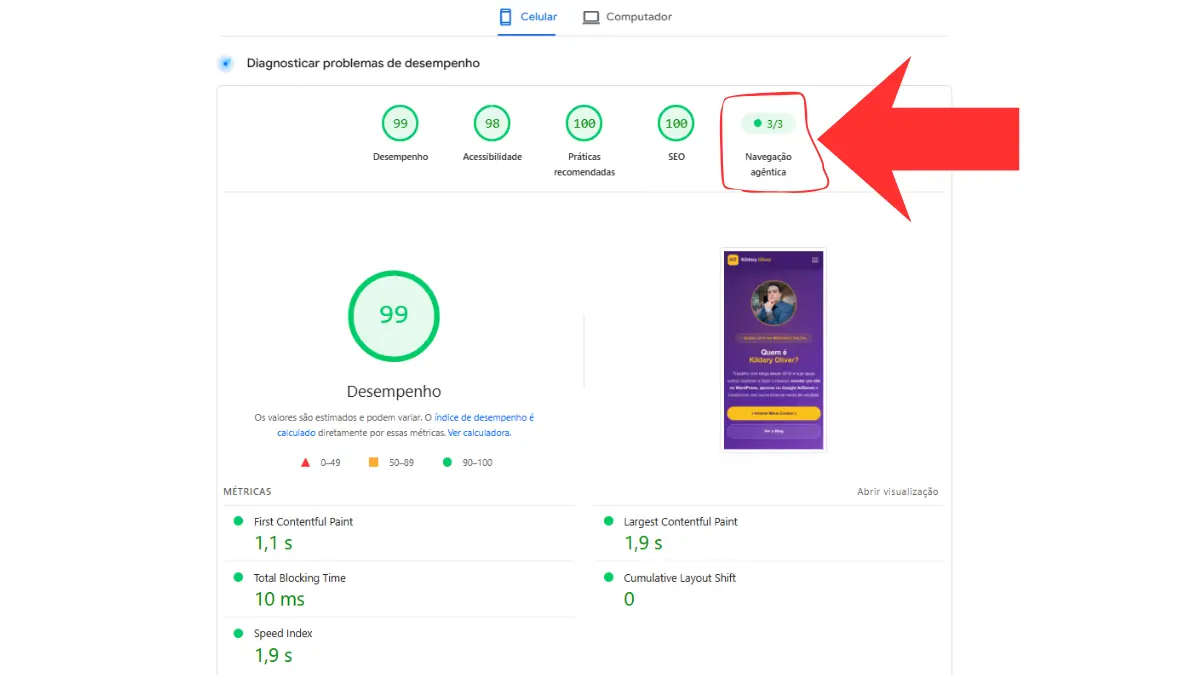
Ao contrário de outras categorias, esta não tem nota de 0 a 100. O resultado aparece como quantas verificações aplicáveis foram aprovadas, por exemplo 3/3, e itens que não se aplicam ao seu site aparecem como “Não aplicável”.
| Verificação | O que avalia | Aplica-se a blogs? |
|---|---|---|
| Árvore de acessibilidade | Se os elementos da página têm função e nome que uma máquina consiga entender | Sim |
| Cumulative Layout Shift (CLS) | Se a página fica estável enquanto carrega | Sim |
| llms.txt | Se há um arquivo resumo, legível por máquina, na raiz do domínio | Sim, mas é opcional |
| WebMCP | Se o site expõe formulários e ações para agentes por meio da tecnologia WebMCP | Em geral, não |
Para ver o assunto em vídeo, deixo o material que gravei sobre o tema.
É um fator de ranqueamento? O que o Google diz
Não: a Navegação Agêntica é um sinal de preparo para agentes de IA, e não um sistema de ranqueamento, e não há prova de que passar nessas verificações melhore a sua posição no Google ou faça uma IA citar o seu blog. A própria documentação do Chrome descreve a categoria como experimental e baseada em padrões propostos, em uma página oficial sobre a pontuação da categoria.
Isso muda a leitura do resultado. Reprovar um item não significa que o blog está quebrado, e passar não garante visibilidade. O valor está em duas partes: corrigir problemas de acessibilidade e de estabilidade, que ajudam todos os visitantes, e acompanhar um movimento novo, sem pressa e sem alarme.
Também vale registrar um limite das fontes: os testes locais da categoria pedem uma versão recente do Chrome (a documentação cita o Chrome 150 ou superior), e há relatos públicos de diferenças entre o que a ferramenta mostra e o que está documentado. Por isso, trate o resultado como uma pista, e não como veredito.
As verificações, uma por uma, e como corrigir no WordPress
1. Árvore de acessibilidade bem estruturada
Quando um agente de IA visita o seu blog, ele não vê cores, imagens ou layout. Ele lê um mapa invisível que descreve cada elemento: “isso é um botão”, “isso é um link”, “isso é um título”. Se um botão não tem nome nesse mapa, o agente não sabe o que ele faz. O Lighthouse filtra, para essa categoria, as verificações de acessibilidade que mais importam para máquinas, como a integridade da árvore e a visibilidade de elementos interativos.
| Mensagem que pode aparecer | Causa comum no WordPress | O que fazer |
|---|---|---|
| A árvore de acessibilidade não está bem formada | Tema ou plugin com marcação HTML incorreta | Veja o detalhe no relatório, atualize o tema e os plugins e avise o desenvolvedor se o problema persistir |
| Links sem nome discernível | Links que só têm ícone ou imagem, sem texto ou descrição | Adicione texto, aria-label ou o texto alternativo da imagem |
| Botão sem nome acessível | Botão do menu mobile (o menu hambúrguer) sem rótulo | Peça ao autor do tema uma correção ou adicione um aria-label em um tema filho |
O botão do menu mobile é um dos casos mais comuns de elemento sem nome, e o relatório mostra qual elemento falhou, então comece por ali. Se você precisa editar código do tema, use um tema filho e faça backup antes. A escolha do tema também pesa: um tema bem mantido costuma trazer esses detalhes resolvidos, como discuto nos artigos de estrutura técnica do WordPress para blogs profissionais.
2. Estabilidade de layout (CLS)
O CLS mede o quanto os elementos se movem depois que a página começa a carregar. Imagine um agente prestes a clicar em “Leia mais” no exato momento em que um anúncio carrega e empurra o botão para baixo: ele clica no lugar errado. Para um visitante humano, é o mesmo incômodo de tocar em um link e a tela mudar.
Um detalhe sobre o título anterior deste artigo, que falava em “CLS = 0”: o relatório marca aprovado ou reprovado, e relatos técnicos mostram valores baixos, como 0,019, passando. Como referência geral, a documentação do Google sobre Core Web Vitals na Pesquisa considera um CLS bom quando fica em até 0,1, e a regra prática é manter o mais baixo possível.
| Causa comum de CLS alto | Como corrigir |
|---|---|
| Imagens sem largura e altura definidas | Defina as dimensões ou use um tema que faça isso, e carregue imagens com tamanho adequado |
| Anúncios sem espaço reservado | Reserve a altura do bloco de anúncio e evite inserir anúncios acima do conteúdo que já apareceu |
| Fontes que trocam depois de carregar | Use poucas fontes e confira as opções de carregamento do tema |
| Banners e avisos que aparecem no topo depois | Reserve o espaço, ou coloque o aviso em uma área fixa |
Para blogs com anúncios, o ponto mais crítico é o AdSense. O artigo Core Web Vitals e AdSense mostra como os anúncios afetam LCP e CLS e o que fazer.
3. O arquivo llms.txt
O llms.txt é um arquivo de texto na raiz do domínio que resume o site para modelos de linguagem: o que ele é, quais são as páginas principais e como o conteúdo se organiza. A verificação do Lighthouse confere se o arquivo existe e se segue as recomendações, e a documentação oficial descreve isso na página sobre o teste do llms.txt.
Um alerta importante: segundo relatos técnicos, o Google já disse que o llms.txt não é exigido pela Pesquisa e não melhora nem piora o ranqueamento. Então, criar o arquivo é uma escolha de baixo custo para passar uma verificação e facilitar a leitura por ferramentas de IA, e não uma tática de SEO.
E os itens “Não aplicável” de WebMCP?
Se você viu itens de WebMCP marcados como “Não aplicável”, isso não é um problema. O WebMCP é uma tecnologia nova que permite a agentes de IA interagirem com formulários e ações de um site, como reservar um hotel ou adicionar um produto ao carrinho, e o Lighthouse mostra “Não aplicável” quando nenhuma ferramenta WebMCP está registrada. Para blogs de conteúdo, isso é o normal.
Como criar o arquivo llms.txt no WordPress
Há dois caminhos: criar o arquivo à mão e enviá-lo para a raiz do site, ou gerar pelo plugin de SEO, se ele oferecer essa função. Use um só, porque dois arquivos ou um arquivo e um gerador virtual podem entrar em conflito, e você não saberá qual versão está no ar.
| Método | Vantagem | Cuidado |
|---|---|---|
| Arquivo manual | Controle total do conteúdo | Você precisa atualizá-lo quando o site mudar |
| Plugin de SEO (como o Rank Math) | Gera e mantém o arquivo pelo painel | Confira o que o plugin inclui e o endereço final do arquivo |
Se você usa o Rank Math, veja o passo a passo em nova função LLMS Txt do Rank Math: o que é e como usar. Para quem prefere ver em vídeo, o curso Monetizando Blogs com o AdSense tem uma aula sobre ativar o llms.txt no Rank Math e outra sobre a navegação agêntica no PageSpeed.
Passo 1: escreva o arquivo
Abra um editor de texto simples, como o Bloco de Notas, e siga o formato descrito em llmstxt.org: um título com # (a única parte obrigatória), um resumo em uma linha começando com >, parágrafos opcionais e seções com ## contendo listas de links, cada um com uma breve descrição.
# Nome do Seu Blog

> Uma linha descrevendo o que é o seu blog e para quem ele é feito.

Um parágrafo curto explicando os temas que você aborda e o tipo de conteúdo
que os visitantes encontram no site.

## Páginas principais

- [Página inicial](https://seudominio.com.br/): visão geral do blog
- [Sobre](https://seudominio.com.br/sobre/): quem escreve e por quê
- [Contato](https://seudominio.com.br/contato/): como falar com o autor

## Categorias

- [Categoria 1](https://seudominio.com.br/categoria/nome-1/): o que a categoria cobre
- [Categoria 2](https://seudominio.com.br/categoria/nome-2/): o que a categoria cobre
Regras práticas: salve com o nome exato llms.txt, use texto simples em UTF-8, coloque só endereços que existem e abrem, e não repita o que o site já diz de forma exagerada. Os critérios exatos de validação da ferramenta não são totalmente documentados, então ajuste o arquivo se o relatório apontar problema.
Passo 2: envie para a raiz do domínio
O arquivo precisa abrir em https://seudominio.com.br/llms.txt. Pelo gerenciador de arquivos da hospedagem, entre na pasta pública do site (em muitas hospedagens, public_html) e envie o arquivo. Por FTP, o caminho é o mesmo, e o nome da pasta pode variar conforme o provedor.
Passo 3: confira no navegador e no PageSpeed
- Abra o endereço do arquivo em uma aba anônima e confira se o texto aparece completo, sem erro de página.
- Rode o PageSpeed Insights na URL do blog e abra a aba Navegação Agêntica.
- Se o llms.txt aparecer reprovado, leia a mensagem, corrija o ponto indicado e rode de novo depois de limpar o cache.
Um aviso para não perder tempo: há relatos públicos de a mensagem “Fetch of llms.txt failed” aparecer mesmo com o arquivo sendo buscado com sucesso, como no relato no repositório do Lighthouse. Se acontecer com você, confira se o arquivo segue o formato acima e se não há redirecionamentos, e entenda que pode ser uma falha da ferramenta, que ainda é experimental.
Exemplo de llms.txt para um blog de WordPress e AdSense
Para você ter uma referência, veja como ficaria o arquivo de um blog sobre criação de blogs. Troque os endereços pelos do seu site, e só inclua páginas que existem.
# Blog sobre WordPress e Monetização

> Guias práticos para quem quer criar, crescer e monetizar blogs com WordPress, AdSense e SEO.

Este blog publica conteúdo educacional sobre criação de blogs no WordPress,
aprovação e otimização do Google AdSense, SEO para iniciantes e formas de
monetização para blogueiros brasileiros.

## Páginas principais

- [Início](https://seudominio.com.br/): visão geral do blog
- [Sobre](https://seudominio.com.br/sobre/): quem escreve o blog
- [Contato](https://seudominio.com.br/contato/): canal de contato

## Categorias

- [WordPress](https://seudominio.com.br/categoria/wordpress/): instalação, temas e plugins
- [Google AdSense](https://seudominio.com.br/categoria/adsense/): aprovação e otimização
- [SEO](https://seudominio.com.br/categoria/seo/): técnicas para blogs

## Guias em destaque

- [Como aprovar um blog no AdSense](https://seudominio.com.br/aprovacao-adsense/): requisitos e passo a passo
- [Como criar um site WordPress do zero](https://seudominio.com.br/como-criar-site-wordpress/): instalação e configuração
Como testar no PageSpeed e pela linha de comando
O caminho mais simples é o PageSpeed Insights, que mostra a aba Navegação Agêntica no resultado. Teste a página inicial e um artigo, porque o resultado pode variar entre páginas, principalmente no CLS, que depende de imagens e anúncios de cada texto.
Quem tem conhecimento técnico pode rodar só essa categoria com o Lighthouse na linha de comando, o que exige Node.js instalado e uma versão recente do Chrome:
npx lighthouse@latest https://seudominio.com.br --only-categories=agentic-browsingVale a pena se preocupar com isso agora?
Vale se preocupar o suficiente para fazer o que é barato e útil, e não para correr atrás de uma nota. Quando testei o kildaryoliver.com.br e vi o resultado 3/3, senti alívio e curiosidade: quantos blogs estarão falhando nisso sem o dono saber? Mas o resultado do meu site não prova que passar traga mais visitas, e eu não afirmo isso.
| Ação | Esforço | Vale a pena? |
|---|---|---|
| Corrigir botões e links sem nome | Baixo a médio | Sim, melhora a acessibilidade para todos |
| Reduzir o CLS | Médio | Sim, melhora a experiência e os Core Web Vitals |
| Criar o llms.txt | Baixo, cerca de meia hora | Opcional, passa uma verificação e organiza o resumo do site |
| Registrar ferramentas WebMCP | Alto, exige desenvolvimento | Não para blogs de conteúdo |
Se você quer entender o movimento mais amplo de aparecer em respostas de IA, o conteúdo sobre GEO (Generative Engine Optimization) é o ponto de partida. E para entender o que o Google combate em 2026, leia o Spam Update do Google de junho de 2026, porque o conteúdo de qualidade continua sendo o que sustenta qualquer resultado.
Uma observação que contraria o alarmismo comum: nenhum ajuste técnico compensa conteúdo fraco. O caminho mais seguro continua sendo publicar conteúdo útil e original, como orienta o material do Google sobre como criar conteúdo útil e confiável, e tratar a Navegação Agêntica como um acabamento.
Resumo das verificações
| Verificação | O que significa | O que fazer |
|---|---|---|
| Árvore de acessibilidade | Elementos legíveis e nomeados para máquinas | Dar nome a botões e links e corrigir marcação do tema |
| CLS | Página estável durante o carregamento | Definir dimensões de imagens e reservar espaço para anúncios |
| llms.txt | Resumo do site na raiz do domínio, opcional | Criar o arquivo ou gerar pelo plugin, e testar |
| WebMCP | Ferramentas para agentes em formulários e ações | Não se aplica a blogs de conteúdo |
Conclusão
A Navegação Agêntica é uma categoria experimental do PageSpeed Insights, lançada em maio de 2026, que verifica se o seu site é legível e estável para agentes de IA, com três itens principais: árvore de acessibilidade, CLS e llms.txt. Ela não é fator de ranqueamento, e passar nas verificações não garante visibilidade em IA, mas corrigir o que ela aponta melhora o blog para todos.
Se você quer agir, comece pelo que mais compensa: dê nome aos botões e links sem nome, estabilize imagens e anúncios, e crie o llms.txt se quiser fechar o 3/3. Se você quer aprender o processo completo de criação, SEO e monetização de blogs, conheça a Formação Império dos Blogs.
Testou no seu blog? Deixe nos comentários o resultado que apareceu e qual item reprovou, que eu ajudo a interpretar.

Sou Kildary Oliver, especialista em WordPress, SEO e monetização com Google AdSense, e trabalho com blogs desde 2018. Mais de 300 blogs de alunos foram aprovados no AdSense, tenho mais de 28 mil inscritos no YouTube e mais de 10 mil alunos em cursos. Atualizo meus artigos quando o Google muda as regras. Conheça meu trabalho na página Sobre o Autor.