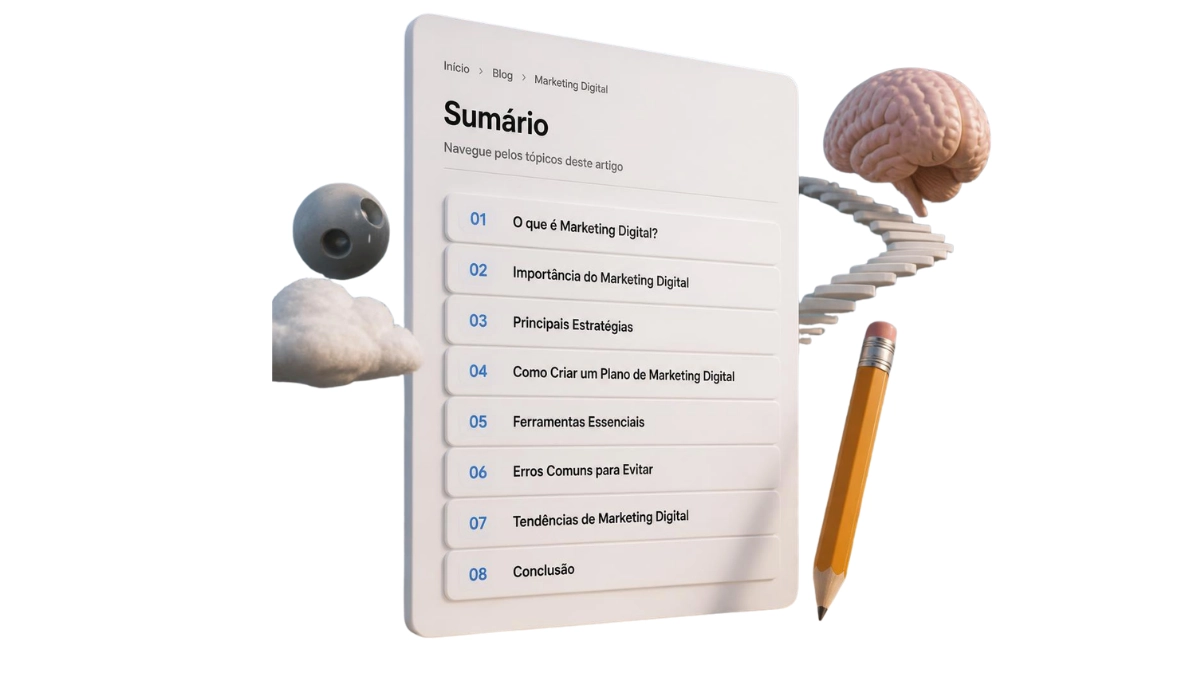
Nesse artigo eu vou te ensinar um tutorial completo de Como Criar Índice no WordPress, o famoso sumario. Para colocar um índice de maneira fácil e automática você vai instalar o plugin easy table of contents, um plugin gratuito e de fácil instalação e configuração.
Um plugin de sumario ele ajuda bastante para a experiência do usuário como também no SEO do seu artigo, fica tudo mais organizado. E o melhor de tudo é que com esse plugin ele vai colocar de forma automática em todos os artigos de uma só vez.
Então vamos lá, partir para o passo a passo:
Como Criar Índice no WordPress
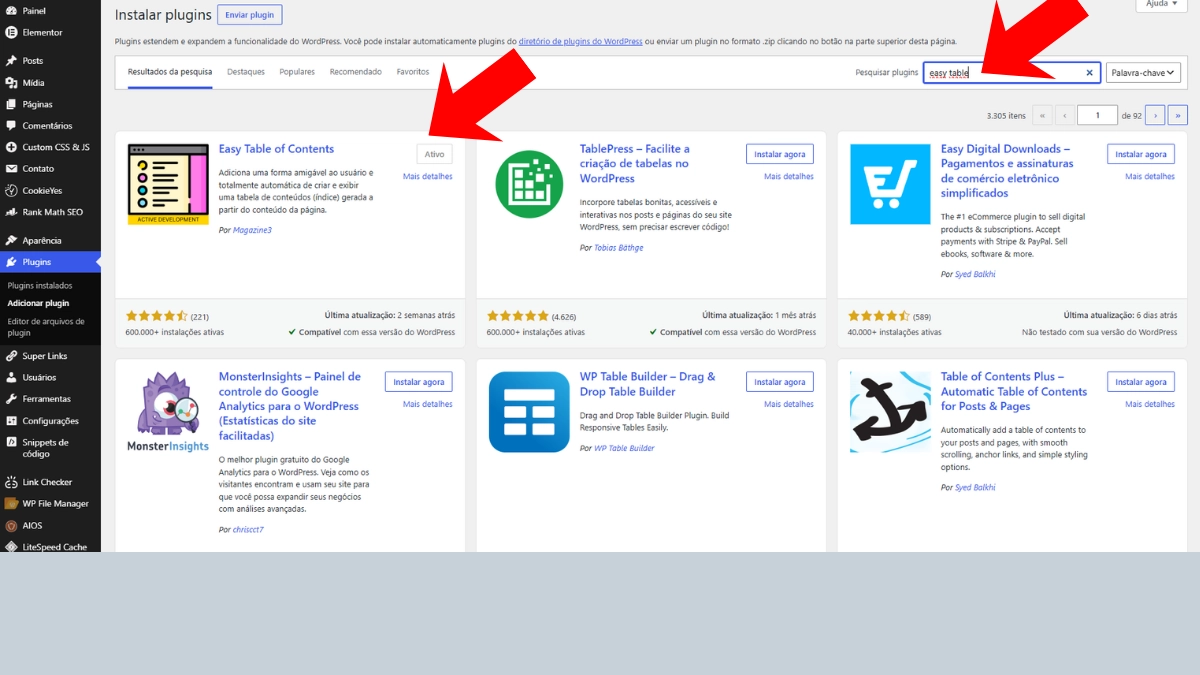
Você vai entrar no seu wordpress, vai em plugins, e logo na barrinha de pesquisa você vai digitar pelo nome do plugin o Easy table of contents, por: Magazine3. Após fazer a busca vai abrir os plugins abaixo na busca, você vai procurar o com o nome Easy table of contents que é o plugin de sumario que vamos usar.
Caso queira assistir em vídeo clique no vídeo abaixo:
Instalando o plugin de Índice o Easy Table of Contents
Clique em instalar, e aguarde. Depois clique em ativar!
Configurando o plugin Easy Table of Contents
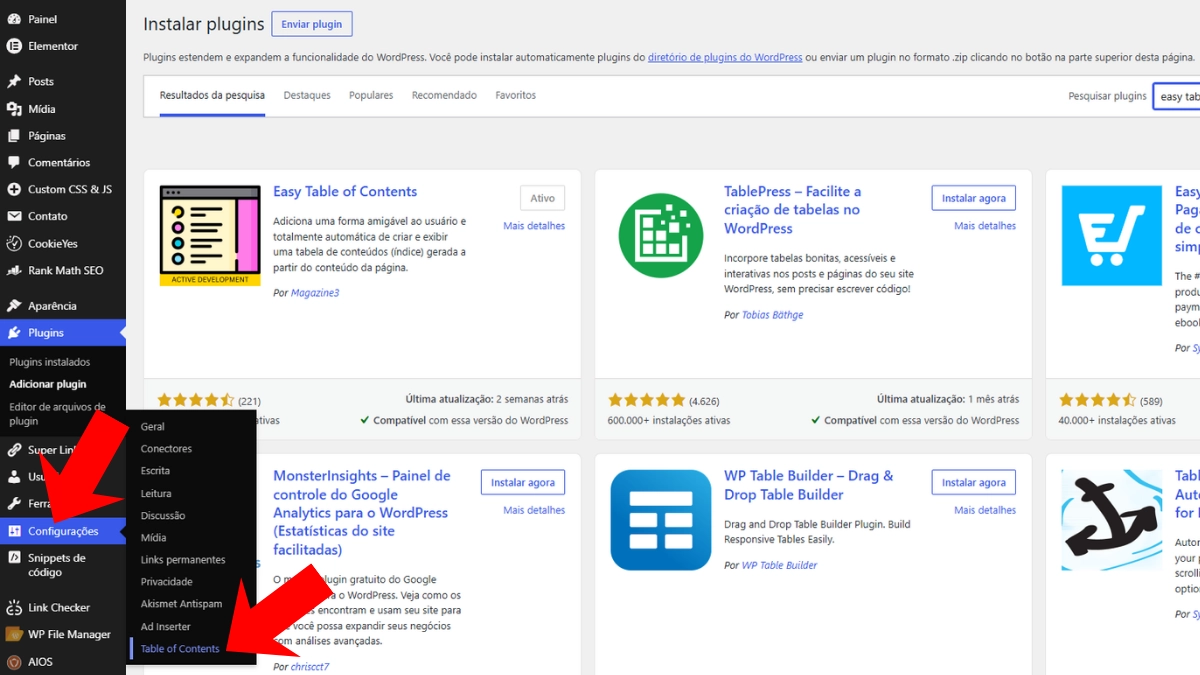
Após instalado, agora você vai na opção de entrar nas configurações do plugin, você vai na barra lateral do seu wordpress em configurações. Passe o mouse e clique na opção easy table of contents.
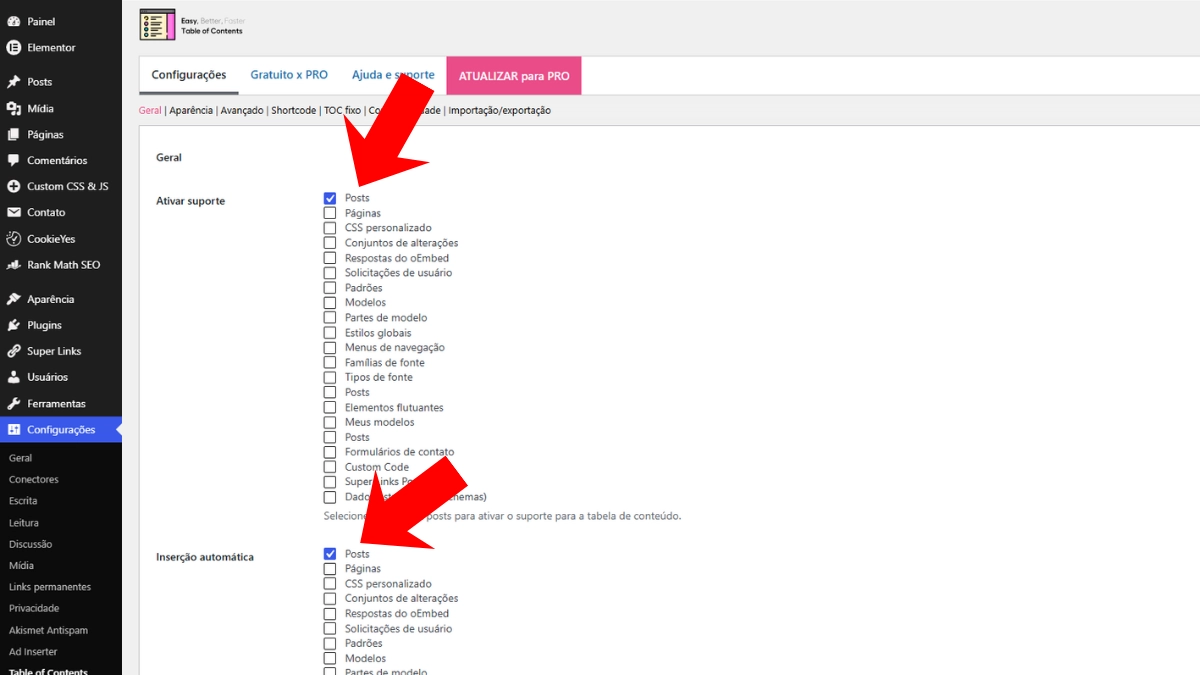
Ao clicar ira abrir a tela de configurações, essa parte é muito importante, como você pode ver aqui na foto abaixo da tela, você deve desmarcar as opções que estará marcadas em páginas e deve deixar somente em posts porque se não vai ficar aparecendo índice em todas as páginas que não são necessárias. O correto é deixar elas aparecendo somente nos artigos “posts”.
Feito isso, role a página para baixo e vamos para as demais configurações avançadas.
Aqui agora é muito importante você ficar atento para não marcar nada errado ok. Em “posição” coloque o padrão que é para o índice aparecer antes do primeiro titulo.
Em “mostrar quando”, clique e selecione o 2. Essa opção é para mostrar o índice somente quando o artigo tiver mais de 2 subtítulos.
Depois vá para exibir rótulo de cabeçalho e alternar no texto de cabeçalho e marque as 2 opções como você ver na foto abaixo. Rótulo do cabeçalho coloque o nome índice ou sumario, esse nome será o que vai aparece lá no índice nos artigos. Tipo um titulo!
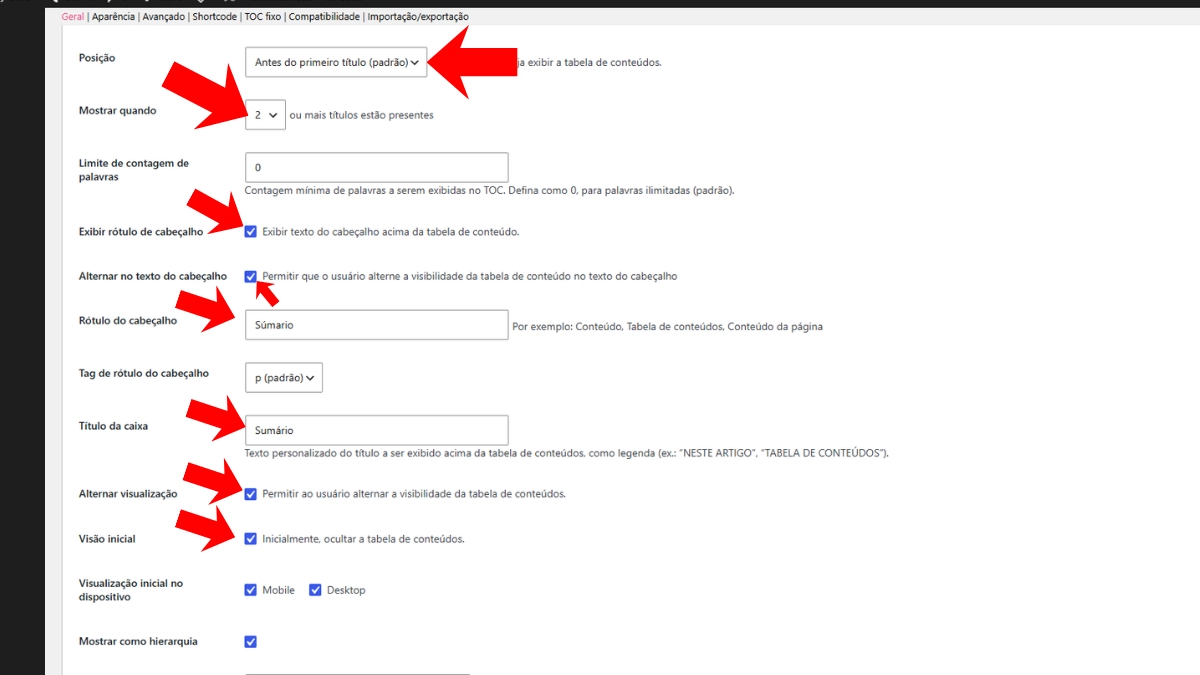
Agora em “alternar visualização” você vai marcar ela e marca o de baixo versão inicial, nessa você deixa marcado mobile e desktop ok.
Mostrar como hierarquia já vem marcado então pode deixar, não precisa mexer nele. Aqui agora você vai rolar a página até lá em baixo e vai procurar o nome configurações avançadas em opções do tema.
Configurações avançadas de cores do plugin easy table of contents
Vamos partir agora para uma configuração muito importante que é a de configurações das cores, para deixar a personalização como você quer. Lembre-se de pensar na experiência do usuário e a questão da acessibilidade nas cores. Coloque sempre cores que as pessoas consigam ler sem dificuldade.
Você pode escolhe que o sumario apareça na cor, cinza, azul claro, branco, preto, transparente ou personalizado.
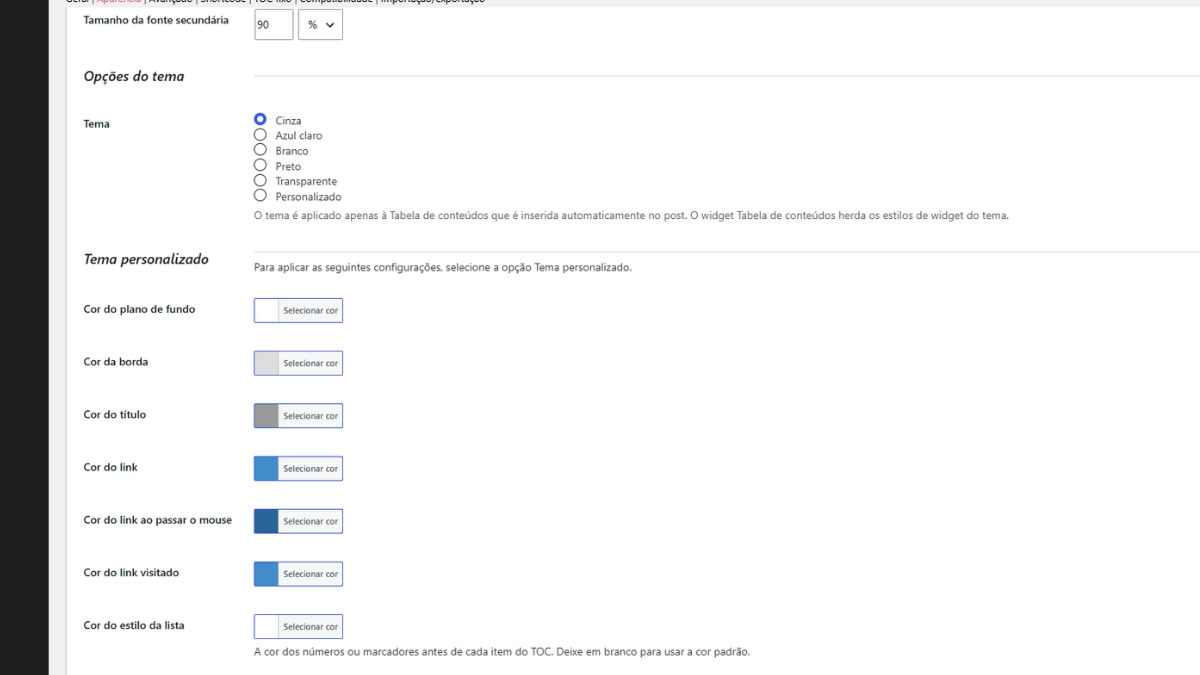
Como pode ver na imagem acima, se você não quiser usar a opção de tema pré-pronto para escolher as cores, você mesmo pode selecionar as cores nas opções de tema personalizado. Tem as cores do plano de fundo do índice, cor da borda, cor do titulo, link, ao passar o mouse, link visitado e a cor do estilo a lista. Basta clicar na frente no botão “seleciona cor” que vai aparecer para você selecionar a cor que preferir.
Agora vamos partir para a última parte antes de salvar.
Configurações dos títulos que ira aparecer no índice
Role a página para baixo até encontrar a opção de configurações dos títulos que ira aparecer no índice.
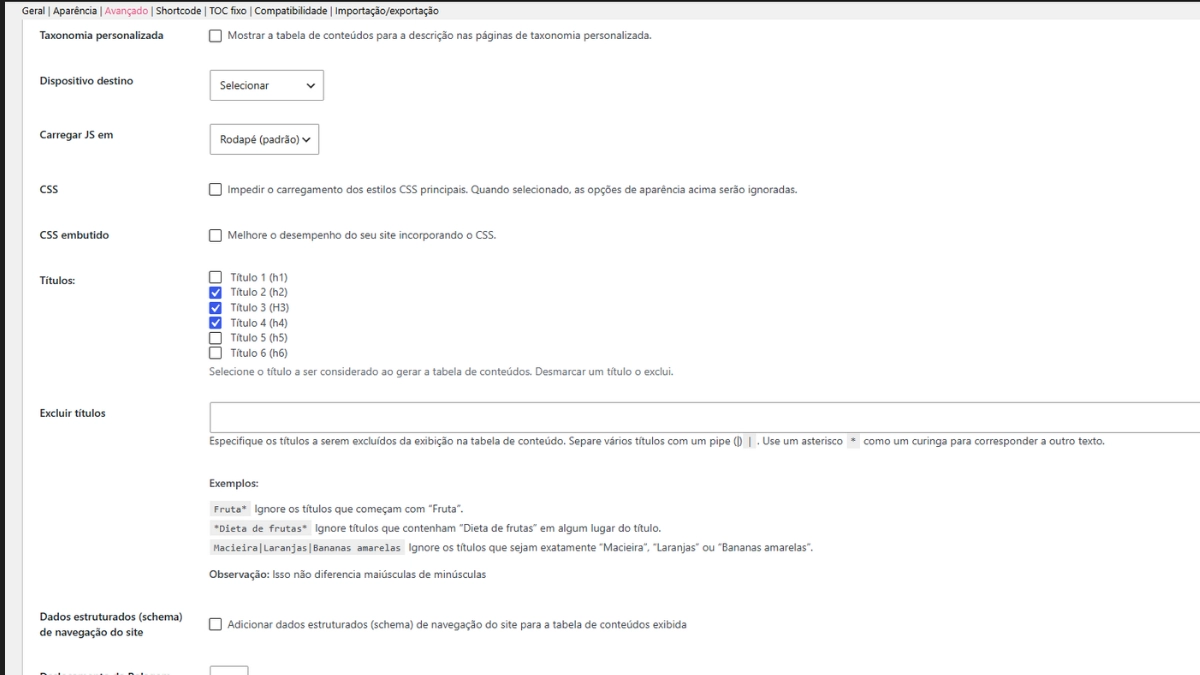
Como você pode ver aqui na imagem acima, nos títulos: você vai desmarca o titulo h1, h5 e h6. São titulo que não devem aparecer nos índices ok. Para uma melhor organização e melhor experiência do usuário o ideal é que fique só os importantes que é os títulos h2, h3 e h4.
Feito tudo isso agora vamos salvar as configurações, role a página para baixo até o final, e clique em salvar alterações.
E pronto finalizamos as configurações do plugin de índice o easy table of contents. Agora ele ira aparecer automaticamente em todos os seus artigos.
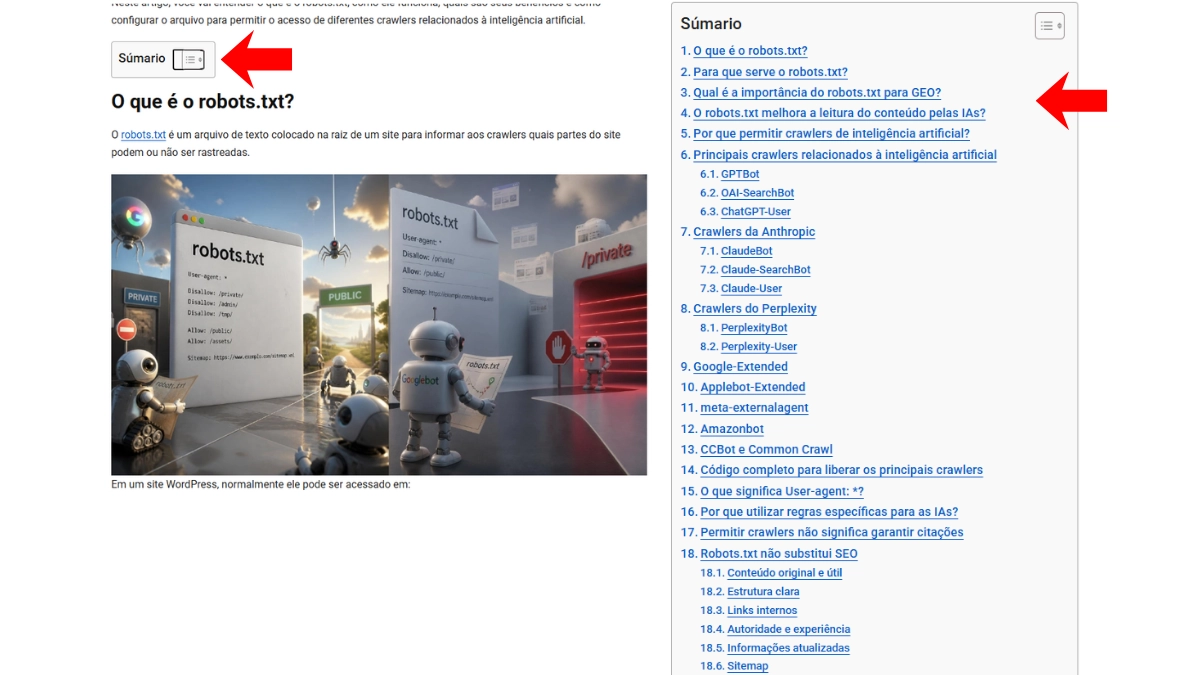
Veja o exemplo de como índices como aparecem nos artigos
Nesse imagem abaixo que coloquei você consegue ver o índice como ele aparece nos artigos, ao clicar em cima dele ele vai abrir como você pode ver na imagem ao lado direito.
Você pode gostar de ler também sobre: Plugin Ad Inserter: Guia Completo para Configurar Anúncios no WordPress
E é isso agora finalizamos o nosso tutorial de como instalar e configurar o plugin de sumario easy table of contents. Espero que esse tutorial tenha te ajudado. Se precisar de qualquer ajuda não existe em me procurar nas minhas rede sociais, estou a disposição para lhe ajudar.

Olá, me chamo Kildary Oliver e sou especialista em criação de blogs em WordPress e monetização com Google AdSense desde 2018. Já ajudei mais de 300 blogs de alunos a serem aprovados no AdSense e, atualmente, reúno mais de 28 mil inscritos no meu canal do YouTube e mais de 10 mil alunos nos meus cursos.
Acompanho de perto as mudanças do Google e do SEO e busco aplicar as estratégias mais atuais em meus projetos, com formação recente em GEO e Agentes de IA aplicados à criação de conteúdo.