Última atualização em 13 de novembro de 2026 às 09:39
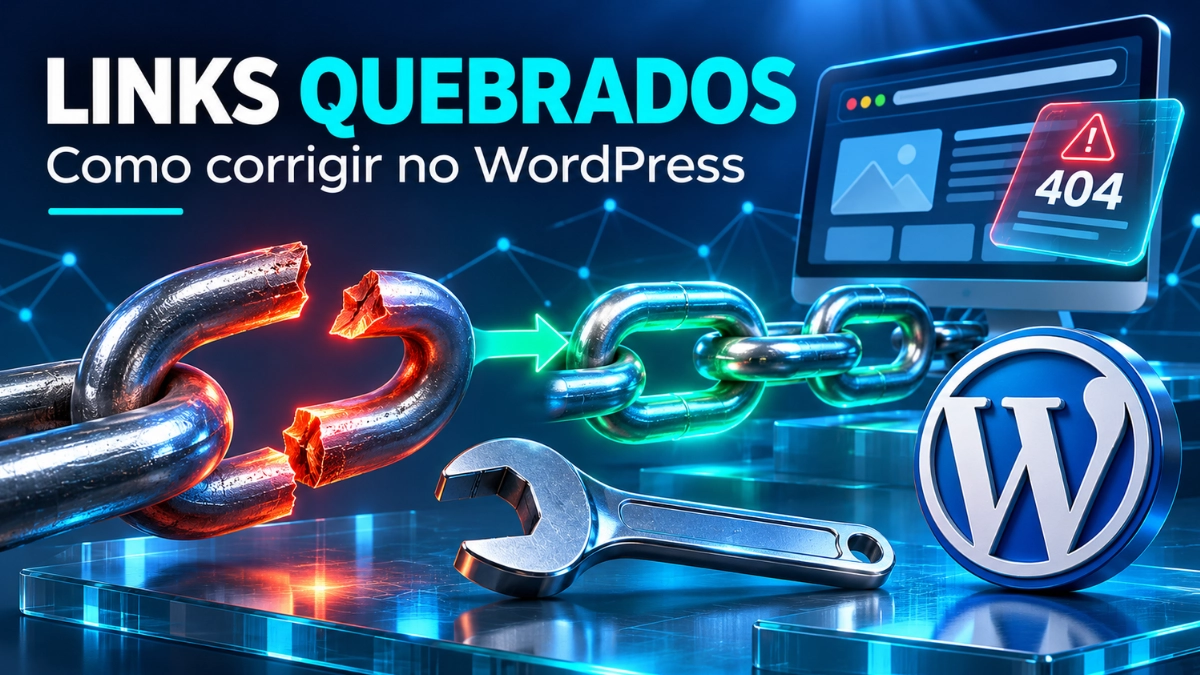
Para corrigir links quebrados no WordPress, identifique o endereço com problema, descubra em qual página ele aparece e confirme a falha antes de fazer alterações. Depois, corrija a URL, substitua a referência, restaure o conteúdo ou configure um redirecionamento quando existir uma página equivalente.
O plugin Broken Link Checker ajuda a encontrar esses problemas, mas o relatório precisa ser interpretado. Um erro 404, um bloqueio de acesso e uma indisponibilidade temporária exigem soluções diferentes.
Neste guia, você aprenderá a localizar links com falhas, corrigir os endereços dentro dos conteúdos e decidir quando usar um redirecionamento 301. Também verá como investigar problemas que aparecem depois de migrações, alterações de URLs ou mudanças na configuração do WordPress.
O que são links quebrados no WordPress?
Um link quebrado é uma referência que não permite acessar corretamente o conteúdo esperado. O caso mais conhecido é um endereço que retorna erro 404, mas também existem falhas de conexão, erros de servidor e redirecionamentos que entram em repetição.
É importante diferenciar a página de origem, onde o link está inserido, da URL de destino, que deveria abrir após o clique. Muitas vezes, o destino deixou de existir, mas a correção precisa ser feita no artigo que ainda aponta para ele.
- Link interno quebrado: aponta para uma página do próprio site que não abre corretamente.
- Link externo quebrado: leva a um conteúdo de outro domínio que foi removido ou está inacessível.
- Recurso indisponível: uma imagem, um PDF ou outro arquivo referenciado não pode mais ser carregado.
- Âncora incorreta: o endereço abre, mas o trecho indicado depois de
#não corresponde mais a uma seção da página.
Por exemplo: um artigo pode conter um link para /guia-wordpress/, enquanto o conteúdo foi transferido para /wordpress-para-iniciantes/. Se o endereço antigo não funcionar, o leitor encontrará uma falha mesmo que o artigo continue publicado em outro local.
Por que os links deixam de funcionar?
Encontrar a causa evita aplicar uma solução que apenas esconde o problema. As situações mais frequentes são:
- Alteração do slug de um artigo sem tratamento do endereço anterior.
- Exclusão de páginas, produtos, categorias ou arquivos ainda citados em outros conteúdos.
- Erro de digitação, caractere extra ou endereço incompleto.
- Migração de domínio ou mudança na estrutura de links permanentes.
- Referências que continuam apontando para o endereço de um ambiente de testes.
- Falha de DNS, certificado HTTPS ou disponibilidade da hospedagem.
- Regras de redirecionamento conflitantes.
- Remoção ou reorganização de conteúdos em sites externos.
Como links quebrados afetam a experiência e o SEO?
O efeito mais direto é interromper a navegação. O visitante clica para aprofundar um assunto, baixar um material ou conhecer um produto e não encontra o que foi prometido.
Nos links internos, o problema também pode dificultar o acesso a conteúdos importantes. Um tutorial continua publicado, por exemplo, mas os artigos que deveriam encaminhar leitores para ele usam um endereço antigo.
Isso não significa que cada erro 404 gere uma penalização automática ou derrube todo o site. Páginas removidas sem substituto podem retornar 404 ou 410 corretamente. A prioridade é resolver falhas que impedem o acesso a conteúdos que deveriam estar disponíveis.
A documentação do Google sobre indexação de páginas explica como interpretar essas situações. O objetivo não deve ser zerar qualquer ocorrência de 404, mas manter os caminhos úteis do site funcionando.
Depois de corrigir os destinos, aproveite para melhorar a conexão entre seus artigos. Veja também como fazer link building interno de forma estratégica no WordPress.
Como interpretar os erros antes de corrigir os links
O código HTTP é a resposta enviada pelo servidor quando um endereço é solicitado. Ele ajuda no diagnóstico, mas precisa ser analisado junto com o conteúdo que realmente aparece na tela.
| Resposta ou problema | O que indica | O que verificar |
|---|---|---|
| 200 | A solicitação foi atendida. | Confirme se a página mostra o conteúdo esperado, e não uma mensagem de erro. |
| 301 ou 308 | Redirecionamento permanente. | Confira o destino e atualize os links internos para o endereço final. |
| 302 ou 307 | Redirecionamento temporário. | Verifique se a mudança realmente é temporária. |
| 404 | O recurso solicitado não foi encontrado. | Investigue erro na URL, exclusão ou mudança de endereço. |
| 410 | O recurso foi removido intencionalmente. | Atualize referências que ainda apontam para ele. |
| 401 ou 403 | Exigência de autenticação ou acesso negado. | Confira restrições de acesso e bloqueios ao verificador. |
| 429 | Excesso de solicitações. | Reduza a frequência da verificação e tente novamente depois. |
| 500, 502 ou 503 | Falha no servidor ou na infraestrutura. | Investigue a disponibilidade antes de excluir o link. |
| Timeout, DNS ou SSL | A conexão não foi concluída corretamente. | Verifique domínio, certificado e hospedagem. |
O Google apresenta mais detalhes na documentação sobre códigos HTTP e rastreamento. Uma resposta 200, por si só, não garante indexação nem confirma que o conteúdo está correto.
Como encontrar links quebrados com o Broken Link Checker
O Broken Link Checker, da WPMU DEV, verifica links e ajuda a localizar referências problemáticas no WordPress. Antes de alterações em lote, mantenha um backup recente.
1. Instale e ative o plugin
No painel, acesse Plugins > Adicionar novo plugin, pesquise por Broken Link Checker e confirme o desenvolvedor WPMU DEV. Clique em Instalar agora e depois em Ativar.
2. Escolha a verificação local ou em nuvem
No menu do plugin, procure as opções Local e Cloud. Os nomes podem variar conforme a versão e a tradução.
- Local: executa a verificação usando recursos da sua hospedagem.
- Cloud: utiliza a infraestrutura da WPMU DEV e exige conexão com uma conta. Há acesso gratuito com restrições.
Para acompanhar o fluxo local deste tutorial, selecione essa opção quando disponível e aguarde a análise. Evite varreduras excessivamente frequentes em hospedagens com poucos recursos.
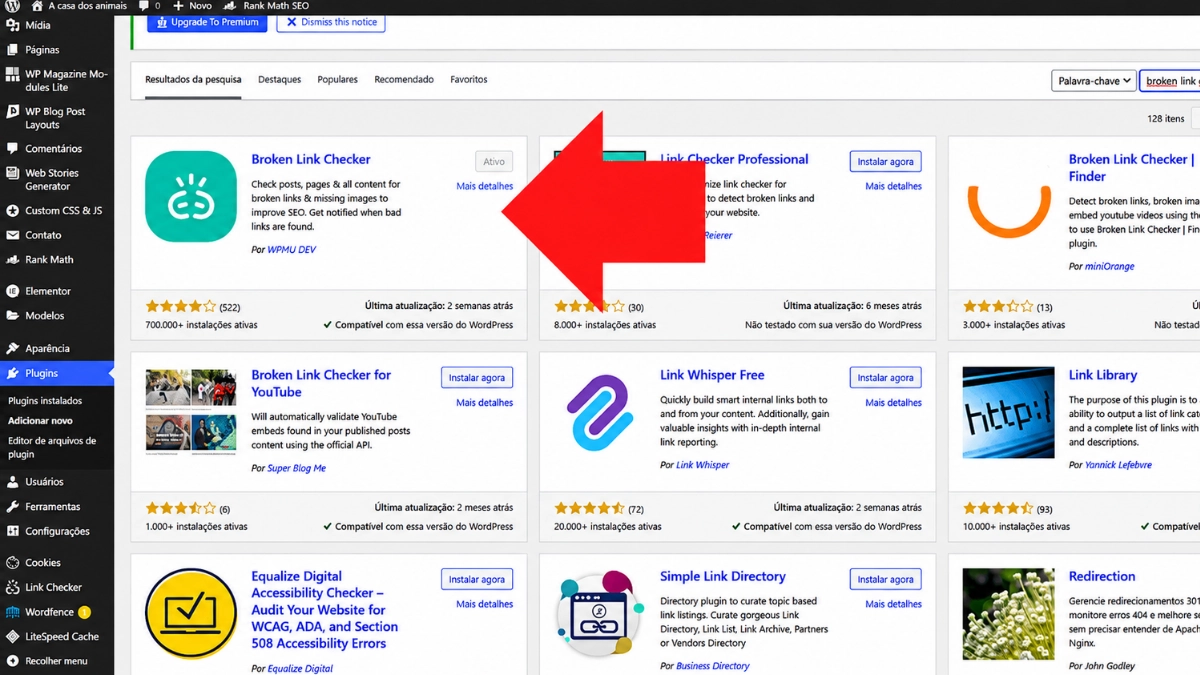
3. Examine o destino e a origem do link
No relatório, observe a URL sinalizada, a resposta encontrada e o conteúdo de origem. Abra o destino manualmente antes de decidir pela remoção. Um bloqueio ao robô pode produzir um alerta mesmo quando o endereço funciona para visitantes.
4. Edite, remova ou solicite uma nova verificação
Conforme o modo utilizado, o plugin oferece ações para editar a URL, remover o vínculo mantendo o texto e ignorar avisos. Ignore apenas ocorrências já verificadas. Depois da correção, execute uma nova checagem.
A cobertura e a edição dependem de como os links estão armazenados. Links de determinados construtores e configurações podem exigir ajuste no editor original. Consulte a documentação do Broken Link Checker para conhecer as limitações de cada modo.
Como corrigir links quebrados no WordPress em cada situação
A ferramenta localiza possíveis falhas. A escolha da correção depende do que aconteceu com o conteúdo e da utilidade do link para o visitante.
Corrija URLs digitadas incorretamente
Se a página existe e o endereço foi inserido com erro, abra o conteúdo de origem, selecione o link e substitua a URL pela correta. Copie o endereço da página publicada para reduzir o risco de repetir o erro.
Confira também botões, imagens clicáveis e blocos reutilizados. Se o mesmo endereço aparece em vários lugares, todas as referências relevantes precisam ser revisadas.
Atualize links para páginas que mudaram de endereço
Quando um conteúdo mudou de URL, atualize os links internos para apontarem diretamente ao endereço atual. Se o endereço anterior já era público, um redirecionamento permanente também pode ser necessário para atender acessos vindos de favoritos, compartilhamentos e outros sites.
Editar o link interno e redirecionar a URL antiga são ações complementares. A primeira corrige a navegação que você controla; a segunda mantém um caminho para quem ainda acessa o endereço anterior.
Restaure páginas removidas por engano
Antes de criar um redirecionamento, confira se o artigo foi enviado para a lixeira, transformado em rascunho ou marcado como privado. Se ele deveria continuar acessível, restaurar a publicação pode ser a solução mais adequada.
Depois da restauração, confirme se o slug continua igual ao anterior e teste o acesso sem estar conectado ao WordPress.
Substitua referências externas que deixaram de existir
Quando outro site remove um conteúdo, procure primeiro uma nova versão dentro do próprio domínio. Se não encontrar, escolha uma fonte confiável que sustente a mesma informação.
Não basta trocar uma URL quebrada por qualquer endereço que abra. Se o parágrafo cita uma orientação técnica, o novo destino precisa comprovar essa orientação. Caso a informação tenha ficado desatualizada, revise também o texto.
Você não consegue configurar no seu WordPress um redirecionamento para controlar uma URL pertencente a outro domínio. Nesse caso, a solução é editar a referência publicada no seu conteúdo.
Remova links que perderam a utilidade
Se não existe substituto adequado e a referência deixou de contribuir com o artigo, remova o vínculo. Depois, releia a frase: expressões como “acesse o estudo” ou “baixe o material” precisam ser ajustadas quando o destino deixa de existir.
Revise imagens, arquivos e seções internas
Para imagens e PDFs, confirme se o arquivo ainda está disponível na biblioteca de mídia e se o endereço publicado corresponde ao arquivo correto. Após migrações, observe referências ao domínio antigo e diferenças no caminho das pastas.
Em links como /tutorial/#configuracao, confira se a seção continua com o identificador configuracao. A página pode retornar 200 e, mesmo assim, o visitante não chegar ao trecho desejado.
Quer aprender a estruturar e desenvolver seu blog com mais segurança? Conheça minha Formação Império dos Blogs, com conteúdos sobre criação de blogs, SEO e monetização com AdSense e afiliados.
Quando usar redirecionamento 301 e quando manter o erro 404?
Use um redirecionamento 301 quando a mudança for permanente e houver um destino que substitua o conteúdo anterior. Se a página foi removida e não existe substituta adequada, manter uma resposta 404 ou 410 pode ser o tratamento correto.
| Situação | Tratamento recomendado |
|---|---|
| O artigo continua disponível em uma nova URL. | Redirecionar o endereço antigo para o atual e atualizar links internos. |
| Dois artigos foram reunidos em um conteúdo que atende ao assunto dos anteriores. | Redirecionar os endereços descontinuados para o conteúdo consolidado. |
| Uma página foi excluída e não existe substituta relevante. | Manter 404 ou 410 e remover referências internas desnecessárias. |
| Um link foi publicado com erro de digitação. | Corrigir o endereço na página de origem. |
| O site externo está temporariamente indisponível. | Confirmar a situação antes de substituir a referência. |
| Um robô acessou um endereço aleatório que nunca existiu. | Normalmente, manter o 404. |
Evite redirecionar todos os erros 404 para a página inicial. Quem procura um tutorial específico precisa encontrar um conteúdo equivalente. Um destino genérico pode frustrar o visitante e ser interpretado pelo Google como soft 404.
As orientações do Google sobre redirecionamentos ajudam a diferenciar mudanças permanentes e temporárias. Para aprofundar a aplicação no WordPress, consulte o guia sobre o plugin Redirection.
Exemplo de correção após mudar o slug de um artigo
Imagine que um tutorial tenha mudado de /tutorial-antigo/ para /tutorial-atualizado/, mantendo o mesmo assunto. O procedimento é publicar e testar o destino, configurar um 301 do endereço anterior para o novo e atualizar os links internos que ainda usam o caminho antigo.
No gerenciador de redirecionamentos, use a URL antiga como origem e a página atual como destino. Para uma regra individual, prefira uma correspondência simples e evite expressões regulares sem necessidade.
Após salvar, teste o endereço antigo e confirme que ele chega diretamente ao conteúdo correto. Evite sequências em que uma URL leva a outra, que leva a uma terceira. Também verifique se nenhuma regra faz o destino retornar à origem, criando um loop.
Como encontrar problemas pelo Google Search Console
O Search Console complementa a auditoria ao mostrar problemas encontrados pelo Google nas URLs do seu site. Ele não substitui uma verificação dos links externos presentes nos artigos.
Acesse o relatório de indexação de páginas e examine os exemplos em categorias como “Não encontrada (404)”, “Soft 404” e erros de redirecionamento. Use a inspeção de URL para investigar páginas específicas.
Separe páginas que deveriam funcionar de endereços removidos intencionalmente. Corrija o primeiro grupo; não é necessário restaurar qualquer URL apenas porque ela aparece no relatório. Os dados podem levar algum tempo para refletir novas verificações.
O que fazer quando vários posts retornam 404 ao mesmo tempo?
Se a página inicial abre, mas muitos artigos passam a retornar 404 após uma migração ou alteração técnica, investigue a estrutura de URLs e as regras de reescrita antes de criar redirecionamentos individuais.
Com um backup disponível, acesse Configurações > Links permanentes, confira a estrutura utilizada e salve novamente sem alterá-la. Em determinados cenários, isso atualiza as regras de reescrita. Não é uma solução universal.
Se o problema persistir, peça à hospedagem para verificar as regras do servidor. Em ambientes Apache, o arquivo .htaccess pode estar envolvido; em Nginx, a configuração é diferente. Evite substituir arquivos de configuração por modelos genéricos sem analisar as regras existentes.
A documentação de links permanentes do WordPress explica as estruturas disponíveis. Alterar o formato dos endereços de um site publicado exige planejamento, pois pode afetar muitos conteúdos de uma só vez.
Por que o verificador acusa um link que abre normalmente?
Alguns sites respondem de forma diferente para visitantes e ferramentas automatizadas. Proteções contra robôs, limites de requisições, exigência de login e bloqueios geográficos podem gerar alertas que não significam uma página excluída.
Abra o endereço em uma janela anônima e observe o que um visitante sem login encontra. Se necessário, repita o teste em outro momento. Não remova uma fonte válida apenas por uma falha isolada de conexão.
Também existe o problema inverso: um endereço pode abrir normalmente, mas mostrar conteúdo diferente do original. Um domínio expirado, por exemplo, pode ser comprado e reutilizado. Por isso, links comerciais e fontes importantes precisam de revisão editorial, além da checagem técnica.
Quais links corrigir primeiro?
Se o relatório tiver muitas ocorrências, priorize o impacto para o visitante. Um botão de compra quebrado ou um link incorreto no menu costuma exigir atenção antes de uma referência pouco acessada em um artigo antigo.
- Navegação principal: menus, cabeçalhos, rodapés e páginas de contato.
- Conversões: botões de cursos, produtos, formulários e links de afiliado.
- Conteúdos mais acessados: páginas com tráfego relevante e referências importantes para continuar a leitura.
- Conteúdos centrais: guias que recebem links de vários artigos.
- Materiais complementares: imagens, documentos e downloads usados nos tutoriais.
Nos links de afiliado, confira se o destino continua sendo o produto anunciado e se o identificador de afiliação foi preservado. Um link pode estar tecnicamente ativo e, ainda assim, encaminhar para uma oferta diferente ou deixar de cumprir sua função comercial.
Como confirmar que os links foram corrigidos
Depois de salvar as alterações, abra a página publicada e clique no link exatamente como um visitante faria. Testar apenas o destino não confirma que o endereço correto foi salvo no conteúdo de origem.
Se a versão antiga continuar aparecendo, limpe o cache da página e, quando aplicável, da CDN. Teste novamente sem estar conectado ao painel.
Em redirecionamentos, confira tanto o endereço antigo quanto o novo. O primeiro deve encaminhar corretamente; o segundo deve apresentar o conteúdo esperado. Finalize com uma nova verificação das URLs corrigidas.
Uma página de erro visualmente bonita continua sendo uma página de erro. Ela pode oferecer busca e navegação útil, mas deve preservar a resposta HTTP adequada quando o recurso realmente não existe.
Como evitar novos links quebrados no blog
A prevenção começa no momento da publicação. Copie URLs diretamente das páginas de destino, revise os links no conteúdo publicado e evite mudanças desnecessárias em endereços que já estão sendo utilizados.
- Antes de excluir um artigo, identifique quais conteúdos ainda apontam para ele.
- Ao mudar uma URL, planeje o destino anterior e atualize as referências internas.
- Depois de migrações, revise menus, botões, imagens e links em páginas importantes.
- Prefira fontes originais e endereços estáveis para referências externas.
- Revise links comerciais antes de campanhas e períodos de maior tráfego.
- Evite manter ferramentas com funções duplicadas sem necessidade.
Como rotina inicial, uma revisão mensal pode ser suficiente para um blog com poucas alterações. Sites com publicações frequentes, muitas ofertas ou mudanças constantes podem precisar de verificações semanais. Ajuste a frequência ao volume de atualizações e aos recursos da hospedagem.
Se estiver organizando as ferramentas do seu site, veja também a seleção de plugins gratuitos para WordPress.
Tutorial em vídeo para corrigir links quebrados
No vídeo abaixo, acompanhe o uso do plugin no painel do WordPress. A interface pode apresentar diferenças em relação à versão instalada no seu site; use as orientações deste artigo para interpretar os resultados e escolher a correção adequada.
Mantenha os caminhos importantes do seu blog funcionando
Corrigir links quebrados no WordPress exige localizar a origem, entender a falha e aplicar a solução correspondente. Um endereço digitado errado precisa de edição; uma página movida pode precisar de redirecionamento; uma referência externa removida exige revisão do conteúdo que a cita.
Comece pelos links que afetam navegação, leitura e conversões. Depois, estabeleça uma rotina de revisão para identificar novos problemas antes que eles se acumulem.
Para avançar na criação, organização e monetização do seu blog, conheça minha Formação Império dos Blogs. Reuni conteúdos sobre WordPress, SEO, Google AdSense e estratégias de afiliados para ajudar você a desenvolver seu projeto.

Sou Kildary Oliver, especialista em WordPress, SEO e monetização com Google AdSense, e trabalho com blogs desde 2018. Mais de 300 blogs de alunos foram aprovados no AdSense, tenho mais de 28 mil inscritos no YouTube e mais de 10 mil alunos em cursos. Atualizo meus artigos quando o Google muda as regras. Conheça meu trabalho na página Sobre o Autor.
Guias Essenciais para Blogs
Aprofunde seus conhecimentos com tutoriais completos sobre WordPress, SEO e monetização de blogs.