Você já se sentiu perdido em um site? Eu também. Essa sensação me fez entender a importância da navegação. Um menu bem feito ajuda quem visita seu site a encontrar o que procura mais facilmente.
Este guia vai mostrar como adicionar menu no WordPress. Você aprenderá a usar as telas de Aparência → Menus e Personalizar. Também verá como usar recursos do tema, plugins ou código.
Se você quer melhorar a experiência do usuário e o SEO, este texto é para você. Vai aprender desde como criar um menu até dicas avançadas para registrar e exibir menus. Assim, seu WordPress vai ser mais fácil de usar e entender.
Principais pontos
Sumário
Toggle- Como localizar e usar as opções para Adicionar Menu no WordPress.
- Métodos para Creating menu in WordPress: nativo, plugins e código.
- Entendimento das posições de menu que o tema disponibiliza.
- Dicas práticas para otimizar seu WordPress navigation setup para usuários e SEO.
- Próximos passos: criar dropdowns, registrar menus e usar plugins como Max Mega Menu quando necessário.
Por que menus são essenciais para seu site WordPress
Menus ajudam as pessoas a encontrar o que querem no seu site. Eles fazem a navegação mais fácil e incentivam as pessoas a voltarem. Ao planejar o design do menu, você ajuda o site a alcançar seus objetivos e a melhorar a experiência do usuário.
Função dos menus na experiência do usuário
Menus permitem que as pessoas encontrem rapidamente páginas, posts e categorias. Submenus ajudam a organizar tópicos sem atrapalhar a interface. Manter o número de links visíveis baixo ajuda na decisão rápida.
Colocar o menu no lugar certo, como no cabeçalho ou barra lateral, muda o comportamento. Cabeçalhos têm a navegação principal, barras superiores têm ícones e busca, e rodapés repetem links úteis.
Impacto dos menus no SEO
Menus ajudam os motores de busca a entender a estrutura do seu site. Evitar excesso de links mantém o valor de link. Priorizar destinos estratégicos melhora a indexação.
Separar links internos importantes dos não essenciais, como nuvens de tags, melhora a experiência. Isso ajuda no SEO quando você decide o que incluir.
Tipos de menus e posições comuns
Existem vários tipos de menus para diferentes necessidades. Menus de cabeçalho são principais, menus de topo são mini-navs para redes sociais ou busca, e menus de rodapé têm links repetidos e úteis.
Sidebars têm menus secundários, arquivos e links sociais. Para sites com muitas seções, opções como fly-in, dropdowns multi-level e mega menus são úteis. Escolha conforme o projeto e faça customização para ajustar o comportamento.
| Tipo de Menu | Posição Comum | Uso Principal | Complexidade de Implementação |
|---|---|---|---|
| Menu de Cabeçalho (Primário) | Cabeçalho | Navegação principal do site, acesso rápido às seções | Média — nativo do WordPress ou tema |
| Mini-nav de Topo | Topo da página | Atalhos, redes sociais, busca | Baixa — configuração simples |
| Menu de Rodapé | Rodapé | Links repetidos, políticas, contato | Baixa — replicação da estrutura principal |
| Sidebar | Barra lateral | Navegação contextual, arquivos, categorias | Baixa a Média — depende do tema |
| Dropdown / Multi-level | Cabeçalho ou áreas laterais | Organizar grandes volumes de páginas | Média — atenção à usabilidade móvel |
| Mega Menu | Cabeçalho | Sites com muitas categorias e produtos | Alta — pode exigir plugin ou customização |
| Fly-in / Off-canvas | Lateral ou móvel | Navegação móvel compacta, foco em conteúdo | Média a Alta — depende de scripts e estilo |
Adicionar Menu no WordPress
Antes de criar seu menu, é bom saber onde procurar as configurações. Isso ajuda a entender como adicionar um menu no WordPress. Assim, você segue os passos sem problemas.
Onde encontrar as configurações de menu no painel
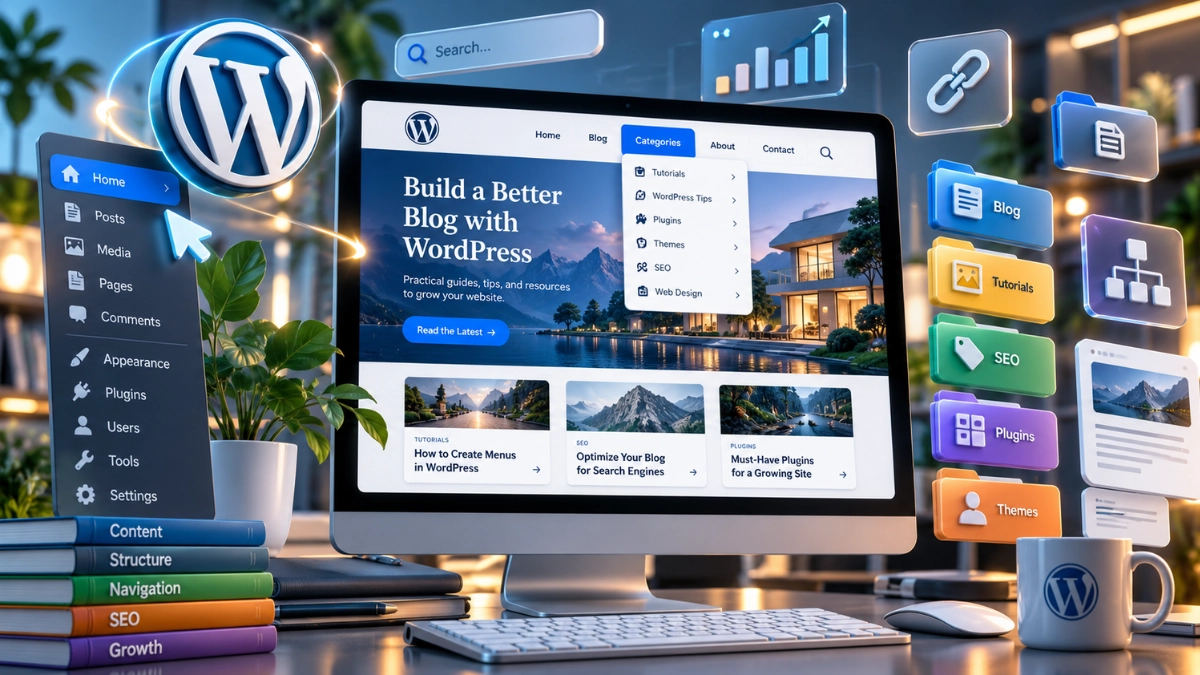
No painel administrativo, vá para Aparência → Menus. Lá, você usa a experiência clássica. Em temas com Editor de Site, procure o bloco de navegação em Aparência → Editor ou Personalizar → Menus.
Se não encontrar as opções, abra Opções da Tela no topo. Ou vá para Personalizar → Gerenciar Localizações. Assim, você vê onde o tema aceita menus.
Criando um menu do zero com a funcionalidade nativa
Vá para Aparência → Menus e clique em criar novo menu. Dê um nome fácil de lembrar e escolha a localização do tema.
Adicione itens selecionando páginas, posts, categorias ou links personalizados. Clique em “Adicionar ao menu”. Os elementos aparecerão na área de estrutura, prontos para organizar.
Organize-os arrastando e soltando. Para subitens, coloque um item ligeiramente à direita do pai. Isso cria um dropdown no front-end.
Ative campos extras como Classes CSS, Descrição e Atributos de link em Opções da Tela. Isso dá mais controle sobre a aparência e comportamento.
Salve as mudanças e veja no front-end. Use Personalizar para ajustar localizações. Assim, você confirma que adicionou o menu corretamente.
Boas práticas ao montar seu menu principal
Manter o menu simples é essencial. Use submenus para conteúdo secundário. Isso melhora a navegação para os visitantes.
Escolha rótulos claros como “Contato”, “Serviços” e “Blog”. Pense na jornada do usuário e em conversões ao organizar.
Evite links repetidos e excesso de ícones. Eles podem atrapalhar a leitura. Use links sociais quando necessário por meio de Links personalizados.
Ao personalizar o menu, verifique acessibilidade e versão móvel. Um menu bem estruturado facilita a busca de informações.
| Etapa | Ação | Resultado esperado |
|---|---|---|
| 1 | Apareência → Menus ou Editor de Site | Acesso às opções de criação e localidades do tema |
| 2 | Clique em criar novo menu, nomeie e escolha localização | Menu registrado e associado a uma posição do tema |
| 3 | Adicionar páginas, posts, categorias ou links personalizados | Itens inseridos na estrutura do menu |
| 4 | Organizar arrastando; criar subitens para dropdowns | Hierarquia e navegação em níveis implementadas |
| 5 | Habilitar Classes CSS e atributos via Opções da Tela | Possibilidade de estilização e comportamento personalizado |
| 6 | Salvar e verificar no front-end e Personalizar | Menu publicado e validado em todas as localizações |
Como criar menus suspensos e multi-level eficientes
Pense na estrutura do seu site e como os visitantes procuram conteúdo. Um menu bem feito diminui cliques e melhora a experiência do usuário. Aqui, você aprenderá a fazer dropdowns, personalizar estilos com CSS e saber quando usar mega menus.
Construindo dropdowns com a interface do WordPress
Vá em Aparência → Menus no painel. Crie a estrutura arrastando itens para baixo e para a direita sob um item pai. Isso transforma entradas em subitens e cria dropdowns.
Verifique se o tema suporta menus suspensos. Alguns temas não têm suporte nativo para dropdowns. Leia a documentação do tema para evitar problemas.
Para dispositivos móveis, escolha como disparar o submenu. Clique é mais confiável que hover. Essa escolha afeta a usabilidade do menu.
Personalização com classes CSS
Abra Opções de Tela na tela de Menus e habilite “Classes CSS”. Em seguida, edite cada item e insira classes personalizadas para controle fino do estilo.
Use Aparência → Personalizar → CSS Adicional para aplicar regras. Por exemplo, #top-menu li.menu-item a { color:#0051D7; }. Isso permite ajustar cores, espaçamentos e animações sem alterar o tema.
Plugins como Menu Image permitem adicionar ícones usando FontAwesome ou Dashicons. Use ícones com moderação para não poluir a navegação. A combinação de WordPress menu design e classes CSS melhora o visual sem perder a clareza.
Quando usar mega menus
Mega menus são ideais para sites grandes com muitos links, como lojas virtuais e portais de notícias. Eles dão acesso direto a categorias profundas sem sobrecarregar a barra principal.
Planeje a hierarquia e limite itens por coluna. Evite mais de sete subitens por seção para manter a leitura rápida.
Se não quiser codificar, use plugins especializados como Max Mega Menu, WP Mega Menu ou Hero Mega Menu. Essas soluções oferecem edição visual, temas prontos e opções de animação que facilitam a personalização do menu.
Opções avançadas: plugins e código para customização de menus
Você pode escolher entre plugins prontos ou fazer tudo por código para menus únicos. Plugins como o WordPress menu facilitam muito a criação de menus responsivos. Para os desenvolvedores, registrar menus e adicionar itens por código dá controle total.
Plugins populares para menu e suas vantagens
Plugins como Max Mega Menu, UberMenu e Slick Menu oferecem opções visuais fáceis. Eles têm templates, suporte a ícones e layouts complexos. Isso permite personalizar menus sem precisar de PHP.
Esses plugins têm modelos prontos, edição visual e suporte a temas. Eles também são muito responsivos. Para saber mais, veja um guia sobre plugins para menu WordPress.
Como registrar e exibir menus via código
Registrar menus no arquivo functions.php é simples. Use register_nav_menus() para criar locais como header e footer. Depois, exiba com wp_nav_menu() no template, geralmente no header.php.
Usar parâmetros no wp_nav_menu() ajuda na personalização. ‘menu’ para nome, ‘link_before’ e ‘link_after’ para decorar. E ‘fallback_cb’ como false para evitar quedas. Use condicionais para mostrar menus quando necessário.
Adicionando meta boxes e itens personalizados programaticamente
Para estender a interface de Aparência > Menus, use meta boxes personalizadas. Isso pode ser feito com add_meta_box() e filtros como nav_menu_meta_box_object. Isso cria painéis para incluir autores, produtos ou qualquer coisa do site no menu.
Para adicionar itens, use get_users() para buscar usuários. Depois, construa checklists com Walker_Nav_Menu_Checklist. E insira itens usando walk_nav_menu_tree. Essa abordagem torna a criação de menus escalável em projetos dinâmicos.
- Max Mega Menu: edição visual, temas, suporte a mega menus.
- UberMenu: personalização completa de layout e ícones.
- Slick Menu: efeitos de animação e menus em push multi-nível.
| Plugin | Força | Modelo de preço |
|---|---|---|
| Max Mega Menu | Edição visual, temas, integração com dropdowns | Grátis + premium a partir de $26/ano |
| Responsive Menu | Leve, muitas opções de personalização | Licença vitalícia a partir de $14.99 |
| QuadMenu | Integração rápida, suporte a ícones Font Awesome | Grátis + premium a partir de $15 vitalício |
| WP Mobile Menu Plugin | Focado em mobile, opções de customização | Planos desde $4.99/mês |
| Advanced Sidebar Menu | Organização de menus, opções avançadas | Pro $54 |
| WP Responsive Menu | Compatível com diversos temas, simples | Pro desde $25/ano |
| UberMenu | Customização completa de fundo e layout | $20/ano |
| Slick Menu | Menus push multi-nível e animações | $39 licença regular |
Usar um plugin de menu com código traz vantagens. Você tem facilidade na personalização e precisão no código. Planeje testes e mantenha o código organizado para que a criação de menus seja eficiente.
Testes, performance e manutenção do menu
Antes de fazer mudanças, verifique a experiência do usuário. Teste navegação por teclado e como o menu funciona em dispositivos móveis. Use o modo “Manage with Live Preview” para ver mudanças em tempo real.
Como testar usabilidade e responsividade
Teste o menu em diferentes navegadores e tamanhos de tela. Verifique se o menu funciona bem em celulares. Certifique-se de que os botões sejam fáceis de tocar e de ver.
Verifique se o menu é acessível. Isso inclui navegação por teclado e uso de leitores de tela. Um menu bem testado ajuda usuários com deficiências visuais.
Impacto na performance e otimizações
Menus grandes podem atrasar o site. Plugins de mega menu podem adicionar muito código. Prefira soluções leves para manter o site rápido.
Minifique arquivos CSS e JS. Ative cache no servidor ou use plugins para isso. Carregue recursos de forma assíncrona quando possível.
Substitua ícones grandes por SVGs otimizados. Isso melhora a performance do menu. Ao adicionar um menu, pense em reduzir requisições e evitar bibliotecas grandes.
Rotina de manutenção e SEO contínuo
Reveja o menu regularmente para remover links quebrados. Atualize a estrutura do menu conforme necessário. Isso mantém o site organizado e fácil de navegar.
Monitore o impacto no SEO. Mantenha a estrutura do menu lógica e controle os links externos. Faça testes em um ambiente de staging antes de fazer mudanças.
Atualize tema e plugins com frequência. Teste o menu após cada atualização. Manter o site atualizado ajuda a evitar problemas e mantém o menu funcionando bem.
Conclusão
Adicionar Menu no WordPress é fácil com as ferramentas do painel. Você pode usar Aparência → Menus ou Personalizar. Se precisar de mais, plugins como Max Mega Menu ou WP Mega Menu ajudam muito.
Manter o menu simples é essencial. Isso melhora a experiência do usuário e o SEO. Evite muitos links e teste em diferentes dispositivos. Use classes CSS para dar um toque especial ao visual.
Para começar, crie seu primeiro menu no painel. Teste diferentes configurações e veja se um mega menu é necessário. Este guia também mostra como adicionar e personalizar menus em WordPress.
Primeiro, monte o menu principal. Depois, teste como ele funciona. Escolha um plugin de menu se necessário. Se você souber codificar, faça ajustes via functions.php. Assim, você melhora a navegação e a experiência dos visitantes no Brasil.
FAQ
O que são menus no WordPress e para que servem?
Menus no WordPress são coleções de links. Eles ajudam a organizar a navegação do seu site. Facilitam o acesso a páginas, posts e categorias, melhorando a experiência do usuário.
Onde encontro as configurações de menu no painel do WordPress?
As configurações estão em Aparência → Menus. Se o seu tema usa o Site Editor, edite o bloco de Navegação. As localizações variam conforme o tema.
Como crio um menu do zero usando a funcionalidade nativa?
Clique em “criar novo menu” em Aparência → Menus. Dê um nome e escolha a localização. Adicione páginas, posts e categorias. Para submenus, arraste um item para baixo do pai. Salve e veja no front-end.
Quais são as boas práticas ao montar o menu principal?
Mantenha o menu simples e priorize páginas importantes. Use submenus para conteúdo secundário. Evite links repetidos e ícones demais. Use nomes claros e teste a ordem.
Como construo dropdowns (menus suspensos) pelo painel?
Na tela Aparência → Menus, arraste um item para baixo e à direita do pai. Isso cria um dropdown. Verifique se o tema suporta e como funciona no mobile.
Posso aplicar estilos personalizados aos itens do menu?
Sim. Habilite “Classes CSS” em Opções de Tela. Adicione classes aos itens. Use Aparência → Personalizar → CSS Adicional para definir estilos. Você também pode usar ícones, mas com moderação.
Quando devo usar mega menus?
Use mega menus em sites grandes. Eles permitem mostrar muitos links e facilitam o acesso. Planeje bem as colunas e os itens por coluna.
Quais plugins são recomendados para menus avançados?
Max Mega Menu, WP Mega Menu e Hero Mega Menu são bons. Eles oferecem edição visual e animações. Mas cuidado com o impacto na performance.
Como registro e exibo menus via código no meu tema?
Registre localizações em functions.php com register_nav_menus(). Exiba no template com wp_nav_menu(). Ajuste parâmetros conforme necessário.
É possível adicionar meta boxes e itens personalizados programaticamente?
Sim. Use add_meta_box() e filtros para adicionar meta boxes. Desenvolvedores podem criar itens de menu a partir de seleções.
Como testar a usabilidade e responsividade do menu?
Teste em diferentes dispositivos e navegadores. Verifique dropdowns no mobile. Use o Personalizar com visualização ao vivo e a ferramenta de inspeção do navegador. Avalie a acessibilidade.
Menus complexos afetam a performance do site? Como otimizar?
Sim, especialmente mega menus e plugins que carregam muitos scripts. Minifique e combine recursos. Use cache e prefira SVGs otimizados.
Com que frequência devo revisar os menus e o que verificar?
Revise periodicamente para remover links quebrados. Atualize hierarquia conforme novo conteúdo. Teste após atualizações de tema ou plugins.
Quantos links devo incluir no menu para não prejudicar o SEO?
O ideal é limitar o menu a itens essenciais. Evite menus inchados. Priorize links internos que ajudam na navegação e indexação.
Quais posições de menu são mais comuns e quando usar cada uma?
Posições comuns incluem cabeçalho, topo, rodapé e sidebar. Escolha conforme prioridade: cabeçalho para fluxo principal, rodapé para links de apoio.
Preciso de um plugin para adicionar ícones ou layouts especiais no menu?
Não necessariamente. Você pode personalizar com classes CSS e SVGs. Use plugins como Max Mega Menu para edição visual, mas avalie o impacto na performance.
Quais próximos passos recomendados após criar o menu?
Teste a navegação em diferentes dispositivos. Aplique classes CSS para ajustes visuais. Monitore indicadores de usabilidade e SEO. Considere um mega menu se necessário.

Sou Kildary Oliver, especialista em WordPress, SEO e monetização com Google AdSense, e trabalho com blogs desde 2018. Mais de 300 blogs de alunos foram aprovados no AdSense, tenho mais de 28 mil inscritos no YouTube e mais de 10 mil alunos em cursos. Atualizo meus artigos quando o Google muda as regras. Conheça meu trabalho na página Sobre o Autor.
Guias Essenciais para Blogs
Aprofunde seus conhecimentos com tutoriais completos sobre WordPress, SEO e monetização de blogs.