Última atualização em 10 de março de 2026 às 22:25
Você já se sentiu perdido ao tentar usar o WordPress.org e tudo aparecer em inglês? Isso acontece quando seu público e sua equipe falam português. Gerenciar um site em seu idioma é muito mais fácil.
Esse artigo vai te ensinar a mudar o idioma do WordPress.org para português. Você vai aprender a fazer isso passo a passo. Assim, o painel de administração ficará todo em português.
--------------- Continua após o anúncio ---------------
O nosso objetivo é simples. Queremos mostrar como mudar o idioma do WordPress.org. Isso vai tornar a gestão do site mais fácil, melhorar a experiência do usuário e permitir a publicação de conteúdo em português.
Vamos começar com os preparativos. Verificar a versão do WordPress e fazer um backup são essenciais. Depois, vamos mudar as configurações gerais, instalar pacotes de idioma manualmente e traduzir temas e plugins.
O WordPress suporta mais de 130 idiomas com pacotes de tradução. E você pode instalar mais pacotes manualmente em /wp-content/languages. Também vamos explorar plugins multilíngues como Weglot e WPML.
--------------- Continua após o anúncio ---------------
Este tutorial é feito para administradores e proprietários de sites no Brasil. As instruções são claras e fáceis de seguir. Assim, você vai deixar seu site acessível ao público brasileiro.
Principais conclusões
- Você aprenderá passo a passo como mudar idioma no WordPress.org.
- Alterar idioma wordpress.org facilita a gestão e melhora a experiência do usuário.
- O tutorial inclui preparativos, backup e verificação da versão do WordPress.
- Mostraremos como instalar pacotes de idioma em /wp-content/languages.
- Inclui orientação sobre tradução de temas, plugins e uso de Weglot e WPML.
- Aplica-se a administradores e proprietários de sites no Brasil com instruções práticas.
Introdução ao WordPress.org e Idiomas
Antes de mostrar como alterar o idioma do WordPress.org no seu site, é essencial entender a plataforma. O WordPress.org oferece o CMS WordPress como software livre. Ele também tem temas e plugins mantidos por uma comunidade global. Isso é diferente dos serviços hospedados, como o WordPress.com, que oferecem menos controle.
O WordPress foi feito para ser internacional e localizado. Isso permite que a interface e os temas sejam traduzidos. Usam-se arquivos .po e .mo, baseados em gettext. Muitos voluntários ajudam com as traduções, divididos por idioma.
Existem funções importantes para revisar as traduções. Elas são Project Translation Editor (PTE) e General Translation Editor (GTE). Mais de 130 idiomas já têm traduções completas ou parciais. Isso ajuda muitos usuários em diferentes partes do mundo.
--------------- Continua após o anúncio ---------------
Mudar o idioma do WordPress.org traz benefícios práticos. Isso melhora a experiência do painel para administradores e editores que preferem o português. Uma interface traduzida ajuda a evitar erros e acelera as tarefas diárias.
Escolher o idioma correto também melhora a acessibilidade e o SEO local. Um site em português é mais fácil de entender para visitantes e mecanismos de busca brasileiros.
Preparativos Antes de Mudar o Idioma
Antes de mudar o idioma, faça uma verificação rápida. Isso ajuda a evitar problemas. Verifique se o WordPress, plugins e temas estão compatíveis.
Confira o espaço em disco, as permissões de arquivos e anote os plugins e temas ativos. Eles podem precisar de traduções separadas.
--------------- Continua após o anúncio ---------------
Verifique a versão do WordPress
Abra o painel e vá para Painel > Atualizações. Veja a versão atual do WordPress. Verificar a versão antes de mudar é importante.
Isso porque as atualizações melhoram as traduções e corrigem problemas. Se o WordPress estiver desatualizado, atualize para a versão mais recente.
Atulizar evita problemas com pacotes de idioma. Também garante que as traduções sejam aplicadas corretamente.
--------------- Continua após o anúncio ---------------
Faça backup do seu site
Faça um backup completo antes de mudar o idioma. Isso é essencial para restaurar o site em caso de problemas.
Use ferramentas da hospedagem, plugins de backup ou FTP/SSH para fazer o backup. Se precisar enviar arquivos de idioma manualmente, confirme acesso ao FTP.
Verifique as permissões de arquivo e o espaço em disco novamente. Anote quais plugins e temas precisam de tradução separada. Assim, nada será esquecido após a mudança.
Mudando o Idioma nas Configurações Gerais
Primeiro, acesse o painel de administração com /wp-admin no seu domínio. A navegação é fácil. Isso ajuda a mudar o idioma do WordPress rapidamente.
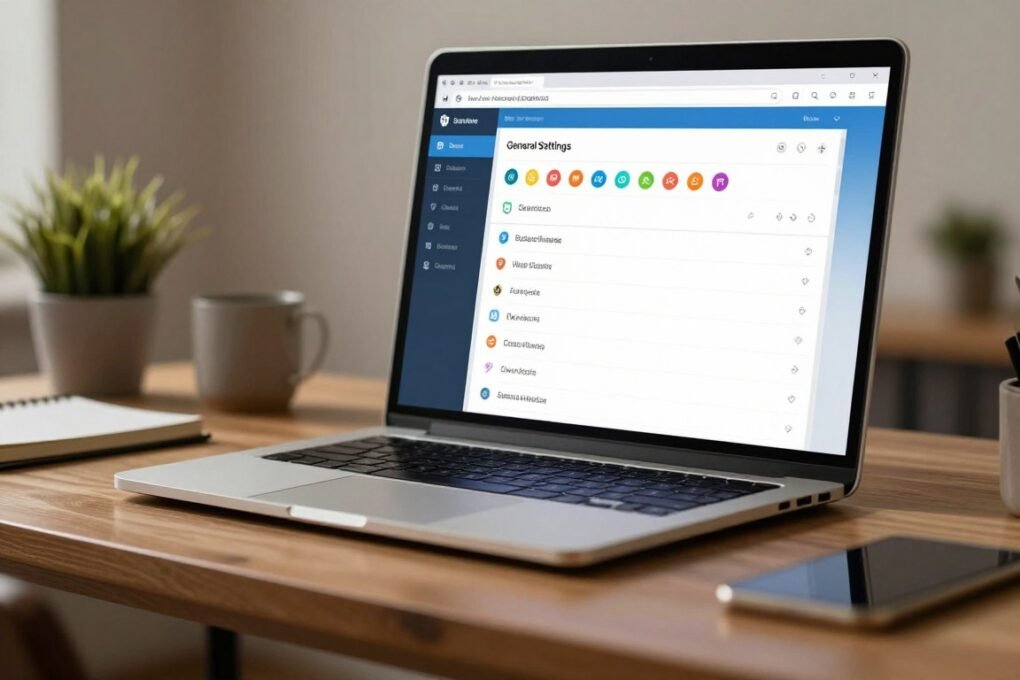
Acesse o painel de administração
Logue-se com seu usuário e senha. Após entrar, você verá o menu lateral. Esse é o início para mudar o idioma do WordPress.
Navegue até “Configurações”
No menu, clique em Configurações. Em inglês, é Settings. Essa opção fica sempre no mesmo lugar.
Selecione a aba “Geral”
Na tela de Configurações, vá para a aba Geral. Procure o campo Idioma do site (Site Language). Escolha o idioma que deseja.
Depois, clique em Salvar alterações (Save Changes). O WordPress baixa o pacote de idioma. Se algo não mudar, verifique as atualizações.
Para um guia detalhado, veja este artigo: como trocar idioma wordpress.org.
Escolhendo o Novo Idioma
Antes de mudar o idioma do seu site, veja quais opções o WordPress oferece. Isso afeta a experiência de quem usa o site. É importante saber quais idiomas estão disponíveis e fazer a escolha certa para seu público e equipe.
Lista de idiomas disponíveis
O WordPress tem uma lista de idiomas para escolher. Mais de 200 idiomas estão disponíveis, com cerca de 130 totalmente traduzidos. Esses idiomas estão listados no WordPress.org.
Se o seu idioma não estiver na lista, você pode baixar o pacote de idioma. Faça isso na página da equipe de tradução do WordPress.org. Depois, faça upload para a pasta /wp-content/languages. Verifique o progresso de tradução antes de escolher idiomas parcialmente traduzidos.
Como escolher o idioma desejado
Escolha o idioma que melhor atende ao seu público. Isso torna a navegação mais clara e melhora a experiência do usuário.
Pense na habilidade da sua equipe administrativa. Manter a interface em inglês pode ser mais fácil para desenvolvedores. Mas o conteúdo pode continuar em português.
Personalize a experiência do usuário. No WordPress.org, é possível mudar o idioma para um usuário específico. Isso é útil em sites multilíngues ou com colaboradores de diferentes países.
Use essas dicas para escolher o idioma ideal. Avalie as traduções parciais, os plugins de idioma e o suporte da comunidade. Assim, você equilibra usabilidade e manutenção do site.
Salvando as Alterações
Escolha o idioma em Configurações » Geral. Depois, clique em Salvar alterações. Isso fará a mudança valer.
Aplicando as configurações
Quando você salva, o WordPress baixa os arquivos .mo e .po. E atualiza a interface. Se não baixar, vá em Painel » Atualizações e veja a seção Traduções.
Depois, limpe o cache do site e do navegador. Isso vai fazer a mudança aparecer logo. Se usar plugins de cache, limpe o cache deles também.
Fazer backups antes de mudar ajuda a corrigir problemas. Para saber mais sobre mudar idioma e fazer backups, veja este guia prático.
Confirmando a mudança de idioma
Verifique menus, mensagens e configurações. Isso confirma se a interface mudou. Ande pelas áreas-chave do painel para ver se tudo está no novo idioma.
Se partes do painel ainda estiverem em inglês, talvez faltem traduções. Veja o changelog de plugins antes de atualizar. Isso ajuda a evitar problemas. Para saber mais sobre atualização segura, veja este guia.
| Ação | Quando fazer | Resultado esperado |
|---|---|---|
| Clicar em Salvar alterações | Após selecionar o idioma em Geral | Aplicação da nova linguagem na interface |
| Verificar Painel » Atualizações | Se traduções não foram baixadas | Download de arquivos .mo/.po e atualização |
| Limpar cache do site e do navegador | Imediatamente após salvar | Exibição imediata do novo idioma |
| Verificar menus e telas | Depois de limpar cache | Confirmar mudança de idioma wordpress.org em áreas-chave |
| Checar plugins e temas | Se encontrar strings em inglês | Identificar falta de internacionalização ou necessidade de tradução |
Mudando Idioma para Plugins e Temas
Plugins e temas só aparecem em seu idioma se tiverem arquivos de tradução. Isso inclui plugins famosos como WooCommerce e Yoast. Também vale para temas do WordPress.org.
Idiomas suportados por plugins
Muitos projetos têm traduções mantidas pela comunidade no WordPress.org. Quando a tradução atinge 90% aprovada, o pacote fica disponível para atualização.
Para atualizações, vá em Painel » Atualizações. Lá, você pode baixar pacotes pendentes. Se precisar, baixe traduções diretamente do WordPress.org ou use GlotPress para exportar arquivos.
Como traduzir temas
Para traduzir manualmente, baixe os arquivos .po/.mo. Coloque-os em /wp-content/languages/plugins ou /wp-content/languages/themes. Outra opção é usar POEdit para editar strings e gerar arquivos de tradução.
Para que as traduções cheguem pelo painel, contribua no WordPress.org. Desenvolvedores devem seguir práticas de i18n. Isso facilita a tradução para você e a comunidade.
Para um guia detalhado sobre multilíngue no WordPress, veja este artigo: adicionar multilíngue no WordPress.
Use as palavras-chave para encontrar recursos: traduzir plugins wordpress.org, traduzir temas wordpress.org e idioma de plugins wordpress. Elas ajudam a encontrar guias úteis.
Usando Plugins de Tradução
Você pode fazer seu site alcançar mais pessoas com plugins de tradução wordpress.org. Esses plugins fazem seu conteúdo e metadados serem entendidos em outros idiomas. A escolha do plugin influencia no trabalho, no custo e na qualidade das traduções.
Opções populares
O Weglot wordpress é famoso por fazer traduções rápidas e permitir edição posterior. Ele traduz tudo, incluindo metadados e alt text. Funciona como um serviço pago, com preços baseados no volume.
O WPML wordpress é conhecido por seu controle e gerenciamento avançados. Com ele, você pode organizar traduções manuais, gerenciar equipes e integrar com tradutores profissionais.
O Polylang é uma boa opção para quem busca algo leve. Ele oferece uma versão gratuita para sites pequenos e recursos pagos para projetos maiores.
Configurar plugin de tradução — passos gerais
Primeiro, instale e ative o plugin escolhido pelo painel de plugins do WordPress. Depois, registre a chave ou licença, se necessário.
Escolha o idioma de origem e os idiomas de destino no painel do plugin. Defina como as URLs serão estruturadas: subdiretórios, subdomínios ou parâmetros de URL.
Para o Weglot wordpress, revise as traduções automáticas e faça ajustes quando necessário. Para o WPML wordpress, opte por fazer traduções manuais ou usar serviços integrados.
Revisão e ajustes
Após configurar o plugin, revise as traduções automáticas. Ajuste títulos, descrições e sitemaps. Verifique os metadados para garantir que o site seja indexado corretamente.
Lembre-se de que plugins multilíngues cuidam do front-end e do conteúdo público. Para mudar o idioma do painel, vá em Usuários » Perfil.
Checklist rápido
- Instalar e ativar o plugin escolhido.
- Registrar chave/licença quando necessário.
- Selecionar idiomas de origem e destino.
- Configurar estrutura de URLs e sitemap.
- Revisar traduções e metadados para SEO multilíngue.
Verificando a Alteração de Idioma
Após mudar o idioma no WordPress.org, é essencial verificar se tudo funcionou bem. Siga um passo a passo para checar cada parte importante. Isso assegura que o site funcione bem para todos.
Como testar a mudança
Primeiro, limpe o cache do seu navegador e do site. Depois, faça logout e login novamente. Isso atualiza as informações de idioma.
Na administração do site, veja se tudo está traduzido. Confira rótulos, botões e mensagens. Também é bom testar com diferentes níveis de acesso.
Acesse diferentes seções do site
Verifique as páginas públicas, formulários de contato e áreas de login. Também é importante testar as páginas de plugins, como o WooCommerce.
Se encontrar partes em inglês, verifique se o tema e os plugins estão prontos para internacionalização. Procure traduções no WordPress.org. Se necessário, use o Poedit para ajustar as traduções.
Na página de traduções do WordPress.org, veja o status das strings. Teste no mobile e em diferentes navegadores. Isso ajuda a encontrar problemas.
Por último, teste com várias contas de usuário. Isso é importante se o site permitir que cada usuário escolha seu idioma. Assim, garante que tudo funcione bem para todos.
Resolvendo Problemas Comuns
Mudar o idioma do seu site pode causar problemas. Você pode enfrentar falhas na tradução ou erros de configuração. Este trecho vai mostrar as causas comuns e soluções práticas para você resolver esses problemas.
Problemas de tradução não aplicada
Verifique se o pacote de idioma está presente e atualizado. A falta de arquivos .mo ou .po é uma causa comum de problemas de tradução.
Cheque o painel em Painel » Atualizações para ver se há traduções pendentes. Se não houver atualizações, faça upload manual de arquivos .mo/.po para /wp-content/languages.
- Confirme permissões de arquivo (CHMOD) e espaço em disco.
- Desative temporariamente plugins de cache para eliminar falsos positivos na exibição.
- Se strings específicas não mudarem, verifique se o plugin ou tema usa funções do WordPress para internacionalização (i18n).
- Caso o tema ou plugin não siga padrões, entre em contato com o desenvolvedor ou contribua com traduções no WordPress.org.
Erros de configuração
Revisite o arquivo wp-config.php para confirmar constantes relacionadas ao idioma. Erros de configuração geralmente vêm de entradas duplicadas ou incorretas.
Acesse os logs de erro do servidor para identificar falhas no carregamento de arquivos ou problemas de permissões. Os logs mostram onde o processo trava.
- Desative plugins conflitantes e teste o idioma em um tema padrão, como Twenty Twenty-Three.
- Restaure permissões corretas em /wp-content/languages e demais pastas relacionadas.
- Se o erro persistir, recrie os arquivos de tradução ou use o instalador do WordPress para reinstalar o pacote de idioma.
Se você precisar de suporte extra, procure ajuda nos fóruns do WordPress em português ou na equipe de tradução. Em casos complexos, considere plugins multilíngues como alternativa até que o pacote oficial seja corrigido.
Considerações Finais sobre Idioma no WordPress.org
Quando mudar o idioma do WordPress.org, pense no impacto na experiência do usuário. Adotar múltiplos idiomas pode fazer visitantes se tornarem fãs do seu site. É importante saber quem é seu público, cuidar das traduções e atualizar o site.
Benefícios de um site multilíngue
Um site em várias línguas melhora a experiência do usuário. Isso faz com que as pessoas confiem mais no seu site e aumenta as conversões. Além disso, expande seu alcance global e melhora o SEO em diferentes países.
Trabalhar com equipes locais fica mais fácil quando o conteúdo está em sua língua. Plugins como Weglot e WPML ajudam muito na gestão de traduções, testes e sincronização.
Dicas para manter seu site atualizado
Para manter seu site atualizado, é essencial verificar as atualizações do WordPress, temas e plugins. Atualizações regulares evitam problemas e mantêm o site compatível com as traduções.
Monitore as atualizações de tradução no Painel » Atualizações. Limpe o cache de vez em quando para evitar versões antigas. Revise as traduções sempre que houver atualizações em temas ou plugins.
Se encontrar erros nas traduções em português brasileiro, ajude a comunidade no WordPress.org. É bom saber inglês, português, linguística e um pouco de PHP para revisar as traduções.
Busque ajuda em fóruns locais, como o da equipe brasileira, e em sites Rosetta. Eles podem ajudar a resolver dúvidas e a adotar boas práticas.
Recursos Adicionais
Antes de procurar links e comunidades, é bom saber onde encontrar pacotes oficiais. Visite a página de tradução do WordPress.org e as equipes de tradução. Lá, você pode baixar arquivos .mo/.po e entender como contribuir.
Os Rosetta sites têm versões locais para testar e comparar traduções. Isso ajuda a ver como elas funcionam em situações reais.
Links úteis sobre WordPress
Para aprender a mudar idioma no WordPress, veja a documentação oficial de internacionalização (I18N). Os guias do WPBeginner também são muito úteis. Além disso, existem tutoriais em vídeo sobre instalação e tradução.
Para editar .po/.mo, use ferramentas como Poedit. E para enviar arquivos, clientes FTP são ótimos. Plugins como Weglot, WPML e Polylang ajudam a criar sites multilíngues. Confira recomendações de provedores de hospedagem, como Bluehost, para ver se são compatíveis.
Comunidades e fóruns de suporte
Se precisar de ajuda, participe do fórum da equipe brasileira no WordPress.org. Também é bom entrar nos canais Slack de tradução, como #traducao. Grupos locais e redes sociais no Brasil têm comunidades ativas de suporte ao WordPress.
Se você fala inglês e português, pense em se tornar tradutor. As páginas oficiais têm formulários para candidatura. Eles também têm um guia de boas práticas para melhorar a qualidade do projeto global.
FAQ
O que é o WordPress.org?
O WordPress.org é um projeto de software livre. Ele oferece o CMS WordPress, temas e plugins. Esses são mantidos por uma comunidade global. Diferente do WordPress.com, o WordPress.org permite instalar e gerenciar o sistema no seu servidor. Isso dá controle total sobre tudo.
Por que mudar o idioma do WordPress.org e do painel do site?
Mudar o idioma melhora a experiência do painel. Isso facilita a publicação de conteúdo em português. Também ajuda na acessibilidade para equipes que não falam inglês.
Isso contribui para a SEO local. E torna a gestão do site mais rápida, reduzindo erros.
O que devo verificar antes de alterar o idioma?
Verifique a versão atual do WordPress. Faça isso em Painel > Atualizações. Isso garante que o sistema seja compatível com pacotes de idioma e plugins multilíngues.
Atualize o WordPress se necessário. Faça um backup completo do site. Use ferramentas de hospedagem, plugins de backup ou FTP/SSH para isso.
Preciso de acesso especial para instalar pacotes de idioma manualmente?
Sim. Para instalar pacotes manualmente, você precisa de acesso FTP ou ao gerenciador de arquivos da hospedagem. Envie os arquivos .mo/.po para /wp-content/languages.
Verifique as permissões de arquivo (CHMOD) e o espaço em disco antes de enviar.
Como eu mudo o idioma do site pelo painel do WordPress?
Faça login no painel (seu-site.com/wp-admin). Vá em Configurações » Geral. Localize o campo “Idioma do site” (Site Language).
Selecione o idioma desejado na lista suspensa. Clique em “Salvar alterações”. O WordPress baixa e aplica o pacote automaticamente.
O WordPress não baixou o pacote de idioma automaticamente. O que fazer?
Acesse Painel > Atualizações. Verifique a seção Traduções para baixar pacotes pendentes. Se ainda não funcionar, faça upload manual dos arquivos .mo/.po para /wp-content/languages.
Confirme as permissões e o espaço em disco. Limpe caches do site e do navegador após a instalação.
Posso alterar o idioma apenas para um usuário específico?
Sim. Cada usuário pode escolher seu idioma em Usuários > Seu Perfil > Idioma. Essa opção é útil em ambientes multilíngues.
É também útil quando desenvolvedores preferem manter o painel em inglês enquanto editores usam português.
Como escolher o idioma ideal para meu site?
Priorize o idioma do seu público-alvo e a proficiência da equipe administrativa. Considere manter a interface em inglês se muitos desenvolvedores usarem o site.
Verifique o progresso de tradução na página da equipe de tradução do WordPress para idiomas parcialmente traduzidos.
O que faço quando plugins ou temas não aparecem traduzidos?
Plugins e temas precisam de arquivos .po/.mo ou devem usar funções de internacionalização. Verifique se estão atualizados em Painel > Atualizações.
Se necessário, baixe traduções da equipe do projeto no WordPress.org. Envie para /wp-content/languages/plugins ou /wp-content/languages/themes.
Como traduzir um tema manualmente?
Baixe os arquivos .po do projeto de tradução no WordPress.org ou exporte via GlotPress/POEdit. Edite as strings no POEdit e gere o .mo correspondente.
Faça upload para /wp-content/languages/themes. Confirme que o tema usa funções i18n para carregar as traduções.
Quais plugins multilíngues são recomendados?
Opções populares incluem Weglot (tradução automática com revisão), WPML (gerenciamento avançado multilíngue) e Polylang (solução gratuita/leve com versão paga).
Escolha conforme necessidade: Weglot para rapidez, WPML para controle profissional e Polylang para custo-benefício.
Como configurar um plugin multilíngue basicamente?
Instale e ative o plugin. Registre a licença se exigida. Escolha idiomas de origem e destino.
Defina a estrutura de URL (subdiretórios, subdomínios ou parâmetros) e configure o fluxo de tradução (automático ou manual). Revise sitemaps e metadados para SEO multilíngue.
Os plugins multilíngues mudam o idioma do painel de administração?
Normalmente não. Plugins multilíngues cuidam do front-end e do conteúdo. A interface do painel é controlada por Configurações > Geral (idioma do site) ou por usuário em Usuários > Perfil.
Ajuste conforme as necessidades da equipe.
Como verificar se a mudança de idioma foi aplicada corretamente?
Limpe cache do navegador e do site. Faça logout e login. Navegue em várias seções do painel (menus, configurações, mensagens).
Teste páginas públicas, formulários, widgets e áreas controladas por plugins como WooCommerce para confirmar a tradução.
Quais são as causas comuns quando a tradução não aparece?
Causas frequentes incluem pacote de idioma ausente ou desatualizado, plugin/tema sem internacionalização, cache ativo, permissões de arquivo incorretas ou arquivos .mo não carregados.
Verifique cada uma dessas áreas para diagnosticar.
Como resolver erros de configuração relacionados ao idioma?
Verifique wp-config.php por constantes que forçam idioma. Confira logs de erro do servidor. Desative plugins conflitantes temporariamente.
Restaure backup se necessário. Se strings específicas faltarem, confirme se o tema/plugin usa i18n e, se não, contate o desenvolvedor.
Onde encontro pacotes de tradução oficiais e como contribuir?
Pacotes e status de tradução estão na página de equipes de tradução do WordPress.org e nos sites Rosetta das versões locais. Para contribuir, é preciso bom domínio de inglês e português.
Você pode candidatar-se a PTE/GTE e seguir diretrizes de tradução disponíveis nas páginas oficiais.
Vale a pena criar um site multilíngue?
Sim, se seu público for internacional. Um site multilíngue amplia alcance, melhora SEO internacional e atende melhor usuários de diferentes idiomas.
Use plugins como Weglot ou WPML para gerenciar traduções e estrutura de URL adequadas.
Quais ferramentas são úteis para trabalhar com traduções?
Poedit é útil para editar .po/.mo localmente; clientes FTP facilitam upload para /wp-content/languages. Consulte documentação de I18N do WordPress e recursos como GlotPress para contribuições online.
Hospedagens com gerenciador de arquivos também agilizam o processo.
Onde pedir suporte se eu tiver problemas em português brasileiro?
Procure a equipe brasileira de tradução no WordPress.org, fóruns locais, grupos do Slack relacionados a tradução e comunidades regionais. Esses canais ajudam em dúvidas específicas sobre pt_BR, pacotes de tradução e questões de compatibilidade.