
Última atualização em 3 de setembro de 2026 às 16:24
Manter a data de atualização visível em artigos e reviews é uma prática cada vez mais importante para SEO moderno, EEAT (Experiência, Especialização, Autoridade e Confiabilidade) e para a confiança do usuário. Em especial após os Core Updates mais recentes do Google, conteúdos atualizados de forma clara tendem a performar melhor.
Neste tutorial completo, você vai aprender como exibir automaticamente a data da última atualização dos posts no WordPress, usando o plugin WPCode, aproveitando um snippet pronto da biblioteca e adaptando o código para português (PT-BR), além de aplicar um CSS personalizado profissional. Você pode gostar de aprender mais sobre a Estrutura técnica do WordPress.
Por que mostrar a data de atualização no WordPress?
Exibir a data de atualização traz benefícios diretos:
- Aumenta a confiança do leitor
- Reforça sinais de conteúdo atualizado para o Google
- Melhora métricas de engajamento
- Atende boas práticas de SEO, AIO e EEAT
- Muito útil para reviews de produtos, tutoriais e conteúdos evergreen
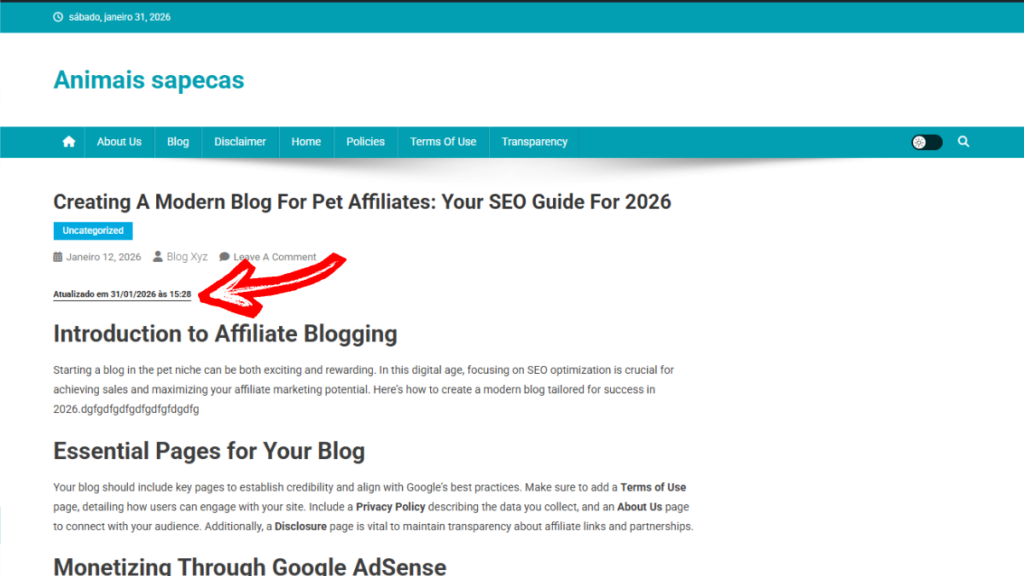
Importante: estamos falando de data de atualização real, não de manipulação enganosa de datas.
O que é o WPCode e por que usar ele?
O WPCode é um dos plugins mais seguros para adicionar códigos personalizados no WordPress sem editar arquivos do tema. Ele permite:
- Inserir snippets PHP com segurança
- Usar uma biblioteca pronta de códigos
- Evitar problemas em atualizações do tema
- Ativar ou desativar códigos com 1 clique
Para este tutorial, vamos usar o snippet pronto:
“Display the Last Updated Date”
Passo 1: Instalar o plugin WPCode
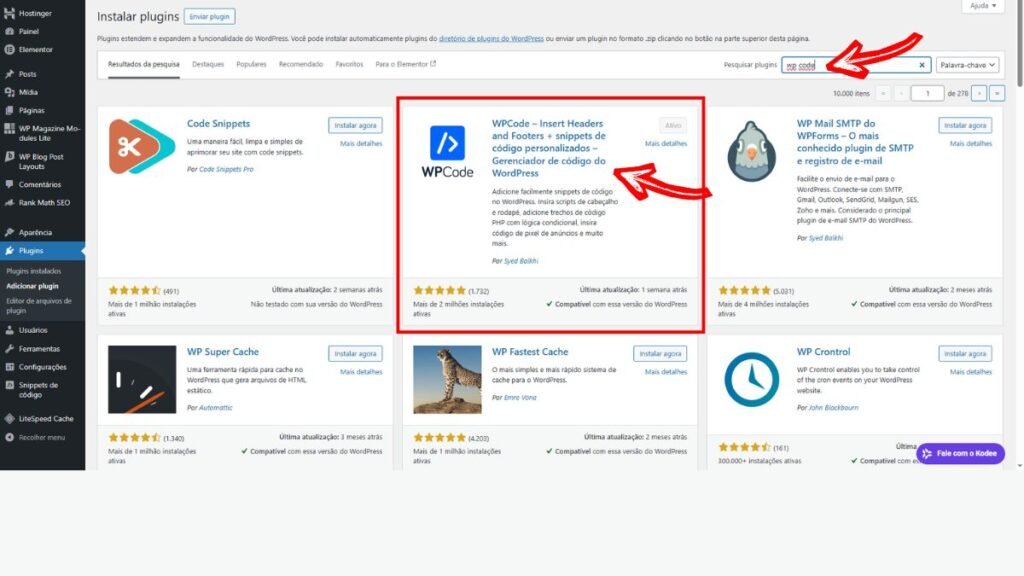
- Vá em WordPress → Plugins → Adicionar novo
- Pesquise por WPCode
- Instale e ative o plugin
Passo 2: Importar o snippet da biblioteca
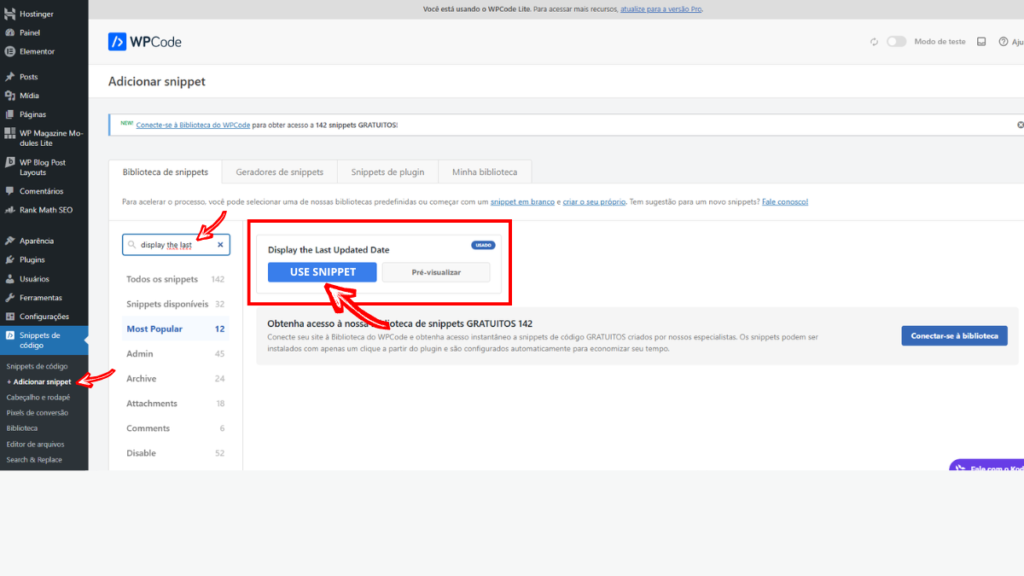
- Acesse WPCode → Biblioteca
- Procure por Display the Last Updated Date
- Clique em Usar snippet
O código será importado automaticamente.
Veja você pode gostar de ler sobre: Como criar categorias e subcategorias no WordPress e configurar os menus do blog
Passo 3: Alterar o código para português (PT-BR)
Agora vem a parte mais importante: adaptar o snippet para português, ajustar o formato da data e manter boas práticas de segurança.
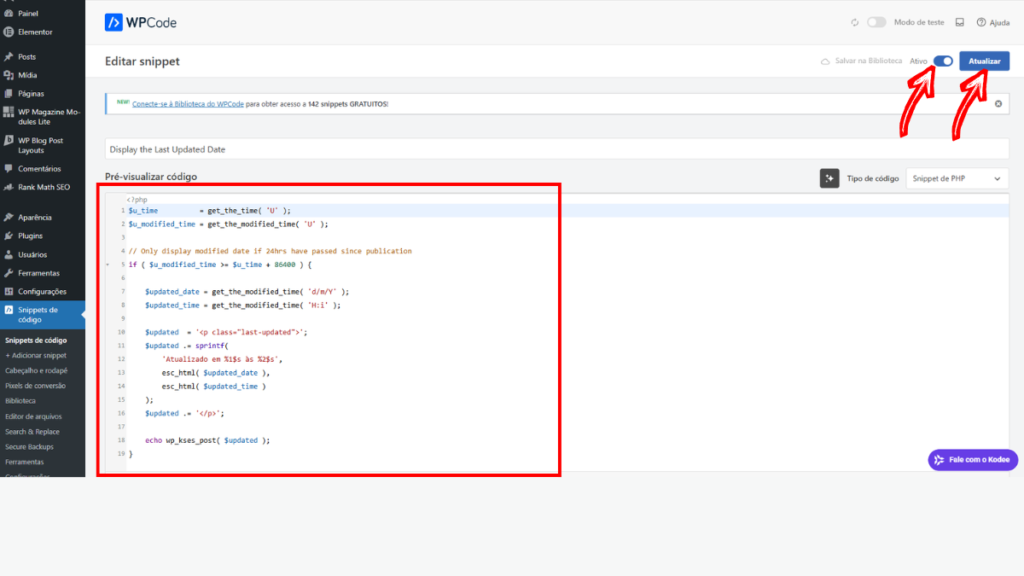
Substitua o código padrão pelo código abaixo:
$u_time          = get_the_time( 'U' );
$u_modified_time = get_the_modified_time( 'U' );

// Only display modified date if 24hrs have passed since publication
if ( $u_modified_time >= $u_time + 86400 ) {

	$updated_date = get_the_modified_time( 'd/m/Y' );
	$updated_time = get_the_modified_time( 'H:i' );

	$updated  = '<p class="last-updated">';
	$updated .= sprintf(
		'Atualizado em %1$s às %2$s',
		esc_html( $updated_date ),
		esc_html( $updated_time )
	);
	$updated .= '</p>';

	echo wp_kses_post( $updated );
}
O que esse código faz?
- Mostra a data de atualização somente se passaram 24h desde a publicação
- Usa formato brasileiro (DD/MM/AAAA)
- Usa horário 24h
- Exibe o texto “Atualizado em” em português
- É seguro, sanitizado e compatível com Core Updates
Passo 4: Definir onde o snippet será exibido
No WPCode, configure:
- Tipo do snippet: PHP Snippet
- Localização: Auto Insert
- Inserir após o conteúdo (ou conforme sua preferência)
- Status: Ativado
Assim, a data aparecerá automaticamente nos posts.
Passo 5: Adicionar o CSS personalizado (visual profissional)
Agora vamos melhorar a aparência da data para deixá-la visível, confiável e profissional.
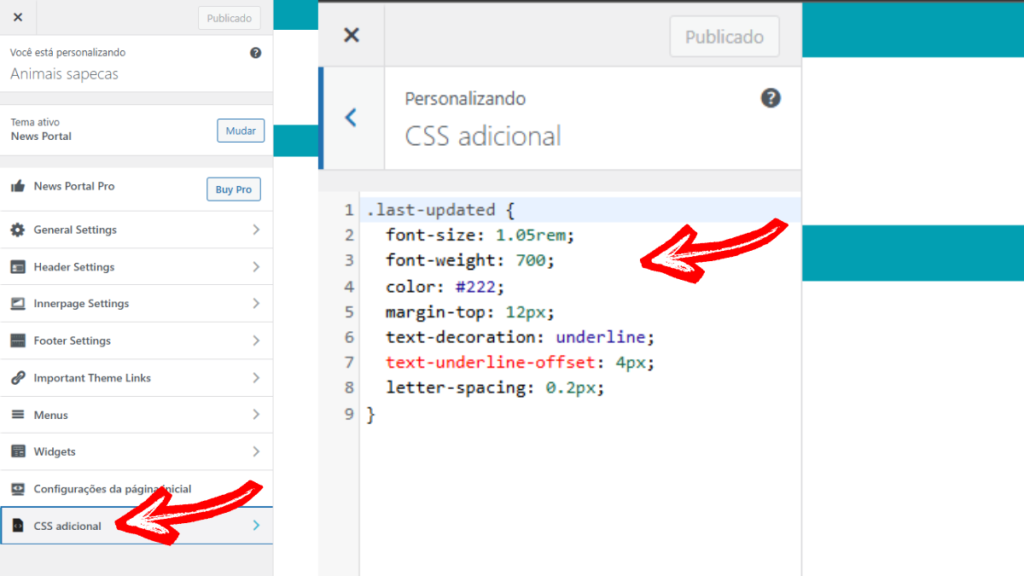
Onde adicionar o CSS
- Vá em Aparência → Personalizar
- Clique em CSS adicional
- Cole o código abaixo:
.last-updated {
	font-size: 1.05rem;
	font-weight: 700;
	color: #222;
	margin-top: 12px;
	text-decoration: underline;
	text-underline-offset: 4px;
	letter-spacing: 0.2px;
}
Esse estilo:
- Destaca a informação sem parecer agressivo
- Funciona bem em desktop e mobile
- Mantém padrão profissional para SEO e EEAT
O Google reconhece essa data como dateModified?
Importante: esse código exibe a data para o usuário, mas o Google identifica o dateModified principalmente através de:
- Schema Markup (Article / BlogPosting)
- Dados estruturados (JSON-LD)
- Sinais internos do WordPress
Recomendação: use esse snippet junto com Rank Math ou Yoast, garantindo que o schema esteja corretamente configurado.
Veja você pode gostar de ler sobre: Como adicionar usuários no WordPress em 2026 | tutorial passo a passo
Boas práticas EEAT e SEO ao usar datas de atualização
- Atualize o conteúdo de verdade
- Não altere datas sem mudanças reais
- Use linguagem clara e transparente
- Combine com schema estruturado
- Ideal para reviews, tutoriais e conteúdos evergreen
Conclusão
Exibir a data de atualização no WordPress usando o WPCode é uma solução segura, profissional e alinhada às melhores práticas de SEO, AIO e EEAT. Com poucos passos, você aumenta a confiança do usuário, melhora a percepção de qualidade do conteúdo e fortalece sinais importantes para o Google.
Se você trabalha com reviews de produtos, marketing de afiliados ou conteúdo evergreen, esse ajuste é altamente recomendado.
Se quiser, posso te ajudar a:
- Integrar com Schema avançado
- Ajustar a posição ideal da data no layout
- Criar variações específicas para reviews
É só me chamar.

Olá, me chamo Kildary Oliver e sou especialista em criação de blogs em WordPress e monetização com Google AdSense desde 2018. Já ajudei mais de 300 blogs de alunos a serem aprovados no AdSense e, atualmente, reúno mais de 28 mil inscritos no meu canal do YouTube e mais de 10 mil alunos nos meus cursos.
Acompanho de perto as mudanças do Google e do SEO e busco aplicar as estratégias mais atuais em meus projetos, com formação recente em GEO e Agentes de IA aplicados à criação de conteúdo.