Última atualização em 9 de outubro de 2026 às 09:34
Você já imaginou criar um site e vê-lo no ar em minutos? A emoção de publicar seu primeiro post é incrível. Com WordPress, você tem controle total sobre seu conteúdo. E você pode ter essa experiência fácil.
Antes de instalar WordPress.org, verifique os requisitos. Você precisa de um servidor UNIX/Linux, PHP 7+ e MySQL 5.6+. Também é importante ter memória PHP de 64 MB a 256 MB. Servidores Apache ou Nginx com mod_rewrite são essenciais.
O processo de instalação tem três passos. Primeiro, baixe o pacote em br.wordpress.org. Em seguida, envie os arquivos para o servidor. Por fim, crie o banco de dados. Ferramentas como Softaculous podem ajudar, mas verifique as versões antes de usar.
Principais aprendizados
- Confirme requisitos do servidor antes de instalar wordpress.org no servidor.
- Você pode usar instaladores automáticos, mas verifique versões e memória.
- O fluxo básico é: baixar, enviar, criar banco de dados e rodar o instalador.
- Anote usuário e senha gerados automaticamente para evitar perda de acesso.
- Há ampla documentação e comunidade para suporte durante a instalação.
1. O que é o WordPress.org?
O WordPress.org é o software livre do WordPress. Ele é distribuído sob a licença GPL. Você pode baixá-lo e instalar no seu servidor. Isso te dá controle total sobre tudo.
Você pode ajustar o desempenho e a segurança do seu site conforme necessário. Isso é muito útil para projetos específicos.
1.1 Diferença entre WordPress.com e WordPress.org
A diferença entre WordPress.com e WordPress.org é grande. WordPress.com oferece hospedagem gerenciada e planos gratuitos. Mas, há restrições para plugins e customizações.
Com WordPress.org, você escolhe a hospedagem e configurações do servidor. Você tem liberdade para instalar qualquer plugin ou tema.
Escolher a versão autônoma significa gerenciar updates, backups e segurança. Isso exige mais atenção técnica. Mas, permite personalizações avançadas.
1.2 Vantagens de usar o WordPress.org
Usar o WordPress.org traz várias vantagens. Você pode instalar plugins de SEO, cache e segurança sem limitações. Você também pode editar temas ou criar um tema filho.
Você controla recursos do servidor, como a versão do PHP e a memória. Você pode integrar ferramentas de publicação por API e configurar métodos de envio por e-mail.
A comunidade e a documentação extensa oferecem suporte prático. Fóruns, o Codex e o ecossistema de desenvolvedores ajudam a resolver problemas e aprender.
Para começar, veja este guia instalação wordpress.org. Ele mostra como registrar domínio, escolher hospedagem e instalar.
| Item | WordPress.com | WordPress.org |
|---|---|---|
| Controle | Limitado por plano | Total sobre código e servidor |
| Plugins | Restritos em muitos planos | Qualquer plugin permitido |
| Temas | Biblioteca controlada | Qualquer tema, gratuito ou premium |
| Hospedagem | Incluída | Você escolhe o provedor |
| Personalização avançada | Limitada | Total, via APIs e edição de arquivos |
| Suporte e comunidade | Suporte do provedor | Fóruns, Codex e comunidade ativa |
2. Requisitos para Instalação
Verifique se seu servidor atende aos requisitos básicos antes de começar. Isso ajuda a evitar erros na instalação e problemas de desempenho. Vamos ver o que é necessário em três áreas: armazenamento, versão do PHP e banco de dados.
2.1 Espaço em Disco Necessário
O espaço em disco é crucial para arquivos do WordPress, temas, plugins e mídia. Para sites simples, 1 GB é suficiente. No entanto, sites com muitos vídeos ou imagens precisam de mais espaço.
Esqueça-se de considerar espaço para backups. Provedores como HostGator, Locaweb e DigitalOcean mostram o espaço em disco nos planos. Verifique antes de contratar.
2.2 Versão do PHP Requerida
Verifique a versão do PHP no seu servidor. A versão php wordpress recomendada é PHP 7 ou superior. Isso garante desempenho e segurança.
Seu servidor pode usar PHP 5.2.4+ se for legado. Mas essa opção não é segura para sites atuais. Ajuste a memória PHP para pelo menos 128 MB. Para sites com muitos plugins, use 256 MB.
2.3 Configuração do Banco de Dados
Você vai precisar de MySQL 5.6+ ou MariaDB 10.0+ para a instalação. Anote o hostname, nome do banco, usuário e senha antes de começar.
No painel cPanel, use o MySQL Database Wizard ou acesse phpMyAdmin para criar o banco. Se preferir linha de comando, execute CREATE DATABASE, GRANT e FLUSH PRIVILEGES. Isso garante privilégios adequados.
| Recurso | Requisito Mínimo | Recomendado | Observação |
|---|---|---|---|
| Sistema Operacional | UNIX/Linux | Linux (Debian, Ubuntu, CentOS) | Windows funciona com limitações |
| PHP | 5.2.4+ | 7.4+ | verifique versão php wordpress no painel |
| Banco de Dados | MySQL 5.0+ | MySQL 5.6+ ou MariaDB 10.0+ | confirme configuração banco de dados wordpress |
| Memória PHP | 64 MB | 256 MB | ajuste conforme plugins e tema |
| Servidor Web | Apache ou Nginx | Apache com mod_rewrite ativo | permite URLs amigáveis e rewrite |
| Extensões PHP | GD, Exif | GD, Exif, cURL, mbstring | necessárias para manipulação de mídia |
| Espaço em Disco | 500 MB | 1 GB ou mais | calcule backups e uploads ao estimar espaço |
3. Escolhendo um Servidor de Hospedagem
Antes de instalar o WordPress, é essencial escolher um servidor. Isso afeta o desempenho, segurança e crescimento do seu site. Verifique se o provedor suporta PHP 7+ e MySQL/MariaDB. Também é importante que ele permita extensões como GD e exif, e tenha instaladores automáticos.
3.1 Tipos de Hospedagem: Compartilhada vs. Dedicada
Na hospedagem compartilhada, você divide recursos com outros sites. É mais barato e tem instaladores prontos. Mas, pode ter limites de memória e versões de pacotes que causam erros.
Com VPS ou servidor dedicado, você tem controle total. Isso reduz riscos de incompatibilidade. Avalie bem o custo e as necessidades técnicas ao escolher entre compartilhada e dedicada.
3.2 Reputação e Suporte do Provedor
Procure provedores com suporte 24/7 em português e documentação fácil. Teste o atendimento e confirme backups automáticos, SSL gratuito, firewall e proteção contra DDoS. Recursos como cPanel e phpMyAdmin facilitam a gestão.
No Brasil, Hostinger, HostGator, Locaweb, UOL Host e KingHost têm guias práticos. Use um link confiável para comparar e ler análises: melhores opções de hospedagem.
| Critério | O que avaliar | Impacto na instalação |
|---|---|---|
| Compatibilidade PHP | Versão 7+ e extensões GD, exif | Evita erros e plugins incompatíveis |
| Memória PHP | Disponibilidade mínima recomendada >128 MB | Previne falhas durante uploads e plugins pesados |
| Instaladores automáticos | Softaculous, Installatron, cPanel | Agiliza dicas instalação wordpress.org e atualizações |
| Suporte técnico | Atendimento 24/7 em português | Resolução rápida de problemas em produção |
| Backups e segurança | Backup automático, SSL, firewall | Recuperação rápida após incidentes |
Compare planos pensando no seu tráfego e recursos necessários. Faça testes com o suporte antes de decidir. Seguindo essas dicas, você encontrará a melhor hospedagem para seu projeto.
4. Registrando um Domínio
Antes de instalar o WordPress, escolha onde ele vai ficar. Você pode colocá-lo na raiz do domínio (exemplo.com) ou em um subdiretório (exemplo.com/blog). Se for na raiz, coloque os arquivos na pasta public_html. Se for em um subdiretório, crie a pasta e faça o upload lá.
Escolher um bom nome para seu domínio é muito importante. Um nome curto e fácil de lembrar ajuda muito. Use uma extensão como .com.br ou .com, dependendo do seu público. Não se esqueça de colocar um e-mail válido nas configurações do WordPress para recuperar a senha e receber notificações.

4.1 Importância de Escolher um Bom Nome
Escolher um bom nome para seu domínio é essencial para sua marca. Prefira nomes claros e fáceis de pronunciar.
Evite usar hífens e números. Nomes curtos são mais fáceis de lembrar e melhoram a visibilidade na internet.
Verifique se o nome está disponível nas redes sociais. Também pense em variações para proteger sua marca.
4.2 Registradores de Domínio Recomendados
No Brasil, o Registro.br é a autoridade para domínios .br. Provedores como HostGator e Locaweb oferecem registro e hospedagem juntos. Isso facilita muito o processo.
Compare as políticas de renovação e os custos antes de comprar. Alguns planos oferecem domínio grátis no primeiro ano. Isso pode ajudar a economizar no início.
Para saber mais sobre custos e economias, veja este resumo: resumo de custos 2026. Lá, você encontra valores e dicas para economizar.
| Item | O que considerar | Exemplos de fornecedores |
|---|---|---|
| Registro de domínio | Política de renovação, preço anual, privacidade WHOIS | Registro.br, HostGator, Locaweb |
| Extensão | .com.br para público brasileiro, .com para alcance global | Registro.br, serviços internacionais |
| Integração com hospedagem | Domínio grátis no primeiro ano pode reduzir custos iniciais | Hostinger, KingHost, UOL Host |
| Configuração inicial | Direcionar DNS para o servidor e definir pasta (public_html ou subdiretório) | Provedor de hospedagem escolhido |
| Suporte e gestão | Facilidade de painel para editar DNS, renovação automática | HostGator, Locaweb, KingHost |
Depois de registrar seu domínio, você estará pronto para seguir o manual de instalação do WordPress.org. Lembre-se de que os registradores de domínio no Brasil e internacionais têm suas diferenças. Escolha o que melhor atende às necessidades do seu projeto.
5. Baixando o WordPress
Antes de enviar arquivos ao servidor, baixe o pacote oficial. Confirme que está com a versão mais recente. Isso garante segurança e compatibilidade.
Para obter o arquivo em Português do Brasil, vá ao repositório oficial. Veja onde baixar o WordPress em português. Baixar diretamente do site oficial evita problemas com pacotes alterados.
Você pode baixar a versão mais recente do WordPress como .zip. Descompacte localmente. Descompacte antes de subir via FTP para revisar os arquivos.
Se o provedor oferecer instalador automático, veja qual versão ele usa. Compare com a versão mais recente no site. Atualize pelo painel se necessário.
Prepare o envio organizando os arquivos dentro da pasta WordPress. Mova o conteúdo para a raiz do domínio. Assim, seu site abre em exemplo.com sem subpastas.
Outra opção é fazer o upload do .zip para o servidor. Descompacte pelo painel de controle. Este método é mais rápido e mantém o processo simples.
Mantenha uma cópia local do pacote original. Isso ajuda se precisar restaurar arquivos ou verificar versões futuras.
6. Fazendo o Upload dos Arquivos
Verifique se o WordPress.org está descompactado antes de enviar. Certifique-se de que a pasta no servidor está pronta. Mantenha a estrutura de pastas do WordPress para evitar erros.
6.1 Passo a passo com FTP
Abra seu cliente FTP, como FileZilla ou WinSCP. Conecte-se ao servidor com as credenciais do provedor. Navegue até a raiz (public_html) ou o subdiretório do site.
Selecione todos os arquivos do WordPress e faça o upload. Mantenha a hierarquia de pastas. Após o envio, ajuste as permissões das pastas wp-content e uploads, se necessário.
6.2 Alternativas para envio
Se não quiser usar FTP, faça o upload pelo painel cPanel ou Plesk. Extraia diretamente no servidor. Muitos provedores oferecem essa função no gerenciador de arquivos.
Outra alternativa é usar instaladores automáticos como Softaculous ou Installatron. Eles realizam o procedimento automaticamente. Compare as opções antes de escolher para entender as vantagens.
| Ação | Vantagem | Quando usar |
|---|---|---|
| Upload via FTP (FileZilla/WinSCP) | Controle total sobre arquivos e permissões | Quando precisa manter estrutura e otimizar permissões |
| Upload .zip pelo cPanel/Plesk | Rápido e simples; sem transferências locais longas | Se tem acesso ao gerenciador de arquivos do provedor |
| Instalador automático (Softaculous/Installatron) | Processo totalmente automatizado; menos chance de erro | Quando prefere praticidade e velocidade no procedimento instalação wordpress.org |
| Verificação pós-upload | Ajuste de permissões e checagem de arquivos | Independente do método escolhido, sempre execute |
7. Criando o Banco de Dados
Antes de começar, prepare os dados para o WordPress: nome do banco, usuário, senha e host. Essas informações são cruciais para o arquivo wp-config.php e a segurança do seu site. Se quiser um guia completo, veja o tutorial instalação wordpress.org.
7.1 Usando o phpMyAdmin
Para muitos provedores, phpMyAdmin é a melhor opção para criar um banco. No painel, clique em Databases e digite um nome claro, como nome_do_seu_site.
Em seguida, vá em Privileges e crie o usuário. Escolha uma senha forte e verifique o host, geralmente localhost. Depois, selecione o banco e dê todos os privilégios com Check All.
7.2 Configurações Necessárias
Para configurar o banco, o usuário precisa ter privilégios completos. Anote o nome do banco, usuário, senha e host; você vai usar esses valores no wp-config.php.
Para criar via linha de comando MySQL, use CREATE DATABASE, GRANT ALL PRIVILEGES e FLUSH PRIVILEGES. Essa é uma boa opção se você tem acesso SSH ao servidor.
Evite problemas com bancos existentes escolhendo um prefixo de tabelas diferente de wp_. Um prefixo customizado melhora a segurança e evita erros acidentais.
Se o provedor oferecer cPanel, o assistente MySQL Database Wizard facilita tudo: cria o banco, o usuário, adiciona privilégios e mostra o host. Anote tudo e verifique as configurações do banco antes de prosseguir.
8. Configurando o wp-config.php
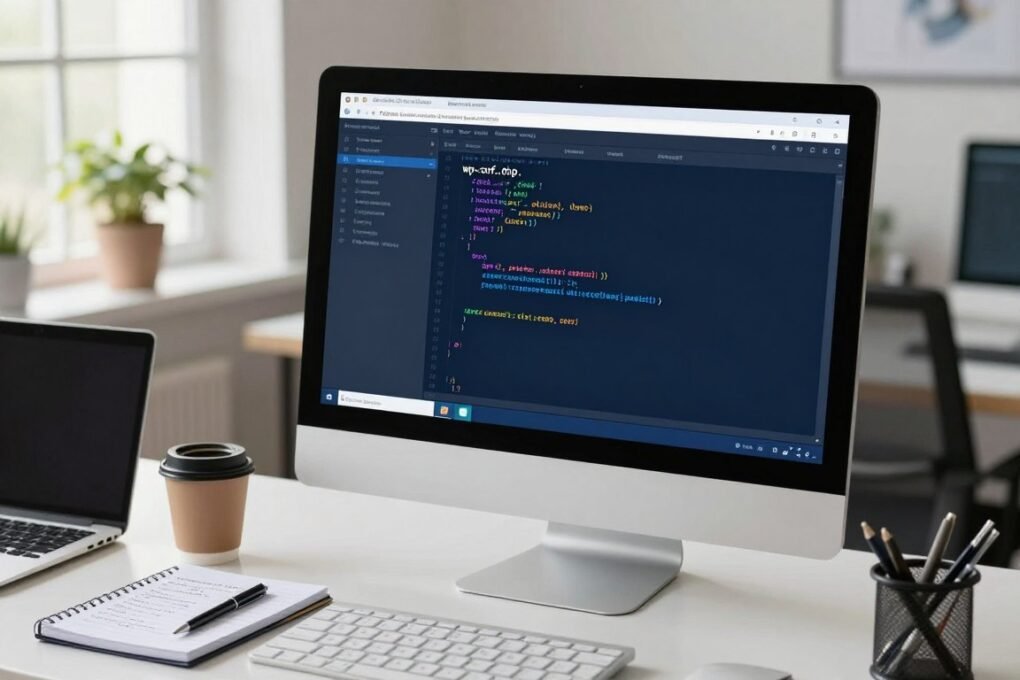
Antes de começar a instalação, é crucial preparar o arquivo de configuração. Copie o arquivo wp-config-sample.php para wp-config.php. Ajuste os valores básicos para que o WordPress funcione corretamente.
8.1 Alterando as Credenciais do Banco de Dados
Abra o arquivo wp-config.php. Encontre as linhas que definem as credenciais do banco. Substitua as informações por suas credenciais reais.
Se não for possível criar o arquivo automaticamente, faça-o localmente. Depois, faça upload pelo FTP. Assim, você mantém o controle total das credenciais do banco.
8.2 Definindo o Prefixo das Tabelas
Mude a variável $table_prefix = ‘meuprefix_’; para um prefixo que você escolher. Evite usar o prefixo padrão wp_ para evitar ataques.
Use apenas letras, números e underscore no prefixo. Depois, envie o arquivo para o servidor. Ajuste as permissões para evitar acesso indevido.
9. Executando a Instalação do WordPress
Antes de começar, verifique se o arquivo wp-config.php está certo. Ou se o servidor tem acesso ao banco de dados. Isso ajuda a evitar erros e garante que tudo funcione bem.
Para começar, acesse o instalador wordpress. Digite o endereço do seu site seguido de /wp-admin/install.php. Se estiver em um subdiretório, mude o caminho, como /blog/wp-admin/install.php. A tela seguinte te guiará nos próximos passos.
Se não houver o arquivo wp-config.php, o instalador pode criar um novo. Nesse caso, preencha as informações do banco de dados. Confirme as credenciais para criar as tabelas.
Na tela de configurações iniciais, preencha o título do site. Crie um nome de usuário administrativo e uma senha forte. Escolha um e-mail válido. Use um e-mail real para recuperar a senha, caso perca o acesso.
Caso haja um erro de conexão, revise o wp-config.php. Confira host, nome do banco, usuário e senha. Verifique se o servidor do banco está ativo e se o usuário tem permissão para criar tabelas.
Após a instalação, o instalador mostrará uma confirmação. Faça login com as credenciais criadas. Verifique as páginas e o painel. Se precisar, reinstale removendo as tabelas pelo phpMyAdmin antes de começar novamente.
| Passo | Ação | Resultado Esperado |
|---|---|---|
| 1 | Acessar /wp-admin/install.php | Tela inicial do instalador aparece |
| 2 | Confirmar ou gerar wp-config.php | Arquivo configurado com credenciais do banco |
| 3 | Preencher configurações iniciais wordpress | Título, usuário, senha e e-mail definidos |
| 4 | Instalador cria tabelas no banco | Banco pronto e usuário administrador criado |
| 5 | Entrar no painel wp-admin | Acesso ao painel para personalizar o site |
10. Selecionando um Tema
Escolher um tema é crucial para o visual e a usabilidade do seu site. Antes de instalar, pense nos objetivos do seu projeto. Verifique se o tema atende ao seu público, desempenho e funcionalidades necessárias.
10.1 Temas gratuitos vs. premium
Temas gratuitos são uma boa opção se você tem um orçamento limitado. Você pode encontrar muitas opções no repositório oficial do WordPress. Eles têm filtros para ajudar na escolha.
Temas premium oferecem suporte dedicado e recursos avançados. Locais como ThemeForest e Elegant Themes têm atualizações regulares e documentação.
Compare desempenho, compatibilidade com WordPress, responsividade para mobile e atualizações. Evite temas com baixas avaliações ou sem atualizações, pois podem ser perigosos.
10.2 Onde encontrar temas
Para temas gratuitos, vá em Aparência > Temas > Adicionar Novo no painel. Use o campo de busca ou filtros para encontrar rapidamente.
Para temas premium, faça o download em .zip. Envie pelo painel ou via cPanel/FTP. Mantenha o arquivo .zip para futuras reinstalações.
- Verifique demo e avaliações antes de comprar ou ativar.
- Considere um child theme para personalizações que sobrevivam a atualizações.
- Faça backup dos arquivos se modificar o tema diretamente.
Para um guia detalhado de instalação, veja o guia oficial: instalar um tema no WordPress. Essa referência mostra onde encontrar temas e como ativá-los com segurança.
11. Instalando Plugins Essenciais
Antes de começar, entenda que plugins são essenciais para melhorar o WordPress. Eles ajudam em SEO, cache, segurança, formulários e backup. Escolher bem melhora o desempenho e diminui riscos. Veja dicas para instalar plugins de forma segura e eficaz.
Para instalar, vá ao painel WordPress, em Plugins > Adicionar Novo. Você pode carregar um arquivo .zip para plugins premium. Antes de ativar, verifique as avaliações, número de instalações e data da última atualização.
Evite ter muitos plugins, pois isso pode consumir muita memória PHP. Remova os que não estão sendo usados. Teste a compatibilidade com seu PHP e WordPress. Essas dicas ajudam a manter o site leve e seguro.
11.1 O que São Plugins?
Plugins são pacotes de código que adicionam recursos ao seu site. Eles não mudam o WordPress, mas permitem adicionar funções específicas. Por exemplo, otimização para buscas, proteção contra ataques ou sistemas de formulário.
Escolha plugins com suporte ativo. Isso diminui o risco de problemas e falhas de segurança.
11.2 Plugins Recomendados para Iniciantes
- Segurança: Wordfence ou Sucuri para firewall e varredura.
- SEO: Yoast SEO ou Rank Math para otimização on-page.
- Cache: WP Super Cache ou W3 Total Cache; WP Rocket é opção premium.
- Backups: UpdraftPlus para agendamento e restauração fácil.
- Formulários: Contact Form 7 ou WPForms Lite para contatos rápidos.
Esses plugins essenciais wordpress são ideais para quem está começando. Instale apenas o necessário e mantenha atualizado.
Siga com cuidado ao adicionar novos recursos. Teste em um ambiente de staging quando possível. Isso diminui o risco de erros em produção e mantém o site estável.
12. Manutenção do WordPress
Manter seu site exige rotina clara. A manutenção do WordPress envolve atualizar o núcleo, temas e plugins. Isso ajuda a evitar falhas e melhora o desempenho. Ative atualizações automáticas com cuidado, testando primeiro em um ambiente de staging.
12.1 Atualizações regulares
Antes de atualizar, faça backup dos arquivos personalizados. Isso inclui index.php e temas modificados. Verifique se os plugins, como WooCommerce ou Elementor, são compatíveis. Se houver problemas, busque ajuda no Codex do WordPress e nos fóruns.
12.2 Backup e segurança
Faça backup dos arquivos e do banco de dados regularmente. Use ferramentas como UpdraftPlus ou scripts via mysqldump. Mantenha cópias off-site para recuperação. Para a segurança, use senhas fortes, HTTPS/SSL, limite tentativas de login e ajuste permissões de arquivos. Considere plugins como Wordfence ou Sucuri.
Manter um checklist de procedimentos ajuda muito. Isso inclui backups, atualizações testadas, revisão de permissões e monitoramento. Assim, você diminui riscos e garante que seu site esteja disponível e seguro.
FAQ
O que é o WordPress.org?
O WordPress.org é a versão gratuita do WordPress. Você instala ele no seu servidor. Isso te dá controle total sobre o site, permitindo personalizações avançadas.
Qual a diferença entre WordPress.com e WordPress.org?
WordPress.com é uma plataforma hospedada com restrições. O provedor cuida do servidor. Já o WordPress.org é o software que você instala no seu servidor. Você tem controle total e responsabilidade por atualizações e segurança.
Quais são as principais vantagens de usar o WordPress.org?
Você tem controle total sobre o site. Pode instalar qualquer plugin ou tema. Também pode personalizar o código e escolher o provedor de hospedagem.
Quanto espaço em disco é necessário para instalar o WordPress?
A instalação do WordPress ocupa pouco espaço. Mas o consumo real depende de temas, plugins e mídias. Planeje espaço adicional para uploads e backups.
Qual versão do PHP é exigida para instalar o WordPress?
Recomenda-se usar PHP 7 ou superior. Versões antigas ainda são compatíveis, mas descontinuadas. Verifique também extensões necessárias e ajuste a memória PHP.
Quais são os requisitos do banco de dados?
WordPress requer MySQL 5.6+ ou MariaDB 10.0+. Crie um banco e um usuário com privilégios adequados. Escolha um prefixo de tabela seguro para evitar problemas.
Como escolher o melhor tipo de hospedagem: compartilhada ou dedicada?
Hospedagem compartilhada é mais barata para sites pequenos. Mas tem limitações. VPS ou servidor dedicado oferecem mais controle e são recomendados para sites maiores.
Como avaliar a reputação e suporte do provedor de hospedagem?
Priorize provedores com boa reputação e suporte rápido. Verifique documentação, backups e painéis de gestão. No Brasil, HostGator, Hostinger e KingHost são bons exemplos.
Como escolher um domínio adequado?
Escolha um domínio curto e fácil de memorizar. Prefira .com.br ou .com. Registre em registradores confiáveis e verifique políticas de renovação.
Onde baixar a versão mais recente do WordPress em Português do Brasil?
Baixe o pacote oficial em br.wordpress.org. Isso garante a versão mais recente em Português do Brasil. Sempre atualize para a versão mais recente.
Como preparar o arquivo de download antes do upload?
Descompacte o pacote localmente e verifique a estrutura de pastas. Envie os arquivos extraídos via FTP ou suba o .zip pelo painel do provedor.
Como fazer o upload dos arquivos via FTP?
Use clientes como FileZilla. Conecte-se ao servidor com credenciais FTP. Mantenha a estrutura de pastas intacta e envie os arquivos para a pasta escolhida.
Quais são as alternativas ao FTP para enviar os arquivos?
Pode enviar o arquivo .zip pelo cPanel/Plesk. Instaladores automáticos do provedor também copiam os arquivos sem upload manual.
Como criar o banco de dados usando phpMyAdmin?
Acesse phpMyAdmin pelo painel do provedor. Crie um novo banco de dados com nome adequado. Depois, crie um usuário e atribua privilégios ao banco.
Quais configurações são necessárias ao criar o banco de dados?
Garanta privilégios completos ao usuário. Escolha um nome sem colisões e anote o host do banco. Em servidores remotos, ajuste o hostname conforme o provedor.
Como configurar o wp-config.php com as credenciais do banco?
Copie wp-config-sample.php para wp-config.php. Edite as credenciais do banco. Gere e insira as chaves secretas de segurança conforme a documentação.
O que fazer se o instalador não conseguir criar o wp-config.php?
Crie o arquivo localmente, edite com as credenciais e faça upload para o servidor. Ajuste permissões se necessário. O instalador pode criar o arquivo durante a instalação, mas editar manualmente dá mais controle.
Como definir um prefixo seguro para as tabelas do WordPress?
No wp-config.php, altere $table_prefix = ‘meuprefix_’; usando um prefixo alfanumérico com underscore. Evite o padrão wp_ para reduzir riscos de ataques automatizados.
Como acessar o instalador do WordPress após enviar os arquivos?
Acesse http://seusite.com/wp-admin/install.php ou http://seusite.com/wp-admin/ (se estiver na raiz). Se instalou em subdiretório, adapte a URL. Preencha título do site, usuário administrador, senha e email para concluir.
O que fazer se ocorrer erro de conexão com o banco durante a instalação?
Revise wp-config.php conferindo as credenciais do banco. Verifique se o banco existe e se o usuário tem privilégios. Em caso de dúvida, teste conexão via cliente MySQL ou phpMyAdmin e consulte suporte do provedor.
Quais são as configurações iniciais do site no instalador?
No instalador, defina título do site, nome de usuário administrador, senha e email. Após concluir, o instalador criará as tabelas e você poderá acessar o painel administrativo.
Como escolher entre temas gratuitos e premium?
Temas gratuitos são uma boa opção inicial. Temas premium oferecem recursos avançados e suporte. Avalie compatibilidade, responsividade e atualizações antes de escolher.
Onde encontrar temas confiáveis?
Encontre temas no repositório oficial via Aparência > Temas no painel. Também em marketplaces como ThemeForest. Prefira temas com boa reputação e atualizações frequentes.
O que são plugins e por que usá-los?
Plugins estendem funcionalidades do WordPress. SEO, cache, segurança, formulários, backups. Instale apenas o necessário para evitar problemas. Mantenha plugins atualizados e remova os inativos.
Quais plugins são recomendados para iniciantes?
Para começar, considere plugins de segurança (Wordfence, Sucuri), SEO (Yoast SEO, Rank Math), cache (WP Super Cache ou W3 Total Cache) e backups (UpdraftPlus). Formulários (Contact Form 7, WPForms Lite) também são bons.
Como realizar atualizações regulares do WordPress?
Atualize núcleo, temas e plugins via painel do WordPress. Ative atualizações automáticas com cuidado. Faça backup completo antes de atualizações importantes para restaurar em caso de problemas.
Qual a melhor prática para backups e segurança?
Faça backups periódicos de arquivos e banco. Use senhas fortes, HTTPS/SSL, limite tentativas de login. Altere prefixo de tabelas e revise permissões de arquivos. Use plugins de segurança como Wordfence ou Sucuri.
O que fazer em caso de necessidade de reinstalação manual ou atualização?
Para reinstalar manualmente, remova tabelas antigas via phpMyAdmin ou renomeie o prefixo. Envie os arquivos limpos e execute o instalador. Para atualizações manuais, substitua arquivos do núcleo mantendo wp-config.php e wp-content. Execute o script de atualização no painel se solicitado.

Sou Kildary Oliver, especialista em WordPress, SEO e monetização com Google AdSense, e trabalho com blogs desde 2018. Mais de 300 blogs de alunos foram aprovados no AdSense, tenho mais de 28 mil inscritos no YouTube e mais de 10 mil alunos em cursos. Atualizo meus artigos quando o Google muda as regras. Conheça meu trabalho na página Sobre o Autor.