Última atualização em 15 de março de 2026 às 19:04
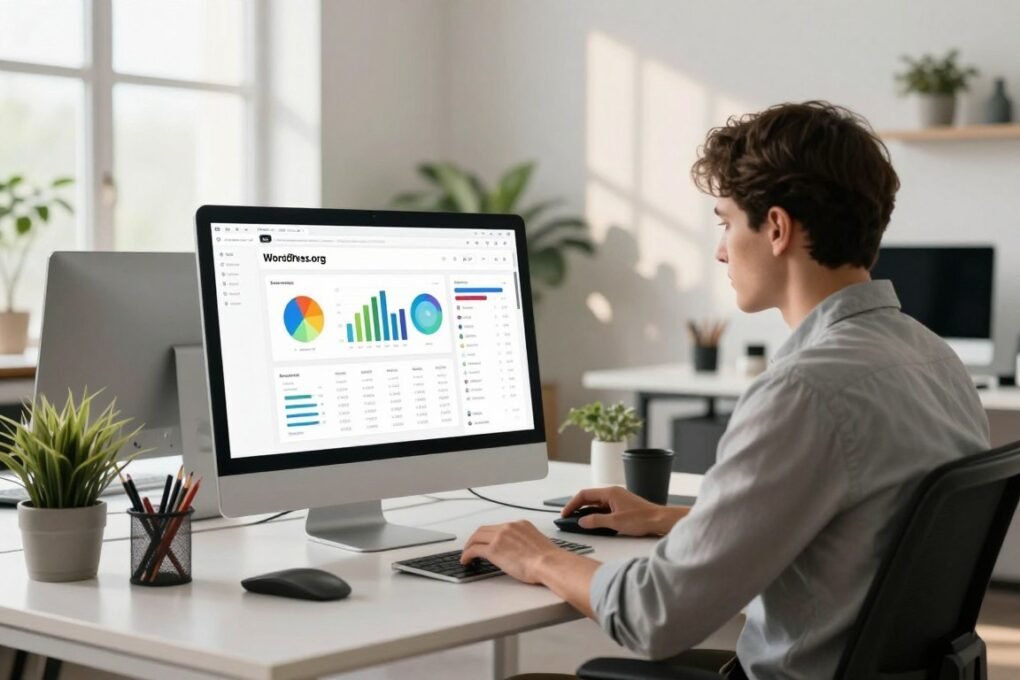
Você já se sentiu nervoso ao tentar acessar o painel do seu site? Isso acontece quando você administra um site WordPress.org pela primeira vez. Este guia vai te mostrar como acessar o painel de WordPress.org de forma fácil.
Você vai aprender a chegar ao painel administrativo de WordPress.org. Vamos usar URLs diretas como /wp-admin e /wp-login.php. Também vamos ver métodos alternativos via painel da hospedagem. Se você tiver problemas de login, vamos mostrar como recuperar a senha por email.
Este guia é para usuários no Brasil com sites auto-hospedados. Eles precisam de passos claros para acessar o painel de WordPress.org. Você aprenderá a gerenciar temas, plugins, usuários e configurações importantes.
Principais aprendizados
- Como acessar painel wordpress.org usando /wp-admin e alternativas.
- Opções de login via painel de hospedagem e recuperação de senha.
- Importância do painel administrativo wordpress.org para gerenciar conteúdo.
- Visão geral das tarefas que você poderá executar após o acesso.
- Onde encontrar suporte adicional sobre o painel no WordPress.com: Ajuda do Painel.
O que é o WordPress.org?
O WordPress.org é o lugar oficial para baixar o WordPress. Ele é software livre. Você instala em sua própria hospedagem. Isso te dá controle total sobre o site.
Entender a diferença é crucial. Com WordPress.org, você acessa o painel pelo seu domínio. Por exemplo, suaempresa.com.br/wp-admin. A recuperação e permissões variam de acordo com o provedor.
Diferença entre WordPress.com e WordPress.org
WordPress.com é um serviço hospedado pela Automattic. Ele tem planos e restrições. Você tem infraestrutura pronta, mas limitações para plugins e código.
WordPress.org exige que você tenha hospedagem própria. Você cuida das tarefas técnicas. Mas tem liberdade para personalizar e adicionar recursos ao seu site.
| Critério | WordPress.com | WordPress.org |
|---|---|---|
| Hospedagem | Incluída no serviço | Você contrata provedores como HostGator, Locaweb ou DigitalOcean |
| Instalação de plugins | Restrita em planos básicos | Livre para instalar plugins como Wordfence, Yoast SEO e Akismet |
| Controle do código | Limitado | Total acesso a arquivos PHP, CSS e banco de dados |
| Acesso ao painel | Painel gerenciado pela plataforma | Você acessa o painel administrativo wordpress.org via /wp-admin no seu domínio |
| Responsabilidade | Menor responsabilidade técnica | Alta responsabilidade por segurança, backups e atualizações |
Vantagens de usar WordPress.org
WordPress.org te dá liberdade para instalar plugins e ajustar o site. Isso melhora a SEO e a velocidade.
O painel permite criar níveis de usuário flexíveis. Você controla backups e segurança com ferramentas como Wordfence. Edite temas via código e integre serviços por FTP.
Esse conhecimento é essencial. Saber como acessar o painel evita problemas ao gerenciar o site.
Pré-requisitos para acessar o painel
Antes de entrar no painel, confira alguns itens importantes. Eles garantem que seu site funcione bem e seja seguro. Você precisa de um domínio ativo, hospedagem que suporte PHP e MySQL/MariaDB, e credenciais geradas na instalação.
Domínio e hospedagem necessários
Para usar o WordPress.org, é necessário um domínio (como seusite.com.br) e uma hospedagem com suporte a PHP e banco de dados. Locais populares no Brasil incluem Hostinger, Locaweb, UOL Host, KingHost, DigitalOcean e AWS.
Escolha entre um domínio no diretório raiz, subdiretório ou subdomínio. Isso muda a URL de login e o caminho de administração.
Para facilitar, muitos hosts oferecem instalação rápida. Para gerenciamento avançado, use FTP/SFTP ou SSH para enviar arquivos.
Download e instalação do WordPress
Descarregue o pacote oficial do WordPress em seu site. Você pode fazer isso em https://wordpress.org/download. Depois, envie os arquivos via FTP/SFTP ao servidor.
Existem duas maneiras comuns de instalar: manual por FTP/SSH ou pelo instalador one-click do painel de hospedagem. O one-click cria o banco de dados e configura o usuário automaticamente. A instalação manual exige que você defina nome de usuário, senha e permissões de arquivo.
Na instalação, você cria as credenciais iniciais. Anote-as ou salve em um gerenciador de senhas, como Bitwarden. Para um passo a passo visual, veja um tutorial para acessar painel WordPress.org. Ele mostra onde encontrar a URL de login, dependendo da estrutura.
| Item | Recomendação |
|---|---|
| PHP | Versão compatível com WordPress (verifique requisitos atuais no site oficial) |
| Banco de dados | MySQL ou MariaDB configurado e acessível pelo host |
| Permissões de arquivos | Permissões seguras para wp-config.php e pastas de uploads |
| Método de instalação | Instalação manual via FTP/SFTP ou instalador one-click do painel de hospedagem |
| Credenciais | Nome de usuário, email e senha criados durante a instalação |
Se preferir, veja um guia prático e as instruções adicionais em tutorial para acessar painel WordPress.org. Seguindo esses passos, você assegura que seu domínio e hospedagem estejam prontos. E que a instalação do WordPress seja segura e acessível.
Como acessar o painel do WordPress.org
Primeiro, descubra onde o WordPress foi instalado no seu site. O caminho comum é suasite.com.br/wp-admin. Para subdomínios ou subdiretórios, use o caminho correto, como blog.seudominio.com/wp-admin ou seudominio.com/blog/wp-admin.
Alguns provedores, como Hostinger, permitem acesso fácil pelo painel de hospedagem. No hPanel, vá em Sites → Painel de Administrador. Isso facilita o acesso sem precisar digitar credenciais, ideal para quem gerencia vários sites.
Passo a passo para o acesso
Abra o navegador na URL /wp-admin ou /wp-login.php. Na tela, digite o nome de usuário ou e-mail e a senha. Depois, clique em Acessar para entrar no Dashboard.
Para um guia prático, siga esses passos:
- Acesse suasite.com.br/wp-admin.
- Digite usuário ou e-mail e senha.
- Clique em Acessar e veja o painel.
Problemas comuns de login e soluções
Esqueceu a senha? Clique em “Perdeu a Senha?”, digite o e-mail e siga o link de redefinição. Se não receber o e-mail, outro administrador pode mudar a senha. Ou você pode resetar via phpMyAdmin.
Um plugin de segurança bloqueando o acesso? Desative todos renomeando a pasta wp-content/plugins por FTP. Se a página estiver em branco, mude para um tema padrão via FTP. Renomeie o arquivo .htaccess temporariamente para testar.
Loop de redirecionamento? Limpe o cache e os cookies. Verifique os valores siteurl e home na tabela wp_options via phpMyAdmin. Desative plugins de redirecionamento até resolver.
Restrição da hospedagem? Contate o suporte do provedor. Se não tem acesso ao e-mail, recupere a conta pelo phpMyAdmin. Altere a senha na tabela wp_users com hash MD5 ou peça ajuda ao host para resetar.
Para mais segurança, use autenticação de dois fatores (2FA) com plugins como Wordfence. Limite tentativas de login e altere a URL de login com WPS Hide Login. Essas medidas ajudam a proteger o acesso e tornam o login mais seguro.
Interface do painel do WordPress
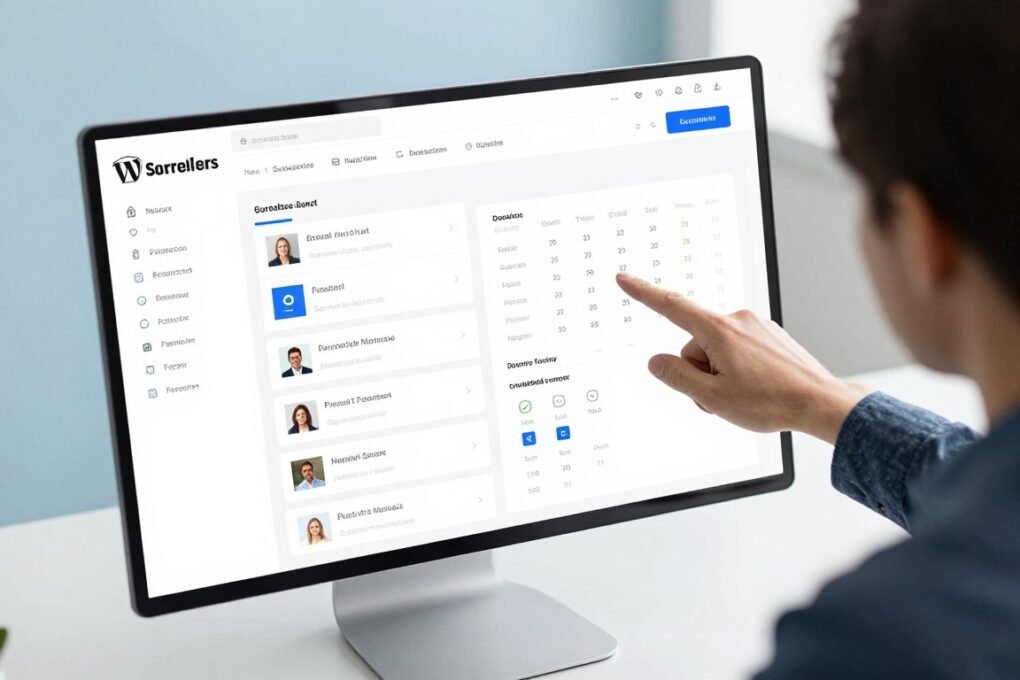
Quando você entra no painel administrativo, a primeira coisa que vê é o Painel (Dashboard). Essa tela mostra o estado geral do seu site. Ela tem cartões com resumo de conteúdo, atividade recente e status de diagnóstico.
Conhecendo o menu principal
O menu lateral ajuda a navegar pelo site. Você encontra opções como Painel, Posts, Mídia, Páginas, Comentários, Aparência, Plugins, Usuários, Ferramentas e Configurações. Basta passar o mouse ou clicar para acessar submenus e telas específicas.
A barra de ferramentas superior oferece atalhos rápidos. Você pode visitar o site, criar novo conteúdo, editar o perfil e verificar notificações. Essas opções são úteis para ações imediatas sem sair da área administrativa WordPress.org.
Nas telas de administração, é possível ajustar a exibição. Use Opções de Tela para escolher colunas visíveis, número de itens por página e modo de exibição. Assim, você adapta o painel ao seu ritmo.
Personalizando o dashboard
Você pode reorganizar os widgets do painel. Basta clicar nas setas ou arrastá-los. Plugins e temas adicionam novos cartões ao Painel, mostrando métricas e atalhos importantes.
Para testar rapidamente, acesse Aparência > Temas. Veja o tema ativo. Depois, vá para Usuários > Seu perfil para ajustar informações. Em Posts > Adicionar novo, experimente o editor de blocos (Gutenberg).
Plugins como Custom Login Page Customizer e Theme My Login ajudam a personalizar o dashboard sem programação. Eles limitam tentativas de login e adicionam autenticação de dois fatores. Para mais informações, veja como fazer login no WordPress.
| Elemento | O que faz | Onde ajustar |
|---|---|---|
| Cartões do Painel | Mostram resumo, atividade e widgets de plugins | Painel > arrastar/fechar widgets |
| Menu lateral | Navegação principal do site | Menu do WordPress na área administrativa WordPress.org |
| Barra superior | Atalhos rápidos e acesso ao front-end | Visível após login |
| Opções de Tela | Configura exibição e paginação | Topo das telas administrativas |
Gerenciamento de usuários e permissões
Para manter um site WordPress seguro, é crucial entender o gerenciamento de usuários. A área de Usuários no menu lateral ajuda a ver perfis, adicionar novos e ajustar preferências pessoais.
Quando criar um novo usuário, você preenche campos simples. Nome, email, nome completo, site e senha são essenciais. Escolha o papel do usuário e envie uma notificação por email para o novo usuário.
Para editar um perfil, acesse o usuário desejado. Ajuste as permissões, atualize dados de contato e biografia. Administradores podem redefinir senhas e ajustar funções conforme necessário.
Evite usar nomes comuns como “admin” para evitar ataques. Atribua o menor nível de permissão necessário. Mantenha pelo menos dois administradores para recuperação. Ative autenticação de dois fatores em contas com privilégios altos.
Realize revisões periódicas do banco de usuários para reduzir riscos. Papéis mal configurados podem facilitar invasões. Fazer uma auditoria simples é recomendado.
Resumo prático
- Acesse Usuários → Todos os Usuários para gerenciar perfis.
- Use Adicionar Novo para criar editar usuários wordpress com segurança.
- Revise papéis e senhas regularmente.
Diferenças entre papéis
| Papel | Principais permissões | Quando usar |
|---|---|---|
| Administrador | Controle total: instalação de plugins, temas, configurações e gerenciamento de usuários | Proprietário do site ou equipe técnica de confiança |
| Editor | Publica e gerencia posts de todos, categorias e modera comentários | Gestores de conteúdo e editores de equipe |
| Autor | Cria, edita e publica seus próprios posts | Colaboradores que produzem conteúdo regularmente |
| Colaborador | Escreve e edita seus posts, sem permissão de publicar | Redatores que precisam de revisão antes da publicação |
| Assinante | Gerencia apenas o próprio perfil | Sites com área de membros ou newsletters |
É essencial conhecer as diferenças entre papéis no WordPress. Escolha papéis com cuidado para controlar o acesso. Isso ajuda a evitar erros e protege seu site.
Adicionando temas ao WordPress
O visual do seu site depende do tema. Um tema define layout, tipografia e comportamentos. Há milhares de opções no Diretório de Temas do WordPress e temas premium em marketplaces como ThemeForest e Elegant Themes. Antes de prosseguir, entenda o impacto na performance e na compatibilidade com plugins.
Como escolher um tema adequado
Escolha um tema responsivo para uma boa experiência em mobile. Verifique o desempenho em PageSpeed e a compatibilidade com o editor de blocos Gutenberg.
Priorize temas com atualizações regulares, avaliações reais no repositório e suporte do autor. Teste templates de páginas internas, posts e widgets para evitar surpresas.
Considere plugins essenciais, como Yoast SEO e WP Super Cache, ao avaliar compatibilidade. Para customizações de código, planeje usar um child theme para preservar alterações em futuras atualizações.
Instalando e configurando temas
Para instalar via painel, acesse Aparência > Temas > Adicionar novo. Pesquise no diretório, clique em Instalar e Ativar. Para arquivos .zip de temas premium, use Enviar tema, Instalar agora e Ativar.
Após ativar, abra Aparência > Personalizar para ajustar título, tagline, cores, menus e widgets. Muitos temas trazem um painel próprio com opções adicionais e documentação. Siga as instruções do autor para configurações específicas.
Teste a página inicial, posts únicos, páginas internas, menus e widgets após a ativação. Avalie desempenho e SEO nas principais páginas. Se um tema causar erros no dashboard, você pode desativá-lo via FTP renomeando a pasta do tema para recuperar o acesso.
- Prefira temas leves e bem mantidos.
- Mantenha o tema atualizado para segurança.
- Use tema filho para customizações avançadas.
Ao seguir estes passos, você garante um fluxo estável ao adicionando temas wordpress. Evita retrabalhos ao instalando e configurando temas wordpress. E sabe como escolher um tema wordpress que combine design e performance.
Plugins indispensáveis para WordPress
Os plugins fazem seu site crescer sem precisar de programação. Saber o que são plugins wordpress ajuda a escolher os melhores. Para instalar, vá para Plugins > Adicionar Novo no painel e escolha opções bem avaliadas.
O que são plugins?
Plugins são pequenos códigos feitos por outros desenvolvedores. Eles melhoram o WordPress em áreas como SEO, segurança e cache. Também ajudam com formulários e comércio eletrônico.
Muitos plugins são grátis no diretório oficial. Outros são pagos e oferecem suporte. É importante usar apenas plugins confiáveis para evitar problemas.
Principais plugins recomendados
Veja uma lista de plugins essenciais para seu site. Eles são escolhidos por serem úteis, terem bom suporte e atualizações regulares.
| Categoria | Plugins sugeridos | Função principal |
|---|---|---|
| Segurança | Wordfence, Sucuri, iThemes Security | Firewall, varredura de malware, bloqueio de ataques |
| SEO | Yoast SEO, Rank Math, All in One SEO | Otimização on-page, sitemaps, integração com Google Search Console |
| Cache e desempenho | WP Super Cache, W3 Total Cache, WP Rocket | Melhora de velocidade e redução de tempo de carregamento |
| Backup | UpdraftPlus, BackWPup | Backup automático em nuvem (Google Drive, Dropbox) |
| Antispam | Akismet Anti-Spam | Filtragem de comentários indesejados |
| Formulários | Contact Form 7, WPForms, Ninja Forms | Criação de formulários de contato e captura de leads |
| Autenticação | Plugins de 2FA (diversos) | Autenticação em duas etapas para login |
| Personalização de login | WPS Hide Login | Alteração da URL de acesso para reduzir ataques |
Use menos plugins para evitar problemas. Teste atualizações em um ambiente de staging antes de usar no site real.
Se um plugin causar problemas, renomeie a pasta via FTP. Isso desativa o plugin sem perder o acesso ao painel.
Configurações gerais no painel
No painel do WordPress, você ajusta configurações que afetam o site. Isso inclui a experiência dos visitantes. Antes de mudar algo, veja como o tema aparece no site. Isso porque nem tudo muda só no painel.
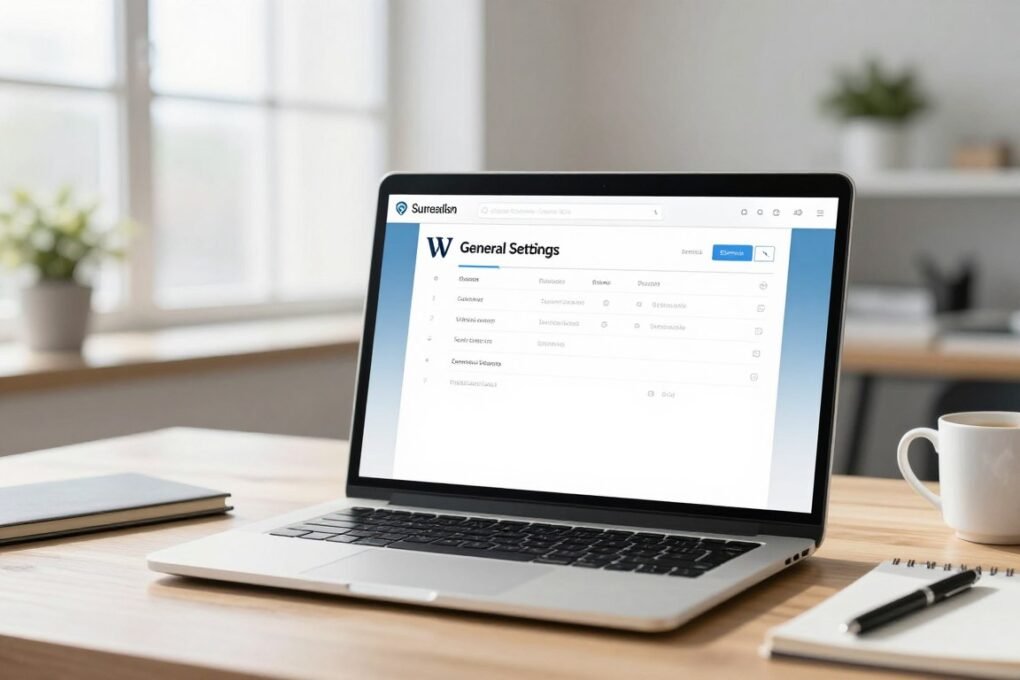
Alteração de título e tagline do site
Para mudar o título e a tagline, vá para Configurações no menu lateral. Abra a seção Geral. Lá estão o Título do Site e a Tagline, essenciais para a identidade do seu site.
Edite o Título do Site para mostrar o nome da sua marca. Atualize a Tagline com uma breve descrição. Essas mudanças afetam o branding e a SEO do seu site.
Verifique se o e-mail do administrador está correto. Ajuste fuso horário, formato de data e idioma conforme necessário. Para mudar o idioma do painel, veja este guia rápido: como mudar o idioma do WordPress.
Ajustes de configurações de leitura
Em Configurações > Leitura, escolha se a página inicial mostra postagens ou uma página estática. Blogs costumam usar últimas postagens. Sites institucionais preferem uma página estática.
Decida quantos posts aparecem por página. Escolha se o feed RSS mostra o texto completo ou um resumo. Essas escolhas afetam a indexação e a experiência do usuário. Teste as opções para ver qual é melhor para seu público.
Outras configurações importantes estão em Links permanentes, Discussão e Mídia. Após fazer mudanças, verifique o site. Atualize sitemaps e confirme que o e-mail admin está correto para notificações.
Criando conteúdo: posts e páginas
Quando você cria um site no WordPress, vai escrever conteúdo com frequência. É importante saber a diferença entre posts e páginas. Isso ajuda a organizar melhor o conteúdo para os leitores e para as buscas. Vamos ver como fazer isso de forma simples e prática.
Diferenças entre posts e páginas
Posts são para publicações que vêm com frequência, como notícias e artigos. Eles aparecem em feeds, permitem categorias e tags e são ordenados cronologicamente.
Páginas são para conteúdo estático, como Sobre, Contato e Termos. Elas não seguem ordem cronológica e não aparecem em feeds. Use páginas para informações institucionais e posts para atualizações.
Como adicionar um novo post
Para criar um novo texto, vá para Posts > Adicionar Novo no painel. Coloque o título e escreva o conteúdo no editor de blocos Gutenberg. Esse editor permite parágrafos, imagens, galerias e código.
Insira blocos rapidamente usando o atalho “/”. Atribua categorias e tags, escolha a imagem destacada e o status: Rascunho, Agendado ou Publicado.
Verifique com a pré-visualização e publique quando estiver pronto. Essas dicas ajudam a adicionar posts no WordPress de forma fácil.
Boas práticas e gestão
Organize temas com categorias claras. Mantenha URLs amigáveis e use metadados via Yoast ou Rank Math para melhorar o alcance. Otimize as imagens destacadas para melhor desempenho e verifique a visualização em dispositivos móveis.
Use o widget Rascunho rápido para começar ideias. Edite ou exclua conteúdo de teste em Posts > Todos os posts.
Testes e revisão
Faça rascunhos e posts de teste para testar estilos e blocos. Verifique a ortografia e leia em modo de visualização. Exclua itens de prova quando estiver satisfeito com o layout e funcionalidade.
Melhores práticas para otimização
Antes de ajustar títulos e performance, estabeleça uma rotina clara de manutenção. Seguir as melhores práticas de otimização no WordPress reduz riscos. Isso melhora os resultados de forma contínua.
SEO técnico e conteúdo
Use plugins confiáveis como Yoast SEO ou Rank Math para gerenciar títulos, meta descriptions e sitemaps. Configure URLs amigáveis em Configurações > Links permanentes, preferindo “Nome do post”.
Otimize imagens com compressão e atributos alt. Mantenha H1 uma vez por página e use corretamente H2 e H3 para hierarquia. Envie o sitemap ao Google Search Console e monitore erros de rastreamento.
Performance e recursos
Instale cache com WP Super Cache, W3 Total Cache ou WP Rocket. Combine cache com CDN para reduzir tempo de carregamento.
Escolha temas leves, minimize plugins desnecessários e otimize imagens. Plugins excessivos impactam negativamente o SEO no WordPress e a experiência do usuário.
Atualizações e segurança
Atualizar WordPress core, temas e plugins com frequência corrige bugs e fecha brechas. Antes de atualizar, faça backup com ferramentas como UpdraftPlus.
Teste atualizações em ambiente de staging quando possível. Para orientações práticas sobre atualização de plugins e verificação de changelogs, consulte este guia como atualizar plugins do WordPress corretamente.
Rotina e monitoramento
Defina um dia fixo da semana para revisar atualizações e backups. Manter o site atualizado WordPress melhora a compatibilidade e reduz falhas que prejudicam conversões.
Implemente monitoramento de uptime e relatórios periódicos por serviços terceiros. Verifique estatísticas no Google Analytics e ajuste ações conforme comportamento dos usuários.
| Área | Ação recomendada | Ferramentas sugeridas |
|---|---|---|
| SEO on-page | Configurar títulos, meta e sitemap | Yoast SEO, Rank Math |
| Performance | Cache, CDN e tema leve | WP Rocket, Cloudflare |
| Atualizações | Backups antes de atualizar; testar em staging | UpdraftPlus, ambientes de staging do host |
| Monitoramento | Uptime e análise de tráfego | UptimeRobot, Google Analytics |
Aplicando essas recomendações, você garante que as melhores práticas de otimização no WordPress sejam parte da rotina. O resultado é um site mais rápido, seguro e com melhor posicionamento nos resultados de busca.
Segurança no WordPress.org
Manter seu site seguro exige cuidado e rotina. É importante combater ataques de força bruta, plugins e temas vulneráveis. Além disso, proteger contra injeção de arquivos e spam em comentários é essencial.
Dicas para proteger seu site
Use senhas fortes e únicas para todas as contas administrativas. Evite usar “admin” como nome de usuário. Crie perfis com permissões mínimas quando possível.
Ative a autenticação de dois fatores (2FA) nas contas críticas. Isso diminui muito o risco de login não autorizado.
Altere a URL de login com ferramentas como WPS Hide Login. Isso ajuda a reduzir tentativas automatizadas. Limite tentativas de login e bloqueie IPs suspeitos.
Mantenha o WordPress core, temas e plugins sempre atualizados. As atualizações corrigem vulnerabilidades e fecham brechas de ataque.
Faça backups regulares e guarde cópias em locais externos, como Google Drive ou Dropbox. Teste as restaurações para garantir que os backups sejam completos.
Verifique as permissões de arquivos e a segurança do servidor. Configure PHP corretamente. Desative a execução de scripts em diretórios de uploads quando necessário.
O papel dos plugins de segurança
Os plugins de segurança wordpress são essenciais para monitorar, bloquear e recuperar seu site. Eles oferecem diferentes níveis de proteção, dependendo da função escolhida.
Wordfence oferece firewall de aplicação, scanner de malware, bloqueio de IP e 2FA. Sucuri tem um firewall em nuvem, scanner e limpeza em caso de ataque.
iThemes Security protege contra força bruta, reforça chaves de segurança e mantém a integridade de arquivos. Akismet diminui o spam em comentários e mantém o painel limpo.
Se perder acesso ao painel, use FTP ou o gerenciador do host para renomear a pasta de plugins. Isso ajuda a recuperar o login. Em casos extremos, restaure um backup limpo e use scanners para encontrar o ponto de ataque.
| Risco | Medida prática | Plugin recomendado |
|---|---|---|
| Ataque de força bruta | Limitar tentativas, bloquear IPs, 2FA | Wordfence, iThemes Security |
| Plugins/temas vulneráveis | Atualizar regularmente, remover itens não usados | Wordfence, Sucuri |
| Injeção via arquivos | Permissões corretas e desativar execução em uploads | iThemes Security, Sucuri |
| Spam em comentários | Filtrar e moderar comentários | Akismet |
| Perda de acesso / hack | Backups externos e procedimentos de recuperação | Sucuri, Wordfence |
Suporte e comunidade WordPress
Para resolver problemas no painel, use três fontes. Primeiro, a documentação oficial do WordPress.org. Em seguida, o suporte do seu provedor de hospedagem. Por fim, a experiência das comunidades.
Essa combinação ajuda muito a encontrar soluções rápidas. Ela também protege seu site. Ao pedir ajuda, use ambientes de staging. Isso evita problemas no site real.
Onde encontrar ajuda e recursos
Para aprender, veja os handbooks e o Codex no WordPress.org. Eles têm manuais e tutoriais. Também, verifique o diretório de temas e plugins e os fóruns do WordPress.org para dúvidas específicas.
Seu provedor, como Hostinger, oferece guias em português. Eles também têm ferramentas de instalação e atendimento técnico. Esses recursos ajudam muito o suporte oficial.
Participação em fóruns e grupos de discussão
Participe de fóruns e grupos de discussão no Slack, Discord, Meetups locais e Facebook. Esses lugares são ótimos para trocar experiências. Eles também ajudam a ficar por dentro das melhores práticas.
Quando pedir ajuda, mande versão do WordPress, tema e plugins ativos. Envie também mensagens de erro e como reproduzir o problema. Logs e URLs ajudam muito a resolver mais rápido.
Contribuir com traduções, relatórios de bugs e ajudar iniciantes fortalece a comunidade. Isso melhora o suporte para todos. Combinar documentação, suporte do host e participar de fóruns é a melhor estratégia. Assim, você mantém acesso contínuo e resolve problemas no painel administrativo.
FAQ
O que é o WordPress.org?
WordPress.org é o lugar onde você pode baixar o WordPress. É um software livre. Lá, você também encontra documentação, temas e plugins. E pode falar com a comunidade.
Qual a diferença entre WordPress.com e WordPress.org?
WordPress.com é um serviço pago da Automattic. Oferece planos com limitações. Já WordPress.org é gratuito. Você precisa de domínio e hospedagem própria para usar.
Quais são as vantagens de usar WordPress.org?
Com WordPress.org, você tem controle total. Pode instalar qualquer plugin. Alterar temas e usar FTP/SSH. Acessa phpMyAdmin e faz customizações em PHP/CSS.
Quais pré-requisitos são necessários para acessar o painel?
Você precisa de um domínio e hospedagem que suporte PHP e MySQL/MariaDB. Os arquivos do WordPress devem estar na raiz ou em um subdiretório. E você deve criar uma conta administradora.
Como faço o download e a instalação do WordPress?
Baixe os arquivos em https://wordpress.org/download. Use FTP/SFTP ou o instalador do seu provedor. Siga o assistente para criar a conexão com o banco de dados.
Qual URL devo usar para acessar o painel administrativo?
Use suasite.com.br/wp-admin para acessar. Outras URLs válidas são suasite.com.br/wp-login.php e suasite.com.br/login. Se estiver em um subdiretório, use seudominio.com/blog/wp-admin.
Qual o passo a passo básico para entrar no /wp-admin?
Acesse suasite.com.br/wp-admin no navegador. Insira seu nome de usuário e senha. Clique em “Acessar” para entrar no Painel.
Posso acessar o WordPress pelo painel da hospedagem?
Sim. Muitos provedores, como Hostinger, permitem acesso direto ao painel do WordPress. Isso facilita a gestão do site.
O que faço se esquecer a senha?
Na tela de login, clique em “Perdeu a senha?”. Informe seu usuário ou e-mail. Siga o link de redefinição enviado por e-mail. Se não conseguir acessar, use phpMyAdmin para alterar a senha.
Como resolver problemas com plugins que bloqueiam o login?
Conecte-se via FTP e renomeie a pasta wp-content/plugins para plugins_disabled. Isso desativa todos os plugins. Renomeie a pasta de volta e ative os plugins um a um para encontrar o problema.
O que fazer diante de página branca ou erro no painel?
Desative plugins via FTP. Troque o tema para um padrão. Verifique o arquivo .htaccess. Consulte logs de erro do servidor e phpMyAdmin para valores siteurl/home na tabela wp_options.
Como sair de um loop de redirecionamento no login?
Limpe cache e cookies do navegador. Desative plugins de cache e redirecionamento via FTP. Confirme os valores siteurl e home em wp_options via phpMyAdmin. Em alguns casos, recriar o arquivo .htaccess resolve o problema.
Como adicionar e editar usuários no WordPress?
No painel, vá em Usuários > Adicionar Novo. Informe nome de usuário, e-mail e senha. Atribua um papel. Em Usuários > Todos os Usuários, edite perfis, redefine senhas e altere permissões.
Quais são os papéis padrão e suas diferenças?
Administrador tem controle total. Editor publica e gerencia posts de todos. Autor publica e gerencia apenas seus posts. Colaborador cria rascunhos, não publica. Assinante só gerencia seu perfil.
Como escolher um tema adequado para meu site?
Escolha temas responsivos, leves e atualizados. Verifique se são compatíveis com Gutenberg. Prefira temas que permitam uso de tema filho para customizações seguras.
Como instalar e configurar um tema pelo painel?
Vá em Aparência > Temas > Adicionar Novo. Pesquise no diretório, clique em Instalar e Ativar. Para um arquivo .zip, use Enviar tema > Instalar agora > Ativar. Depois personalize em Aparência > Personalizar para ajustar título, cores, menus e widgets.
O que são plugins e por que são importantes?
Plugins são extensões que adicionam funcionalidades ao WordPress. Instale apenas plugins confiáveis e atualizados. Eles ajudam a evitar problemas.
Quais plugins são recomendados como essenciais?
Recomenda-se pelo menos: Wordfence ou Sucuri (segurança), Yoast SEO ou Rank Math (SEO), WP Super Cache/W3 Total Cache ou WP Rocket (cache), UpdraftPlus (backup) e Akismet (antispam). Ajuste conforme necessidades do seu projeto.
Como alterar título e tagline do site no painel?
Acesse Configurações > Geral. Edite Título do Site e Tagline. Salve as alterações. Essas informações impactam o branding e podem ser exibidas pelo tema; atualize sitemaps e verifique o front-end após alterações.
O que ajustar nas configurações de leitura?
Em Configurações > Leitura, defina se a página inicial mostra últimas postagens ou uma página estática. Escolha quantos posts exibir e se o feed mostra texto completo ou resumo. Essas escolhas influenciam UX e indexação em motores de busca.
Qual a diferença entre posts e páginas?
Posts são conteúdos cronológicos, categorizados e aparecem em feeds — ideais para blogs. Páginas são conteúdos estáticos (Sobre, Contato) e não seguem ordem cronológica. Use posts para conteúdo dinâmico e páginas para informações permanentes.
Como criar um novo post usando o editor de blocos?
Vá em Posts > Adicionar Novo. Insira título e use blocos para texto, imagens e elementos. Selecione categorias e tags, defina imagem destacada, escolha status (Rascunho/Programado/Publicado) e clique em Publicar.
Quais práticas de SEO devo aplicar no WordPress?
Use plugins como Yoast ou Rank Math. Configure Links Permanentes com “Nome do post”. Otimize imagens, escreva títulos e meta descriptions relevantes. Envie sitemap ao Google Search Console e use headings corretos. Mantenha conteúdo único e de qualidade.
Por que manter WordPress, temas e plugins atualizados?
Atualizações corrigem falhas de segurança, bugs e melhoram compatibilidade e desempenho. Fazer backups antes de atualizar e testar em ambiente de staging reduz riscos de conflitos que possam impedir o acesso ao painel.
Quais medidas práticas protegem o login do WordPress?
Use senhas fortes e gerenciador de senhas. Evite “admin” como usuário. Habilite autenticação de dois fatores (2FA). Limite tentativas de login. Altere a URL de login com WPS Hide Login se desejar. E mantenha backups e monitoramento de segurança.
Qual o papel dos plugins de segurança?
Plugins como Wordfence, Sucuri e iThemes Security fornecem firewall, scanner de malware, bloqueio de IP, proteção contra força bruta e 2FA. Eles ajudam a prevenir invasões e a detectar problemas, mas exigem configuração correta e monitoramento contínuo.
Onde encontrar ajuda e recursos oficiais do WordPress?
Use a documentação e os manuais em WordPress.org. Consulte o diretório de temas e plugins. Participe dos fóruns de suporte oficiais. Leia handbooks para desenvolvedores. Hosts como Hostinger e Locaweb também oferecem guias e suporte em português.
Como participar de comunidades e obter suporte local?
Participe de meetups WordPress, WordCamps, grupos no Facebook, Slack/Discord e fóruns locais. Ao pedir ajuda, informe URL, versão do WordPress, tema e plugins ativos. Descreva erros com passos para reproduzir — isso acelera o diagnóstico.

Olá, me chamo Kildary Oliver e sou especialista em criação de blogs em WordPress e monetização com Google AdSense desde 2018. Já ajudei mais de 300 blogs de alunos a serem aprovados no AdSense e, atualmente, reúno mais de 28 mil inscritos no meu canal do YouTube e mais de 10 mil alunos nos meus cursos.
Acompanho de perto as mudanças do Google e do SEO e busco aplicar as estratégias mais atuais em meus projetos, com formação recente em GEO e Agentes de IA aplicados à criação de conteúdo.