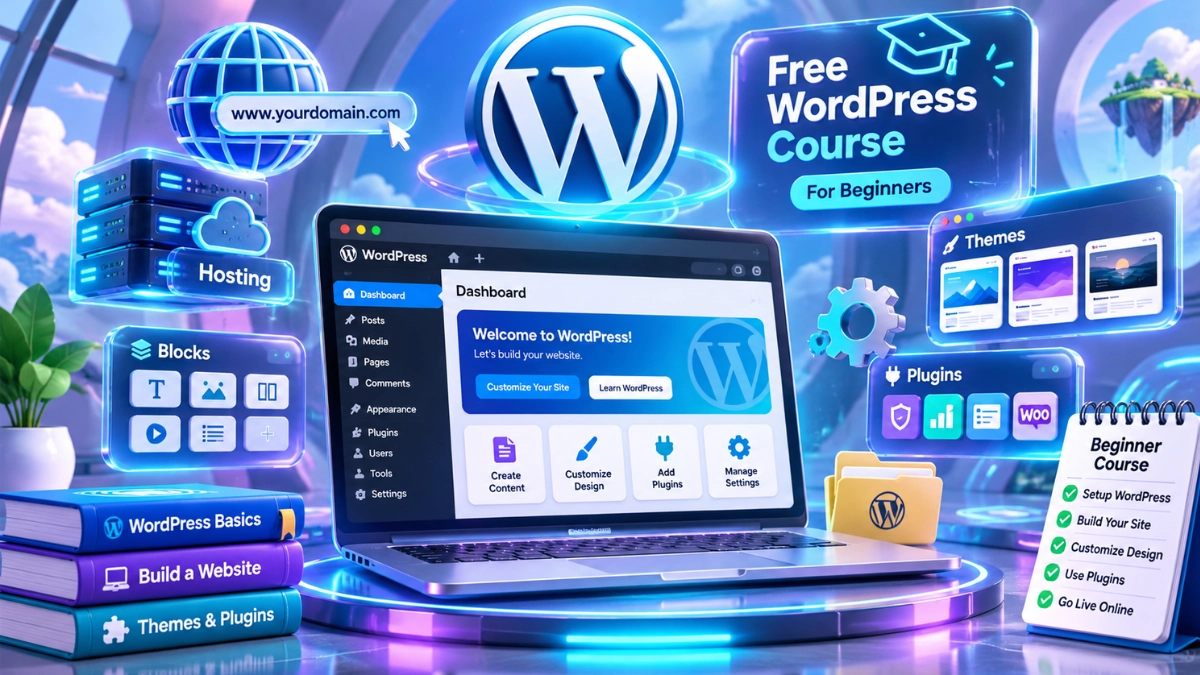
Aprender WordPress do zero é o primeiro passo para quem deseja criar blogs, sites profissionais, portfólios ou lojas virtuais sem precisar dominar linguagens de programação. Com as ferramentas disponíveis na plataforma, você consegue administrar conteúdos, personalizar a aparência do site e adicionar funcionalidades diretamente pelo painel administrativo.
Neste curso WordPress do zero grátis, você vai aprender os fundamentos da plataforma por meio de um guia completo, organizado em três etapas: instalação e primeiros conceitos, utilização do painel administrativo e personalização com temas, plugins e o editor de conteúdo.
O conteúdo foi desenvolvido especialmente para iniciantes. Além das explicações escritas, você terá acesso a três videoaulas gratuitas, nas quais demonstro os procedimentos diretamente no WordPress.
Ao longo do tutorial, você aprenderá como instalar WordPress, acessar o painel, entender a diferença entre posts e páginas, organizar categorias, instalar temas, adicionar plugins, configurar funcionalidades importantes e publicar seus primeiros conteúdos.
O objetivo principal deste curso é ensinar como o WordPress funciona e como utilizar suas principais ferramentas. Dessa forma, você poderá construir uma base de conhecimento antes de avançar para projetos completos de criação de sites, estratégias de SEO e monetização.
O que você vai aprender neste curso gratuito de WordPress?
O curso está dividido em três aulas, seguindo uma sequência de aprendizado que começa nos conceitos fundamentais e termina na utilização prática das principais ferramentas.
| Aula | Conteúdo principal | Aprendizado esperado |
|---|---|---|
| Aula 1 | WordPress, domínio, hospedagem e instalação | Entender a plataforma e instalar o WordPress |
| Aula 2 | Painel administrativo e configurações | Conhecer os menus e administrar o site |
| Aula 3 | Temas, plugins, menus, posts e páginas | Personalizar a estrutura e publicar conteúdos |
Entre os principais conhecimentos abordados estão:
- Identificar as diferenças entre WordPress.org e WordPress.com.
- Entender a função de um domínio e de uma hospedagem.
- Instalar WordPress utilizando o painel de uma hospedagem.
- Acessar a área administrativa pelo navegador.
- Conhecer os menus e as configurações do WordPress.
- Criar e organizar categorias e tags.
- Entender a diferença entre artigos e páginas.
- Instalar, ativar, atualizar e excluir temas.
- Personalizar o cabeçalho, o rodapé e os menus de navegação.
- Instalar e configurar plugins.
- Utilizar o editor de blocos para publicar conteúdos.
- Aplicar cuidados básicos de segurança, desempenho e organização.
Você não precisa dominar todas essas atividades imediatamente. O mais importante é compreender a finalidade de cada recurso e desenvolver familiaridade com a plataforma.
O que é WordPress e para que serve?
O WordPress é um sistema de gerenciamento de conteúdo, também conhecido pela sigla CMS, do inglês Content Management System.
Trata-se de um software gratuito e de código aberto utilizado para criar, organizar, editar e publicar conteúdos na internet.
Na prática, o WordPress oferece uma interface administrativa que permite gerenciar um site sem precisar escrever manualmente o código de cada página.
Com ele, é possível desenvolver diferentes tipos de projetos digitais.
| Tipo de projeto | Possibilidades com WordPress |
|---|---|
| Blog | Publicar artigos, imagens, vídeos e categorias |
| Site institucional | Apresentar empresas, serviços e informações de contato |
| Portal de notícias | Organizar conteúdos por editorias e assuntos |
| Loja virtual | Comercializar produtos com recursos de comércio eletrônico |
| Portfólio | Apresentar trabalhos, projetos e experiências profissionais |
| Site educacional | Disponibilizar materiais, aulas e conteúdos de aprendizagem |
| Blog de afiliados | Publicar análises, comparativos e recomendações de produtos |
Uma das principais vantagens do WordPress é sua flexibilidade. O mesmo sistema pode servir como base para projetos simples e para estruturas mais elaboradas.
O WordPress começou como uma plataforma de publicação de blogs, mas evoluiu para um sistema capaz de atender diferentes necessidades. Você pode conhecer sua origem, características e funcionalidades diretamente no site oficial do WordPress.org.
Como funciona a estrutura do WordPress?
Para entender o WordPress, é importante conhecer três elementos fundamentais: painel administrativo, temas e plugins.
O painel administrativo é o ambiente utilizado para gerenciar o site. É nele que você cria conteúdos, administra usuários, acompanha atualizações e realiza configurações.
Os temas controlam principalmente a apresentação visual. Eles influenciam cores, tipografia, disposição de elementos, cabeçalho, rodapé e modelos de páginas.
Os plugins são extensões que adicionam ou modificam funcionalidades. Eles permitem implementar formulários, recursos de SEO, sistemas de segurança, lojas virtuais e outras ferramentas.
Esses elementos trabalham em conjunto. Imagine que você deseja criar um blog de receitas. O painel permitirá publicar os artigos, o tema definirá como as receitas serão apresentadas e os plugins poderão adicionar funcionalidades específicas.
Compreender essa divisão facilita o aprendizado porque cada ferramenta possui uma responsabilidade dentro do projeto.
WordPress.org ou WordPress.com: qual escolher?
Uma dúvida comum entre iniciantes é a diferença entre WordPress.org e WordPress.com. Embora os nomes sejam semelhantes e ambos utilizem o software WordPress, eles representam formas diferentes de criar e hospedar um site.
O WordPress.org disponibiliza o software de código aberto que você pode instalar em uma hospedagem de sua escolha.
O WordPress.com oferece um serviço de hospedagem gerenciada que utiliza o WordPress e reúne diferentes planos e funcionalidades.
Comparativo entre WordPress.org e WordPress.com
| Característica | WordPress.org | WordPress.com |
|---|---|---|
| Software | Gratuito e de código aberto | Utiliza o software WordPress |
| Hospedagem | Contratada separadamente | Integrada ao serviço |
| Domínio | Pode ser registrado ou conectado | Recursos conforme o plano e a configuração |
| Temas | Ampla liberdade para instalar temas compatíveis | Recursos conforme as condições da plataforma |
| Plugins | Instalação de plugins compatíveis | Instalação disponível nos planos pagos |
| Controle técnico | Maior controle sobre arquivos e infraestrutura | Ambiente gerenciado pelo serviço |
| Manutenção | Responsabilidade compartilhada entre proprietário e hospedagem | Parte da manutenção é administrada pela plataforma |
| Indicação | Projetos que precisam de flexibilidade | Quem prioriza hospedagem integrada |
O WordPress.com possui uma modalidade gratuita e também planos pagos. Atualmente, a documentação da plataforma informa que a instalação de plugins está disponível em todos os planos pagos, incluindo Personal e Premium.
Portanto, não é correto afirmar que o WordPress.com exige necessariamente uma assinatura para começar ou que somente os planos empresariais permitem instalar plugins.
Você pode consultar as condições atualizadas na documentação de plugins do WordPress.com.
Qual versão utilizaremos neste curso?
Neste tutorial, trabalharemos com o WordPress instalado em uma hospedagem própria, utilizando o software disponibilizado pelo WordPress.org.
Essa modalidade oferece maior controle sobre a estrutura técnica do projeto e permite escolher o provedor de hospedagem.
É uma alternativa bastante utilizada por profissionais que desenvolvem blogs, sites institucionais, portais e lojas virtuais. Entretanto, a escolha ideal depende do orçamento, da necessidade de manutenção e das funcionalidades pretendidas.
Aula 1: Como instalar o WordPress do zero
A primeira etapa consiste em compreender o funcionamento da plataforma e preparar o ambiente para sua instalação.
Antes de utilizar o painel administrativo, você precisa entender dois elementos importantes: domínio e hospedagem.
O que é um domínio?
O domínio é o endereço utilizado para acessar um site na internet. Por exemplo, o endereço kildaryoliver.com.br identifica meu blog e permite que os visitantes encontrem suas páginas pelo navegador.
Um domínio costuma ser formado por um nome e uma extensão. No exemplo, kildaryoliver representa o nome escolhido, enquanto .com.br é a extensão utilizada.
Ao escolher um domínio, priorize um nome fácil de lembrar, escrever e associar ao objetivo do projeto. Um nome curto e claro tende a facilitar sua divulgação, principalmente quando o site também é apresentado em vídeos e redes sociais.
Para registrar um domínio brasileiro com extensão .br, você pode consultar o Registro.br.
O que é hospedagem de sites?
A hospedagem é o serviço responsável por disponibilizar o ambiente no qual os arquivos e o banco de dados do site ficam armazenados.
Quando alguém acessa seu domínio, o servidor da hospedagem processa as solicitações necessárias para entregar as páginas ao navegador.
Entre os elementos armazenados ou administrados no ambiente de hospedagem estão:
- Arquivos do WordPress.
- Temas e plugins instalados.
- Imagens e documentos enviados.
- Banco de dados com conteúdos e configurações.
- Arquivos necessários ao funcionamento do projeto.
A hospedagem precisa oferecer recursos compatíveis com o WordPress, incluindo suporte às tecnologias necessárias ao seu funcionamento.
Também é importante avaliar desempenho, segurança, suporte técnico, capacidade de armazenamento e política de backups.
Diferença entre domínio, hospedagem e WordPress
| Elemento | Função | Exemplo |
|---|---|---|
| Domínio | Identificar o endereço do site | meusite.com.br |
| Hospedagem | Manter o ambiente necessário para publicar o site | Servidor de hospedagem |
| WordPress | Gerenciar conteúdos, usuários e funcionalidades | Painel administrativo |
| Tema | Definir a apresentação visual | Astra ou Hello Elementor |
| Plugin | Adicionar funcionalidades | Rank Math ou WooCommerce |
Esses elementos possuem funções diferentes, mas podem trabalhar juntos. O domínio aponta para a hospedagem, enquanto o WordPress administra o conteúdo e as funcionalidades do site.
O WordPress é realmente gratuito?
Sim. O software disponibilizado pelo WordPress.org é gratuito e de código aberto. Você pode utilizá-lo sem pagar uma licença de uso.
Entretanto, publicar um site profissional na internet normalmente envolve despesas com hospedagem e, quando necessário, domínio.
Também existem custos opcionais, como temas premium, plugins pagos, serviços de manutenção e ferramentas adicionais.
Isso não significa que você precise contratar todas essas ferramentas para começar. O próprio WordPress oferece recursos nativos, além de um amplo catálogo de temas e plugins gratuitos.
Como contratar uma hospedagem para WordPress
Na primeira videoaula, demonstro o processo de contratação da hospedagem e instalação do WordPress utilizando a Hostinger.
O procedimento geral consiste em:
- Acessar o site da empresa de hospedagem.
- Escolher um plano compatível com as necessidades do projeto.
- Verificar armazenamento, recursos, suporte e política de backups.
- Selecionar o período de contratação.
- Registrar ou conectar um domínio.
- Concluir a contratação.
- Acessar o painel administrativo da hospedagem.
- Iniciar a instalação do WordPress.
Os valores, descontos, recursos e nomes dos planos podem variar. Por isso, confira as condições disponíveis no momento da contratação, incluindo preços de renovação.
Também é importante verificar se o plano escolhido oferece recursos suficientes para o site que você pretende desenvolver.
Para conhecer outros métodos de instalação, consulte meu tutorial sobre como instalar WordPress na hospedagem.
Como instalar WordPress pelo painel da Hostinger
Depois de contratar uma hospedagem compatível, você pode utilizar o instalador automático do provedor. Na Hostinger, o processo normalmente começa pela área de sites do painel de hospedagem.
Passo 1: Acesse sua conta. Entre no painel da empresa utilizando os dados cadastrados durante a contratação. Procure a seção relacionada aos sites disponíveis na conta.
Passo 2: Inicie a criação do site. Localize a opção de criar ou adicionar um site e escolha WordPress quando essa alternativa estiver disponível. A localização e os nomes das opções podem mudar conforme as atualizações do painel.
Passo 3: Selecione o domínio. Escolha o domínio que será utilizado pelo projeto. Caso tenha registrado o domínio em outro provedor, poderá ser necessário configurar os apontamentos de DNS.
Passo 4: Configure o administrador. Durante a instalação, o sistema poderá solicitar informações como nome de usuário administrativo, endereço de e-mail, senha de acesso, idioma do WordPress e nome inicial do site.
Utilize uma senha forte e exclusiva. Também é recomendável evitar nomes de usuário previsíveis, como admin.
Passo 5: Escolha o método de criação. Dependendo do provedor, podem existir opções de criação assistida, ferramentas de inteligência artificial ou instalação tradicional.
Neste curso, a proposta é conhecer a estrutura padrão do WordPress. Por isso, uma instalação simples, sem depender inicialmente de construtores adicionais, facilita a identificação dos recursos nativos.
Passo 6: Conclua a instalação. Depois que o processo terminar, acesse a área administrativa para confirmar que o WordPress está funcionando.
Nesse momento, você deverá visualizar o painel onde serão realizadas as próximas configurações.
Videoaula complementar 1: WordPress do Zero
Na primeira aula do curso gratuito, apresento os conceitos de WordPress, domínio e hospedagem, além de demonstrar o processo de instalação utilizando uma hospedagem.
Se preferir, você também pode assistir à primeira aula diretamente no YouTube.
Aula 2: Como usar o painel administrativo do WordPress
Depois de instalar a plataforma, o próximo passo é aprender como funciona seu ambiente de administração.
O painel administrativo do WordPress é o local onde você gerencia conteúdos, configurações, aparência, usuários, plugins e outras ferramentas.
Grande parte das tarefas de manutenção e publicação começa nessa interface.
Como acessar o painel do WordPress
Em uma instalação convencional, o painel administrativo costuma ser acessível acrescentando /wp-admin/ ao domínio do site.
Por exemplo: https://meusite.com.br/wp-admin/
Ao acessar esse endereço, você será direcionado à área administrativa ou à tela de autenticação, dependendo de sua sessão.
Para entrar, informe o nome de usuário ou e-mail e a senha cadastrados durante a instalação.
Algumas hospedagens também oferecem acesso direto ao WordPress pelo próprio painel de gerenciamento, sem exigir uma nova autenticação manual.
Se o site utiliza autenticação personalizada ou alguma ferramenta que altera os caminhos de acesso, o endereço poderá ser diferente.
Para entender mais sobre o funcionamento da área administrativa, consulte meu guia sobre como acessar o painel WordPress.org.
Conhecendo a barra lateral do WordPress
A barra lateral reúne as principais áreas de administração. Os menus disponíveis podem variar conforme a versão do WordPress, o perfil de usuário e os plugins instalados.
| Menu | Função principal |
|---|---|
| Painel | Apresentar informações gerais e avisos |
| Posts | Criar e administrar artigos |
| Mídia | Gerenciar imagens, vídeos e arquivos |
| Páginas | Criar páginas institucionais e outros conteúdos |
| Comentários | Moderar interações dos visitantes |
| Aparência | Configurar temas e recursos visuais |
| Plugins | Instalar, ativar e atualizar extensões |
| Usuários | Administrar perfis e permissões |
| Ferramentas | Acessar diagnóstico, importação e exportação |
| Configurações | Ajustar o funcionamento do WordPress |
Além desses menus, plugins e temas podem acrescentar novas seções ao painel.
Por exemplo, um plugin de SEO pode disponibilizar uma área específica para configurar títulos, indexação e dados estruturados. Um plugin de cache pode adicionar opções de otimização e limpeza de arquivos temporários.
Painel inicial e atualizações
A página inicial da administração apresenta informações sobre o site, avisos de atualização e outros elementos, dependendo dos recursos instalados.
Uma das áreas importantes é a seção de atualizações. O WordPress recebe atualizações que podem incluir correções de segurança, melhorias de desempenho, ajustes de compatibilidade e novos recursos.
Temas e plugins também precisam ser mantidos atualizados. Antes de realizar alterações importantes, é recomendável possuir um backup recente e verificar a compatibilidade das ferramentas utilizadas.
Em sites profissionais, atualizações de maior impacto podem ser testadas previamente em um ambiente de homologação.
Posts: como funciona a área de artigos
O menu Posts é utilizado para administrar os conteúdos publicados no blog.
Nessa seção, você pode criar novos artigos, editar publicações existentes, organizar categorias e administrar tags.
Os posts são especialmente úteis para conteúdos publicados regularmente, como tutoriais, notícias, análises e materiais educativos.
Ao acessar Posts, você encontra ferramentas para:
- Visualizar artigos publicados.
- Administrar rascunhos.
- Criar novos conteúdos.
- Editar títulos e informações.
- Organizar categorias.
- Adicionar tags.
- Excluir publicações.
Os artigos também podem ser programados para publicação futura. Essa funcionalidade é útil para blogs que trabalham com calendários editoriais e desejam manter uma rotina de publicações.
Categorias e tags: como organizar o conteúdo
As categorias e tags são sistemas de classificação utilizados pelo WordPress. Embora ambas ajudem a organizar conteúdos, possuem finalidades diferentes.
Categorias representam divisões mais amplas do site, permitindo agrupar artigos relacionados a um mesmo assunto.
Tags podem identificar assuntos específicos abordados nas publicações.
Imagine um blog sobre animais de estimação. Uma categoria poderia ser chamada de Alimentação Canina. Dentro dela, você publicaria diversos conteúdos relacionados à alimentação de cachorros.
Algumas tags poderiam identificar temas mais específicos, desde que façam sentido para a organização do site.
| Característica | Categorias | Tags |
|---|---|---|
| Finalidade | Organizar grandes assuntos | Relacionar temas específicos |
| Hierarquia | Podem ter subcategorias | Não possuem hierarquia nativa |
| Utilização | Estrutura principal do blog | Classificação complementar |
| Exemplo | Alimentação Canina | Ração para filhotes |
| Arquivos próprios | Sim | Sim |
Uma boa organização ajuda o visitante a encontrar conteúdos relacionados e facilita a navegação.
Entretanto, não é necessário criar uma tag para cada palavra-chave presente no artigo. O excesso de arquivos com pouco conteúdo pode prejudicar a organização editorial do site.
A estrutura deve ser planejada considerando a relevância dos assuntos e a quantidade de conteúdos disponíveis.
Biblioteca de mídia: onde ficam as imagens e arquivos
A biblioteca de mídia é responsável por organizar os arquivos enviados ao WordPress. Ela permite administrar imagens, documentos, áudios e outros formatos compatíveis com a instalação.
Quando você envia uma imagem pelo editor de artigos, normalmente ela passa a ficar disponível também na biblioteca de mídia.
Ao selecionar um arquivo, é possível visualizar informações como:
- Nome do arquivo.
- Data de envio.
- Dimensões da imagem.
- URL do arquivo.
- Texto alternativo.
- Legenda e descrição, quando aplicáveis.
O texto alternativo merece atenção especial. Ele deve descrever a imagem de maneira útil e contextualizada, contribuindo principalmente para a acessibilidade e também ajudando mecanismos de busca a compreender o conteúdo visual.
Por exemplo, se uma imagem mostra o painel do WordPress com o menu de plugins aberto, um texto alternativo adequado seria: Painel administrativo do WordPress exibindo o menu de instalação de plugins.
Evite preencher o atributo apenas com sequências de palavras-chave.
Outro cuidado importante envolve a exclusão de arquivos. Se uma imagem utilizada em um artigo for excluída permanentemente da biblioteca, sua exibição naquela publicação poderá ser comprometida.
Você pode aprofundar esse assunto no artigo sobre como usar e otimizar a biblioteca de mídia do WordPress.
Diferença entre posts e páginas no WordPress
Embora posts e páginas utilizem interfaces semelhantes de edição, eles possuem funções distintas.
Os posts são utilizados principalmente para publicações editoriais, como artigos e tutoriais. As páginas normalmente apresentam conteúdos institucionais ou informações que precisam permanecer acessíveis na estrutura principal do site.
| Recurso | Posts | Páginas |
|---|---|---|
| Artigos de blog | Ideal | Não é o uso mais comum |
| Página de contato | Não é o formato habitual | Ideal |
| Política de privacidade | Não é o formato habitual | Ideal |
| Categorias nativas | Sim | Não |
| Tags nativas | Sim | Não |
| Exibição cronológica | Comum | Não é o padrão |
| Organização hierárquica | Não é o padrão | Pode utilizar páginas superiores |
| Editor de blocos | Sim | Sim |
Uma página de contato, por exemplo, não precisa ser publicada como artigo. Já um tutorial explicando como configurar um plugin normalmente faz mais sentido como post.
Essa distinção contribui para manter o site organizado.
Comentários: como administrar as interações
O menu Comentários permite visualizar e moderar mensagens enviadas pelos visitantes, quando essa funcionalidade está habilitada.
Dependendo da configuração, os comentários podem ser publicados automaticamente ou permanecer aguardando aprovação.
O WordPress disponibiliza ações como aprovar, responder, editar, marcar como spam e excluir.
A moderação é importante para reduzir publicações indevidas, mensagens automatizadas e links maliciosos.
Se você não pretende utilizar comentários no blog, pode desativar essa funcionalidade. A decisão deve considerar o objetivo do projeto e a capacidade de acompanhar as interações.
Usuários: como controlar o acesso ao WordPress
O WordPress permite cadastrar diferentes usuários e atribuir permissões específicas. Isso é útil quando um projeto possui redatores, editores, administradores e outros colaboradores.
| Perfil | Permissão principal |
|---|---|
| Administrador | Gerenciar as funções administrativas do site |
| Editor | Publicar e administrar conteúdos, inclusive de outros autores |
| Autor | Criar, publicar e gerenciar seus próprios posts |
| Colaborador | Escrever conteúdos e enviá-los para revisão |
| Assinante | Manter uma conta com permissões limitadas |
O perfil de superadministrador também existe em instalações WordPress Multisite.
O recomendado é conceder a cada pessoa apenas as permissões necessárias para realizar suas atividades.
Um redator que precisa somente criar artigos, por exemplo, não necessita de acesso administrativo completo.
Como configurar seu perfil de usuário
Na área de usuários, você também pode personalizar as informações do seu perfil.
Entre os campos disponíveis estão nome, sobrenome, apelido, nome público, biografia e opções relacionadas à senha.
É recomendável utilizar um nome público apropriado para identificar o responsável pelos conteúdos. Entretanto, alterar o nome exibido publicamente não substitui medidas de segurança.
Para proteger a conta, utilize senhas fortes, autenticação de dois fatores quando disponível e mantenha a plataforma atualizada.
Ferramentas: diagnóstico, importação e exportação
O menu Ferramentas reúne recursos administrativos que podem ser úteis em diferentes situações.
Entre eles está o diagnóstico do site, que permite verificar informações relacionadas à configuração do WordPress e do servidor.
A ferramenta de importação pode auxiliar na transferência de conteúdos de outras plataformas. Já a exportação nativa do WordPress permite gerar um arquivo com conteúdos selecionados.
É importante compreender que a exportação nativa não equivale necessariamente a um backup completo do site, incluindo todos os arquivos, plugins, temas e banco de dados.
Para uma recuperação abrangente, utilize uma solução de backup apropriada à estrutura da instalação.
Configurações gerais do WordPress
O menu Configurações reúne opções que influenciam diretamente o funcionamento do site.
Entre as áreas disponíveis estão configurações gerais, escrita, leitura, discussão, mídia, links permanentes e privacidade.
| Configuração | O que permite administrar |
|---|---|
| Geral | Título do site, idioma, e-mail e fuso horário |
| Escrita | Categoria padrão e opções relacionadas à publicação |
| Leitura | Exibição da página inicial e preferências de indexação |
| Discussão | Comentários, notificações e avatares |
| Mídia | Tamanhos e determinadas opções de organização |
| Links permanentes | Estrutura dos endereços das publicações |
| Privacidade | Associação da página de política de privacidade |
A seguir, vamos aprofundar alguns ajustes que merecem atenção.
Como configurar o título e o fuso horário
Acesse Configurações e depois Geral.
Nessa área, verifique o título do site, sua descrição e outras informações administrativas.
O fuso horário também merece atenção. Para um projeto administrado no Brasil, você pode escolher o fuso correspondente à sua região.
Isso ajuda a manter consistentes os horários exibidos pela plataforma e as publicações programadas.
Também é importante configurar corretamente o idioma e manter atualizado o e-mail administrativo.
Configurações de leitura e visibilidade nos mecanismos de busca
A seção Leitura permite determinar como o conteúdo será apresentado na página inicial.
Dependendo da estrutura do projeto, você poderá optar pela exibição dos artigos recentes ou pela utilização de uma página inicial estática.
Também existe uma opção para desencorajar os mecanismos de busca de indexarem o site.
Se o objetivo é receber tráfego orgânico, verifique se essa opção está desmarcada antes de lançar o projeto publicamente.
Entretanto, essa configuração representa uma solicitação aos mecanismos de busca e não garante, isoladamente, a indexação ou a exclusão das páginas.
A indexação depende de outros fatores técnicos, incluindo a possibilidade de rastreamento e as diretivas presentes no site.
Links permanentes: como configurar as URLs
Os links permanentes determinam o formato dos endereços das publicações.
Uma estrutura simples facilita a leitura e a identificação do assunto de uma página.
Para muitos blogs novos, a opção Nome do post é adequada.
Por exemplo: https://meusite.com.br/como-instalar-wordpress/
Esse formato apresenta o assunto diretamente no endereço.
Para configurar, acesse Configurações e depois Links permanentes. Selecione a estrutura desejada e salve as alterações.
É importante definir esse padrão no início do projeto. Se o site já possui artigos publicados e indexados, alterar a estrutura das URLs pode exigir redirecionamentos e atualização dos links internos.
A documentação oficial sobre links permanentes explica as opções disponíveis e seu funcionamento.
Privacidade e páginas institucionais
A seção Privacidade permite associar uma página de política de privacidade ao WordPress.
Essa funcionalidade ajuda a organizar as informações relacionadas ao tratamento de dados pessoais.
Contudo, selecionar uma página nessa configuração não garante conformidade legal automática.
A política precisa refletir as práticas reais do site, os serviços utilizados e os dados eventualmente coletados.
Outras páginas, como Contato, Sobre e Termos de Uso, podem ser necessárias ou úteis dependendo do projeto.
Videoaula complementar 2: Conhecendo o painel WordPress
Na segunda aula, apresento visualmente os menus administrativos e explico a finalidade das principais configurações.
Você também pode assistir à segunda aula diretamente no YouTube.
Aula 3: Como instalar temas, plugins e criar artigos no WordPress
Na terceira etapa, você aprenderá a utilizar as ferramentas responsáveis pela personalização do site e pela publicação de conteúdo.
Essa etapa é importante porque conecta os conhecimentos administrativos das aulas anteriores às atividades que serão realizadas no dia a dia.
Vamos começar pelos temas.
O que são temas no WordPress?
Os temas são responsáveis principalmente pela aparência e pela estrutura visual do site.
Eles definem como diferentes elementos serão apresentados aos visitantes, incluindo cabeçalho, rodapé, áreas de conteúdo, menus e estilos.
Um tema também pode oferecer recursos de personalização, modelos de páginas e configurações específicas.
Existem temas gratuitos e premium. Para começar, você pode utilizar opções disponíveis no diretório oficial de temas do WordPress.
Como instalar um tema no WordPress
O procedimento básico pode ser realizado pelo próprio painel administrativo.
- Acesse Aparência.
- Clique em Temas.
- Escolha a opção Adicionar novo tema.
- Pesquise pelo nome do tema desejado.
- Visualize suas informações e características.
- Clique em Instalar.
- Depois da instalação, clique em Ativar.
Após a ativação, o WordPress passa a utilizar o tema escolhido.
Normalmente, apenas um tema principal fica ativo por vez, embora configurações com temas filhos também sejam possíveis.
Antes de instalar, avalie a compatibilidade com sua versão do WordPress, a manutenção do desenvolvedor e a adequação ao objetivo do projeto.
Para conhecer outros métodos de instalação, veja meu tutorial sobre como instalar tema no WordPress.org.
Temas Astra e Hello Elementor: quais são as diferenças?
Na terceira videoaula, utilizo os temas Hello Elementor e Astra para demonstrar como diferentes temas apresentam opções distintas de personalização.
O Hello Elementor foi desenvolvido para funcionar como uma base visual integrada ao ecossistema do Elementor.
Ele costuma ser utilizado em projetos nos quais grande parte da construção visual será realizada com o construtor de páginas.
Já o Astra oferece opções de personalização próprias e pode ser utilizado em diferentes tipos de projetos.
| Característica | Hello Elementor | Astra |
|---|---|---|
| Proposta principal | Base leve para projetos com Elementor | Tema versátil para diferentes sites |
| Personalização | Muito associada ao Elementor | Oferece configurações próprias |
| Utilização comum | Landing pages e projetos visuais | Blogs, sites empresariais e lojas |
| Versão gratuita | Sim | Sim |
| Recursos premium | Disponíveis no ecossistema | Disponíveis |
| Indicação | Projetos que utilizam Elementor | Projetos que desejam opções próprias de personalização |
Não existe um tema universalmente melhor para todos os projetos. A escolha depende das funcionalidades necessárias, da experiência do administrador e da estrutura pretendida.
O que acontece quando você troca de tema?
Uma dúvida frequente entre iniciantes é se a troca de tema apaga os artigos e páginas.
Normalmente, os conteúdos armazenados no WordPress continuam disponíveis quando você altera o tema.
Entretanto, a mudança pode afetar o layout, os menus, os widgets e outras configurações visuais.
Alguns recursos dependem diretamente do tema anterior e podem deixar de funcionar ou exigir ajustes.
Por isso, antes de trocar o tema de um site publicado, faça um backup e teste a aparência e as funcionalidades.
Em projetos profissionais, o mais seguro é realizar testes antes de aplicar mudanças diretamente no ambiente público.
Como personalizar a aparência do WordPress
A personalização depende do tipo de tema utilizado.
Os temas clássicos normalmente oferecem recursos por meio do menu Aparência e da opção Personalizar, quando suportada.
Nesse ambiente, podem existir configurações para:
- Logotipo e identidade do site.
- Cores e tipografia.
- Cabeçalho e rodapé.
- Menus de navegação.
- Barras laterais.
- Widgets.
- Disposição dos conteúdos.
Já os temas de blocos utilizam o Editor do Site, normalmente acessível em Aparência e depois Editor.
Esse ambiente permite editar diferentes áreas do site utilizando blocos, incluindo modelos de páginas e componentes visuais.
A documentação oficial do Editor do Site apresenta esse funcionamento em detalhes.
Como criar menus de navegação
Os menus ajudam os visitantes a encontrar conteúdos importantes.
Um blog pode utilizar o menu principal para apresentar categorias, páginas institucionais e outras seções relevantes.
Por exemplo, um site sobre tecnologia poderia ter as seguintes opções:
- Início
- WordPress
- Hospedagem
- Ferramentas
- Sobre
- Contato
Em temas clássicos compatíveis, os menus podem ser administrados em Aparência e depois Menus.
Você cria um menu, adiciona páginas, categorias ou links personalizados, organiza os elementos e define sua localização.
Nos temas de blocos, a navegação normalmente é administrada pelo Editor do Site, utilizando o bloco Navegação.
Essa diferença é importante porque nem todos os temas apresentam os mesmos menus administrativos.
Para compreender melhor a organização, consulte meu artigo sobre como adicionar menus no WordPress.
O que são widgets no WordPress?
Widgets são componentes utilizados para apresentar funcionalidades ou conteúdos em determinadas áreas do site.
Em temas clássicos compatíveis, podem ser utilizados em barras laterais, rodapés e outras regiões disponibilizadas pelo tema.
Entre os exemplos estão campos de pesquisa, listas de artigos, categorias e menus.
Nos temas de blocos, muitas dessas funções são realizadas diretamente com blocos dentro do Editor do Site.
Por isso, a interface apresentada pode variar. O mais importante é compreender que esses elementos ajudam a construir a navegação e a apresentação de informações complementares.
O que são plugins e para que servem?
Plugins são extensões que acrescentam funcionalidades ao WordPress.
Eles permitem ampliar os recursos do sistema sem a necessidade de desenvolver tudo manualmente.
Por exemplo, você pode utilizar plugins para implementar formulários, otimização de SEO, recursos de segurança e funcionalidades de comércio eletrônico.
| Tipo de plugin | Finalidade |
|---|---|
| SEO | Administrar títulos, descrições, sitemaps e outras configurações |
| Cache | Melhorar a entrega e o carregamento das páginas |
| Segurança | Adicionar mecanismos de proteção e monitoramento |
| Backup | Criar e administrar cópias de segurança |
| Formulários | Receber mensagens e outras informações |
| Comércio eletrônico | Adicionar funcionalidades de loja virtual |
| Antispam | Auxiliar no controle de comentários indesejados |
Existem milhares de plugins disponíveis no diretório oficial do WordPress.
Entretanto, instalar muitos plugins sem necessidade não significa melhorar o site. Cada extensão deve resolver uma necessidade concreta e ser compatível com a estrutura do projeto.
Como instalar plugins no WordPress
A instalação pelo painel administrativo é um dos métodos mais simples.
- Acesse Plugins.
- Clique em Adicionar plugin.
- Pesquise pelo nome da extensão.
- Analise as informações apresentadas.
- Clique em Instalar agora.
- Depois da instalação, selecione Ativar.
- Acesse as configurações para concluir a implementação.
Ao instalar um plugin, suas opções podem aparecer em um novo menu lateral ou dentro de áreas já existentes.
É importante observar que instalar e ativar não significa necessariamente concluir a configuração.
Alguns plugins precisam de ajustes adicionais, integração com serviços externos ou definição de permissões.
Meu tutorial sobre como instalar plugins no WordPress.org apresenta diferentes métodos de instalação e cuidados importantes.
Como escolher plugins confiáveis
Antes de instalar um plugin, examine alguns critérios.
Atualizações: verifique se o desenvolvedor mantém o projeto atualizado e compatível com versões recentes do WordPress.
Avaliações: observe a experiência de outros usuários, especialmente reclamações recorrentes.
Compatibilidade: confirme se a extensão funciona com o tema e com os demais recursos utilizados.
Funcionalidades: evite instalar vários plugins que realizam exatamente a mesma atividade sem necessidade.
Procedência: prefira o diretório oficial ou o site legítimo do desenvolvedor.
Essas medidas não eliminam todos os riscos, mas ajudam a realizar escolhas mais responsáveis.
Para conhecer diferentes alternativas, consulte a seleção dos 15 melhores plugins WordPress gratuitos em 2026.
Como atualizar e excluir plugins
O WordPress permite administrar os plugins pela seção de extensões instaladas.
Quando uma atualização está disponível, normalmente aparece um aviso indicando a nova versão.
Antes de atualizar ferramentas importantes, confira a compatibilidade e mantenha uma cópia de segurança.
Para excluir um plugin comum, geralmente é necessário desativá-lo primeiro.
Entretanto, a remoção da extensão não significa necessariamente que todas as suas configurações e dados serão eliminados. O comportamento depende do próprio plugin.
Também é importante lembrar que atualizações podem introduzir mudanças de funcionamento. Por isso, mantenha uma rotina de manutenção apropriada à importância do site.
Como criar seu primeiro artigo no WordPress
Depois de conhecer os temas e plugins, chegou o momento de aprender a utilizar o editor de conteúdo.
O WordPress possui um editor de blocos, também conhecido como Gutenberg.
Esse sistema permite construir artigos e páginas utilizando componentes independentes.
Em vez de escrever todo o conteúdo em uma única área de texto, você pode adicionar blocos específicos para diferentes elementos.
Entre eles estão parágrafos, títulos, imagens, listas, tabelas, vídeos e galerias.
Passo 1: Acesse o editor de artigos
No painel administrativo, entre em Posts e clique em Adicionar novo.
O WordPress abrirá a interface de criação de conteúdo.
Nesse ambiente, você poderá definir o título, escrever o texto, adicionar imagens e configurar informações relacionadas à publicação.
Passo 2: Defina um título claro
O título deve apresentar o assunto principal do artigo.
Por exemplo: Como Instalar o WordPress na Hospedagem: Tutorial para Iniciantes.
Esse título apresenta o assunto e indica que o material possui caráter educativo.
Evite títulos genéricos que não expliquem o objetivo da publicação.
Passo 3: Escreva o conteúdo utilizando blocos
No editor, clique no botão de adicionar blocos para visualizar os componentes disponíveis.
Você pode escolher um bloco de parágrafo para escrever textos ou um bloco de título para organizar as seções.
Também é possível utilizar comandos e atalhos do próprio editor.
Uma estrutura comum para artigos informativos envolve:
- Introdução explicando o assunto.
- Seções principais organizadas com títulos.
- Subseções aprofundando procedimentos.
- Imagens demonstrativas.
- Tabelas e listas quando necessárias.
- Conclusão com orientações adicionais.
A organização precisa facilitar a leitura e permitir que o visitante encontre as informações desejadas.
Você pode conhecer os recursos do editor na documentação oficial do editor de blocos do WordPress.
Passo 4: Organize os títulos H2 e H3
Os títulos ajudam a estruturar o artigo.
Normalmente, o tema apresenta o título principal da publicação como H1.
Dentro do conteúdo, os títulos H2 podem representar seções importantes, enquanto os H3 aprofundam assuntos dentro dessas seções.
| Hierarquia | Exemplo |
|---|---|
| H1 | Como Usar o WordPress |
| H2 | Como instalar plugins |
| H3 | Instalando pelo diretório oficial |
| H3 | Instalando por arquivo ZIP |
| H2 | Como criar artigos |
| H3 | Utilizando o editor de blocos |
Essa hierarquia facilita a compreensão tanto para leitores quanto para tecnologias que interpretam a estrutura da página.
Não é necessário repetir a palavra-chave principal em todos os subtítulos. O ideal é utilizar títulos descritivos e coerentes com o conteúdo apresentado.
Passo 5: Adicione imagens ao artigo
Para inserir uma imagem, utilize o bloco Imagem.
Você poderá enviar um arquivo do computador ou selecionar um conteúdo já disponível na biblioteca de mídia.
Depois de adicionar a imagem, revise suas dimensões, alinhamento e texto alternativo.
Prefira imagens relevantes, que realmente complementem o texto.
Em tutoriais de WordPress, capturas do painel administrativo são especialmente úteis porque mostram visualmente os procedimentos explicados.
Também é importante otimizar os arquivos para evitar transferências desnecessariamente grandes.
Passo 6: Adicione links internos e externos
Os links permitem conectar o conteúdo a outros materiais relacionados.
Um link interno direciona o visitante para outra página do mesmo site. Já um link externo aponta para outro domínio.
Por exemplo, em um artigo sobre plugins, você pode inserir um link para outro tutorial do seu blog que explica como configurar uma extensão.
Também pode apontar para a documentação oficial quando precisar aprofundar alguma informação técnica.
Os links devem utilizar textos descritivos e fazer sentido dentro do contexto.
Você pode entender melhor essa estratégia no meu artigo sobre como fazer link building interno no WordPress.
Passo 7: Escolha a categoria e a imagem destacada
Antes de publicar, selecione a categoria correspondente ao assunto.
Também é possível adicionar uma imagem destacada, que poderá ser utilizada na apresentação do artigo em diferentes áreas do site.
Para manter uma identidade visual consistente, você pode adotar uma proporção padronizada.
Um exemplo é utilizar imagens de 1200 × 675 pixels, desde que sejam adequadas ao layout do tema.
Esse tamanho não é uma exigência universal do WordPress. O mais importante é escolher imagens compatíveis com o projeto e evitar arquivos desnecessariamente pesados.
Passo 8: Revise e publique o conteúdo
Depois de finalizar o artigo, utilize a função de visualização para conferir sua apresentação.
Verifique principalmente a leitura no celular, os links, os títulos, as imagens e a organização geral.
Se estiver tudo correto, você pode publicar imediatamente ou programar a publicação para uma data futura.
O WordPress também permite salvar o conteúdo como rascunho e continuar a edição posteriormente.
Como criar páginas no WordPress
A criação de páginas utiliza uma interface semelhante à dos posts.
Para começar, acesse Páginas e clique em Adicionar nova.
Depois, informe o título e adicione o conteúdo utilizando o editor de blocos.
Entre os exemplos de páginas que podem ser necessárias em um site estão:
- Sobre
- Contato
- Política de Privacidade
- Termos de Uso
- Serviços
- Portfólio
A estrutura exata depende do objetivo do projeto.
Uma página institucional normalmente não precisa de categorias e tags, que são recursos associados nativamente aos posts.
Após a publicação, você poderá adicioná-la ao menu de navegação ou inserir links para ela em outras áreas do site.
Videoaula complementar 3: Temas, plugins, posts e páginas
Na terceira e última aula, demonstro a instalação de temas, a personalização de menus, a utilização de plugins e os procedimentos para criar artigos e páginas.
Você também pode assistir à terceira aula diretamente no YouTube.
Configurações importantes para quem está começando no WordPress
Além das atividades apresentadas nas três aulas, existem cuidados que ajudam a manter uma instalação organizada.
Essas práticas são especialmente relevantes para quem pretende transformar o WordPress na base de um projeto profissional.
Segurança: proteja sua instalação
A segurança deve ser considerada desde os primeiros acessos.
Um site desprotegido pode sofrer tentativas de acesso indevido, alterações não autorizadas e outros problemas.
Algumas medidas importantes incluem:
- Utilizar senhas fortes e exclusivas.
- Ativar autenticação de dois fatores quando possível.
- Manter WordPress, temas e plugins atualizados.
- Evitar extensões de procedência desconhecida.
- Conceder permissões administrativas somente quando necessário.
- Manter backups recuperáveis.
- Utilizar HTTPS com certificado válido.
Nenhuma medida isolada oferece proteção absoluta. O ideal é combinar diferentes práticas e manter uma rotina de acompanhamento.
Desempenho: mantenha o site eficiente
O desempenho influencia diretamente a experiência de quem acessa o site.
Páginas lentas podem dificultar a leitura, especialmente em dispositivos móveis.
Para começar, utilize um tema adequado, escolha plugins com cuidado e otimize as imagens antes de publicá-las.
Também é importante avaliar a qualidade da hospedagem.
Ferramentas de cache podem contribuir para melhorar a entrega das páginas, mas precisam ser configuradas de acordo com a estrutura técnica utilizada.
Evite ativar configurações avançadas sem compreender seus efeitos, pois determinadas otimizações podem provocar conflitos visuais ou funcionais.
SEO: prepare o WordPress para os mecanismos de busca
SEO significa Search Engine Optimization, ou otimização para mecanismos de busca.
É um conjunto de práticas que procura tornar os conteúdos mais acessíveis, compreensíveis e relevantes para as pessoas que utilizam ferramentas de pesquisa.
No WordPress, você pode utilizar plugins especializados para administrar diferentes aspectos técnicos.
Um exemplo é o Rank Math SEO, que oferece recursos para configuração de títulos, descrições, sitemaps e outras opções relacionadas à otimização.
Entretanto, instalar um plugin de SEO não garante posicionamento.
O desempenho orgânico também depende da qualidade do conteúdo, da concorrência, da estrutura do site e de fatores técnicos.
Para conhecer as principais configurações, veja meu guia sobre como instalar e configurar o Rank Math SEO.
Como colocar em prática o que aprendeu no curso WordPress
Uma boa maneira de consolidar os conhecimentos é realizar um exercício prático utilizando uma instalação de testes.
Imagine que você deseja construir a estrutura inicial de um blog sobre tecnologia.
Comece acessando o painel administrativo e revisando as configurações gerais.
Defina o nome do site, confirme o idioma e ajuste o fuso horário.
Depois, crie as categorias principais do projeto. Por exemplo, você poderia utilizar Computadores, Celulares e Acessórios.
Em seguida, instale um tema adequado e observe como suas opções de personalização funcionam.
Adicione um menu de navegação com as categorias principais e uma página de contato.
Depois, crie um artigo de demonstração utilizando o editor de blocos.
Insira um título, alguns parágrafos, uma imagem e um link para uma fonte externa relevante.
Por último, visualize o conteúdo e analise sua apresentação no computador e no celular.
Resultado esperado do exercício
| Atividade | Conhecimento aplicado |
|---|---|
| Acessar o painel | Administração do WordPress |
| Configurar título e idioma | Configurações gerais |
| Criar categorias | Organização de conteúdo |
| Instalar um tema | Personalização visual |
| Criar um menu | Navegação do site |
| Adicionar uma página | Gerenciamento de páginas |
| Criar um artigo | Utilização do editor de blocos |
| Adicionar imagens | Biblioteca de mídia |
| Publicar conteúdo | Gerenciamento de publicações |
Esse exercício não representa a criação completa de um blog profissional, mas permite praticar as principais funcionalidades apresentadas no curso.
O objetivo é desenvolver autonomia para utilizar a plataforma antes de avançar para projetos mais complexos.
Principais erros de iniciantes no WordPress e como evitá-los
Durante o aprendizado, é comum cometer alguns erros de configuração. Conhecer essas situações antecipadamente pode evitar retrabalho.
| Erro | Consequência possível | Como evitar |
|---|---|---|
| Instalar plugins sem necessidade | Conflitos e manutenção mais complexa | Avaliar a finalidade de cada extensão |
| Utilizar senhas fracas | Maior exposição a tentativas de acesso | Criar senhas fortes e únicas |
| Ignorar atualizações | Manter falhas ou incompatibilidades conhecidas | Atualizar com backups e cuidado |
| Alterar URLs de artigos antigos | Links quebrados e perda de referências | Planejar redirecionamentos |
| Excluir imagens utilizadas | Conteúdos com arquivos ausentes | Conferir a utilização antes de excluir |
| Criar categorias duplicadas | Organização confusa | Planejar a estrutura editorial |
| Trocar o tema sem testar | Mudanças inesperadas no layout | Testar e fazer backup |
| Publicar sem revisar | Erros de conteúdo e apresentação | Conferir antes da publicação |
Um dos problemas mais comuns é tentar utilizar diversas ferramentas antes de compreender os recursos básicos.
Por isso, o ideal é aprender gradualmente. Primeiro, familiarize-se com o painel. Depois, avance para temas e plugins. Por fim, desenvolva processos de criação e manutenção de conteúdo.
O que estudar depois de aprender WordPress do zero?
Depois de compreender o funcionamento da plataforma, você pode aprofundar conhecimentos em diferentes áreas.
A direção depende do tipo de projeto que deseja desenvolver.
Criação de blogs profissionais
Se o objetivo é criar um blog, será importante estudar planejamento de conteúdo, organização de categorias, escolha de temas e publicação de artigos.
Esses conhecimentos complementam a parte administrativa apresentada neste curso.
Para continuar, recomendo meu tutorial sobre como criar um site WordPress do zero, no qual abordo as etapas de estruturação de um projeto completo.
Otimização para mecanismos de busca
Quem deseja atrair visitantes por meio do Google também precisa entender pesquisa de palavras-chave, intenção de busca, organização de conteúdos e SEO técnico.
Não basta instalar o WordPress e publicar artigos. É necessário desenvolver materiais que respondam às necessidades do público e mantenham uma estrutura organizada.
O estudo de SEO também ajuda a compreender como os mecanismos de busca descobrem, interpretam e apresentam as páginas.
Otimização de velocidade e experiência do usuário
Outra área importante envolve o desempenho.
Aprender sobre cache, hospedagem, otimização de imagens e Core Web Vitals pode ajudar a melhorar a experiência de navegação.
Esses conhecimentos se tornam especialmente relevantes conforme o projeto cresce e passa a receber mais visitantes.
Monetização de blogs
Depois de aprender a utilizar o WordPress e desenvolver um blog com conteúdos relevantes, você poderá estudar estratégias de monetização.
Entre as possibilidades estão a utilização de publicidade e o marketing de afiliados.
Uma das plataformas conhecidas nesse segmento é o Google AdSense, que permite exibir anúncios em sites que atendem aos requisitos aplicáveis do programa.
Se deseja conhecer essa modalidade, recomendo meu conteúdo sobre Google AdSense: guia completo para ganhar dinheiro com blogs.
É importante compreender que monetização depende de diversos fatores, incluindo qualidade do site, audiência, políticas das plataformas e estratégia comercial.
Aprender WordPress é uma etapa inicial, não uma garantia de resultados financeiros.
Sobre o instrutor do curso
Meu nome é Kildary Oliver, sou criador de conteúdo digital e trabalho com projetos na internet desde 2018, especialmente nas áreas de WordPress, criação de blogs, Google AdSense, SEO e marketing de afiliados.
Compartilho minha experiência por meio de tutoriais, cursos e conteúdos educativos destinados a pessoas que desejam aprender a desenvolver e administrar seus próprios projetos digitais.
Este curso gratuito foi organizado em três videoaulas com o objetivo de apresentar as principais ferramentas do WordPress de maneira acessível.
O conteúdo escrito também permite consultar cada etapa sem depender exclusivamente dos vídeos.
Você pode conhecer mais sobre minha trajetória na página Sobre Kildary Oliver.
Continue aprendendo WordPress e criação de blogs
Dominar a estrutura administrativa do WordPress é uma base importante para desenvolver projetos digitais.
Com os conhecimentos apresentados neste guia, você já pode reconhecer as principais ferramentas do sistema, acessar o painel, instalar temas e plugins e começar a trabalhar com posts e páginas.
O próximo passo é aprofundar o aprendizado de acordo com seus objetivos.
Quem deseja criar blogs profissionais, desenvolver estratégias de SEO ou estudar monetização pode conhecer também minha Formação Império dos Blogs.
Nela, reúno conteúdos mais avançados sobre criação de blogs, estratégias de monetização e ferramentas para desenvolver projetos digitais.
Mas, independentemente de continuar em uma formação avançada, o mais importante é praticar o que foi aprendido.
Conclusão
O WordPress é uma plataforma flexível que permite criar e administrar diferentes tipos de projetos, desde blogs pessoais até sites profissionais e lojas virtuais.
Neste curso gratuito de WordPress do zero, você conheceu os conceitos de domínio e hospedagem, entendeu as diferenças entre WordPress.org e WordPress.com e aprendeu como funciona a instalação da plataforma.
Também explorou as principais áreas do painel administrativo, incluindo posts, páginas, biblioteca de mídia, usuários, comentários, ferramentas e configurações.
Por fim, conheceu os procedimentos para instalar temas, adicionar plugins, organizar menus e publicar conteúdos com o editor de blocos.
Esses conhecimentos oferecem uma base importante para quem deseja utilizar o WordPress com mais autonomia.
Minha recomendação é estudar o conteúdo na sequência apresentada, revisar as três videoaulas e depois praticar cada atividade em uma instalação de testes. Dessa maneira, você poderá transformar o conhecimento teórico em experiência prática.
O aprendizado de WordPress é contínuo. Conforme você desenvolve novos projetos, descobrirá ferramentas e possibilidades adicionais para melhorar a apresentação, a administração e o desempenho do seu site.

Sou Kildary Oliver, especialista em WordPress, SEO e monetização com Google AdSense, e trabalho com blogs desde 2018. Mais de 300 blogs de alunos foram aprovados no AdSense, tenho mais de 28 mil inscritos no YouTube e mais de 10 mil alunos em cursos. Atualizo meus artigos quando o Google muda as regras. Conheça meu trabalho na página Sobre o Autor.
Guias Essenciais para Blogs
Aprofunde seus conhecimentos com tutoriais completos sobre WordPress, SEO e monetização de blogs.