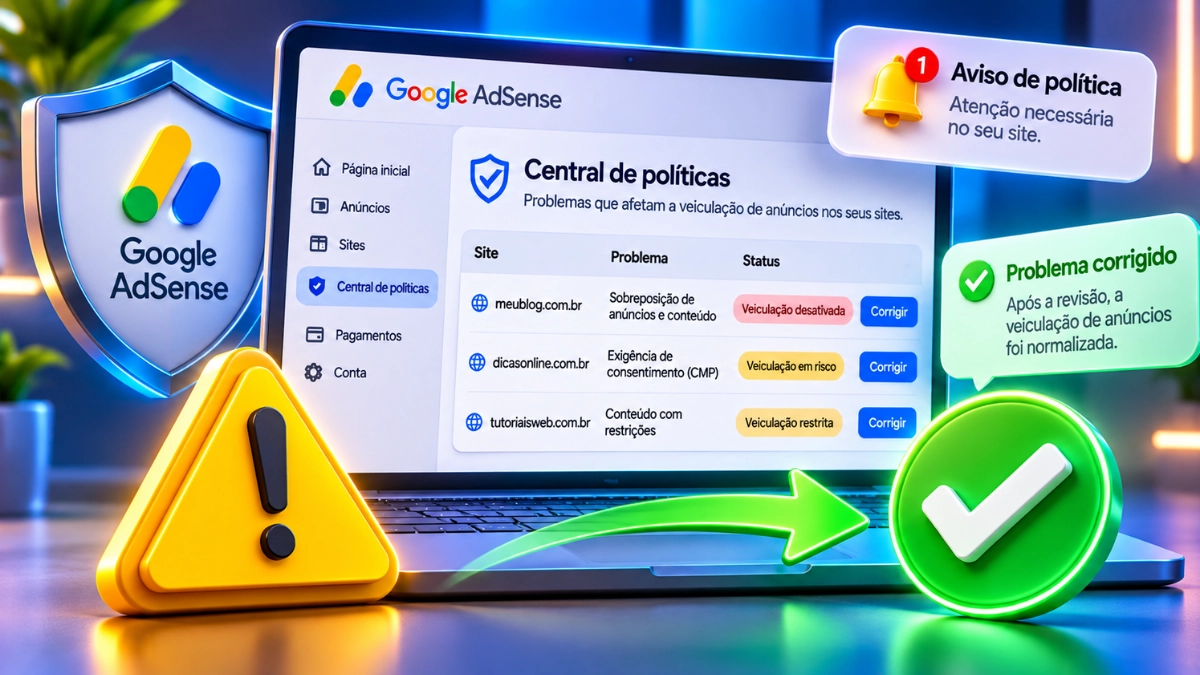
Se você recebeu um aviso na Central de políticas do AdSense, o primeiro passo é identificar qual problema foi encontrado, quais páginas estão envolvidas e se existe um prazo para realizar a correção. Depois de resolver a causa da ocorrência, você poderá solicitar uma revisão, quando esse procedimento estiver disponível para o problema informado.
Receber uma notificação de política não significa necessariamente que sua conta será desativada ou que seu blog perdeu a aprovação. Dependendo da situação, os anúncios podem continuar sendo exibidos, sofrer restrições ou deixar de aparecer em determinadas páginas.
O mais importante é não realizar alterações aleatórias no blog nem solicitar uma revisão antes de compreender a causa do aviso. Cada tipo de ocorrência exige uma abordagem diferente, e algumas restrições são reavaliadas automaticamente pelo Google.
O que é a Central de políticas do AdSense?
A Central de políticas é uma área do painel do Google AdSense que permite aos editores identificar, analisar e solucionar problemas que podem afetar a veiculação de anúncios em seus sites.
Por meio dessa ferramenta, o Google apresenta informações sobre violações de políticas, exigências regulamentares, preferências dos anunciantes e outros problemas relacionados à publicidade.
Entre as informações que podem estar disponíveis nessa área estão:
- Sites afetados por problemas de monetização.
- Páginas ou seções envolvidas na ocorrência.
- Descrição do problema identificado.
- Data em que o problema foi informado.
- Status da veiculação de anúncios.
- Prazo para realizar correções, quando aplicável.
- Capturas de tela com exemplos do problema, quando disponíveis.
- Opções para solicitar e acompanhar revisões.
Você pode conhecer melhor esses recursos na documentação oficial sobre a Central de políticas do AdSense.
Mesmo que um blog já tenha sido aprovado e esteja gerando receita há vários anos, ele continua sujeito às regras do programa. Alterações no conteúdo, na estrutura do site, nas configurações publicitárias ou nas fontes de tráfego podem resultar em novas ocorrências.
Um aviso na Central de políticas significa que meu blog foi reprovado?
Não necessariamente. A aprovação inicial de um site, uma ocorrência de política durante a monetização e o encerramento de uma conta são situações diferentes dentro do Google AdSense.
| Situação | Significado | Onde resolver |
|---|---|---|
| Reprovação inicial | O site ainda não foi autorizado a monetizar. | Área Sites |
| Aviso de política | Foi identificado um problema que exige atenção. | Central de políticas |
| Restrição de anúncios | A monetização foi afetada no escopo informado. | Central de políticas |
| Encerramento da conta | A conta foi desativada pelo Google. | Procedimento oficial de contestação |
Se você ainda está tentando obter a primeira aprovação do seu blog, consulte os principais motivos de reprovação no Google AdSense.
Se sua conta foi encerrada, o procedimento adequado é diferente. Nesse caso, veja como funciona a contestação de uma conta desativada do AdSense.
As orientações deste artigo são direcionadas principalmente aos editores que possuem sites já aprovados e receberam uma ocorrência relacionada à monetização.
Como acessar a Central de políticas do Google AdSense
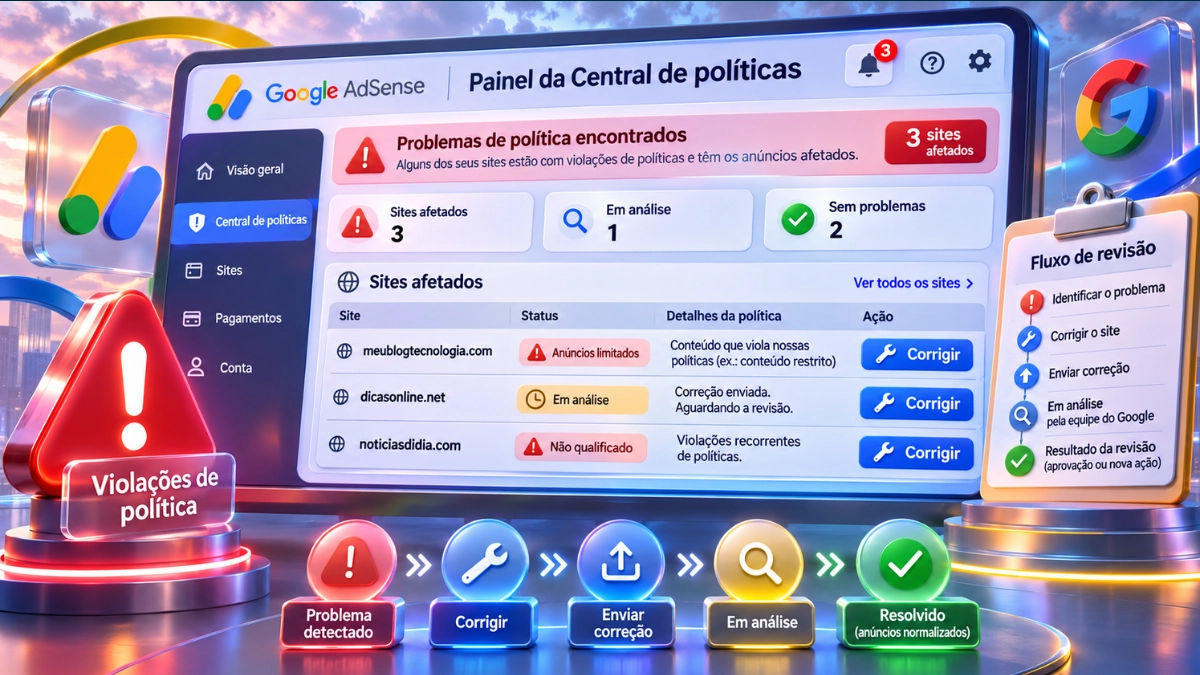
Você pode consultar as notificações diretamente no painel da sua conta. Não é necessário responder ao e-mail recebido para iniciar o procedimento de correção de uma ocorrência comum de política.
- Acesse sua conta do Google AdSense.
- Localize a opção Central de políticas no menu.
- Identifique o site que apresenta uma ocorrência.
- Na coluna de ações, selecione Corrigir.
- Leia as informações apresentadas nos detalhes do problema.
Ao abrir os detalhes, procure a descrição da ocorrência, a política relacionada, os endereços afetados e as instruções específicas fornecidas pelo Google.
Se você administra vários blogs na mesma conta, confira cuidadosamente o domínio informado. Uma ocorrência em determinado site não significa automaticamente que todos os seus blogs receberam a mesma restrição.
Entretanto, quando o problema é aplicado no nível da conta, seus efeitos podem ser mais abrangentes.
Como interpretar os problemas apresentados na Central de políticas
Antes de modificar o WordPress ou remover conteúdos, identifique a natureza da ocorrência. Nem todos os problemas apresentados na Central de políticas representam uma violação das regras obrigatórias do programa.
Problemas com a política
São ocorrências relacionadas ao descumprimento das regras que estabelecem em quais conteúdos e condições os anúncios do Google podem ser exibidos.
Podem envolver conteúdo proibido, publicidade em telas sem conteúdo editorial, posicionamentos inadequados e outras práticas incompatíveis com as exigências do programa.
Nessas situações, é necessário corrigir a irregularidade para continuar monetizando o conteúdo afetado.
Para compreender essas exigências, consulte o meu guia completo das políticas do Google AdSense.
Problemas com a regulamentação
São ocorrências relacionadas a exigências legais ou regulamentares que interferem na forma como os anúncios podem ser exibidos em determinadas regiões.
Um exemplo é a ausência de uma plataforma de gerenciamento de consentimento certificada pelo Google, conhecida como CMP, quando exigida para visitantes do Espaço Econômico Europeu, Reino Unido e Suíça.
Também podem existir erros nos sinais de consentimento transmitidos aos sistemas publicitários.
Mesmo que seu blog seja brasileiro e publique exclusivamente em português, essas exigências podem ser relevantes quando você recebe visitantes das regiões abrangidas.
Preferências dos anunciantes
Algumas ocorrências representam limitações na disponibilidade de anunciantes interessados em exibir publicidade em determinado conteúdo.
Isso acontece, por exemplo, quando uma página contém assuntos sujeitos às Restrições do Google para publishers. O conteúdo pode continuar disponível, mas receber menos demanda publicitária.
O clique confirmado também pode aparecer nessa classificação. Nesse caso, o Google identificou sinais de cliques não intencionais e aplicou uma etapa adicional de confirmação nos anúncios afetados.
Entender essa distinção evita excluir conteúdos permitidos apenas porque eles possuem alguma restrição de monetização.
O Google explica as diferenças entre essas situações na documentação sobre Políticas e Restrições para publishers.
O que significa cada status de veiculação de anúncios?
O status de veiculação informa como a ocorrência está afetando a publicidade. Essa informação ajuda a determinar a prioridade da correção e o procedimento necessário para regularizar a situação.
| Status | Consequência | O que fazer |
|---|---|---|
| Veiculação em risco | Os anúncios ainda podem continuar normalmente. | Corrigir antes do prazo informado. |
| Veiculação restrita | Redução da demanda publicitária. | Investigar a ocorrência e avaliar a correção. |
| Veiculação desativada | Publicidade bloqueada no escopo afetado. | Corrigir a violação e solicitar revisão. |
| Veiculação limitada | Limite na quantidade de anúncios da conta. | Investigar a qualidade do tráfego e aguardar a reavaliação. |
| Clique confirmado ativado | Etapa adicional de confirmação do clique. | Revisar os posicionamentos dos anúncios. |
| Personalização restrita | Limitações publicitárias nas regiões envolvidas. | Verificar a implementação do consentimento. |
Os nomes apresentados no painel podem variar ligeiramente conforme a interface e o idioma da conta. Consulte a explicação oficial dos problemas e status de veiculação de anúncios para identificar as particularidades de cada situação.
Como responder a um aviso na Central de políticas do AdSense
O procedimento recomendado consiste em registrar a ocorrência, identificar seu alcance, corrigir a causa, validar as alterações e utilizar a opção de revisão quando ela estiver disponível.
1. Registre as informações do aviso
Antes de modificar o blog, guarde as informações apresentadas na Central de políticas. Esse registro permite comparar a situação original com o resultado das alterações e facilita uma investigação posterior, caso o problema permaneça.
Você pode utilizar uma planilha simples ou um documento para registrar os seguintes dados:
| Informação | O que registrar |
|---|---|
| Domínio | Site afetado pela ocorrência. |
| URL | Endereço exato apresentado no aviso. |
| Problema | Nome e descrição da ocorrência. |
| Escopo | Página, seção, site, bloco de anúncios ou conta. |
| Status | Situação atual da veiculação. |
| Data | Quando o problema foi informado. |
| Prazo | Data limite para correção, se houver. |
| Evidência | Captura de tela e detalhes fornecidos. |
| Correção | Alterações realizadas e data de publicação. |
| Revisão | Data de solicitação e resultado. |
Esse registro é uma recomendação de organização, não um documento obrigatório exigido pelo Google para solicitar uma revisão.
2. Identifique o alcance da ocorrência
O alcance, também chamado de escopo, determina quais partes do site estão envolvidas no problema.
Uma ocorrência pode estar relacionada a um artigo específico, a várias páginas que compartilham uma mesma estrutura, ao domínio inteiro ou à própria conta do AdSense.
Considere um blog WordPress que utiliza um plugin para inserir automaticamente anúncios dentro dos artigos. Se o Google identificar uma sobreposição de publicidade e conteúdo em uma URL, o problema pode estar na configuração global do plugin, e não no texto daquele artigo.
Nesse cenário, corrigir somente a página indicada pode deixar outras páginas com a mesma irregularidade.
Por isso, investigue se a ocorrência está relacionada a um elemento exclusivo da página ou a uma configuração compartilhada por outros conteúdos.
3. Analise as evidências disponibilizadas pelo Google
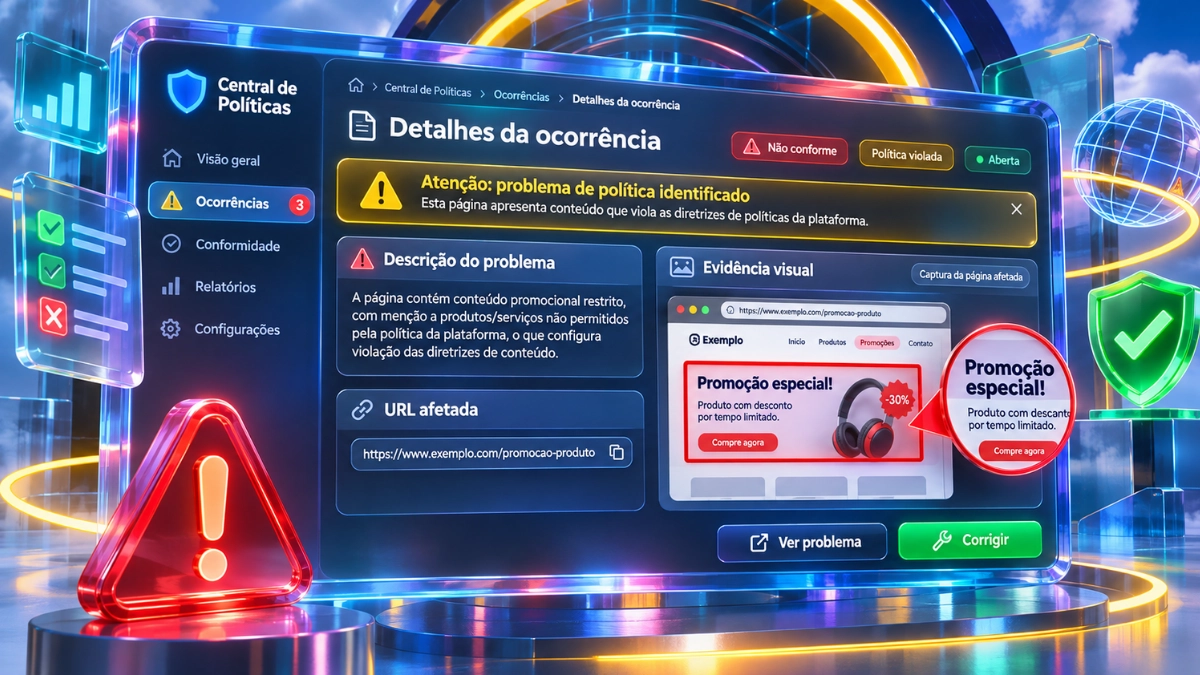
Em determinadas ocorrências, a Central de políticas disponibiliza capturas de tela que ajudam a identificar o problema encontrado.
Na página de detalhes, procure a coluna Ver problema. Quando houver uma imagem disponível, abra-a e compare com a versão atual da página.
Observe principalmente o posicionamento dos anúncios, os elementos de navegação, o conteúdo exibido e as possíveis diferenças entre a versão para computador e celular.
A ausência de uma captura de tela não significa que a ocorrência seja inválida. Nem todos os problemas possuem evidências visuais disponibilizadas ao editor.
Veja como acessar esse recurso na documentação sobre exemplos de problemas encontrados na Central de políticas.
4. Encontre a causa real do problema no WordPress
Depois de identificar a ocorrência, investigue qual componente do blog está produzindo a irregularidade.
Em sites desenvolvidos com WordPress, o problema pode estar no conteúdo editorial, no tema, nos plugins, em scripts externos ou nas próprias configurações do AdSense.
| Problema identificado | Onde investigar |
|---|---|
| Anúncios sobrepostos ao conteúdo | Tema, CSS e posicionamentos publicitários. |
| Anúncios próximos a botões | Plugins de anúncios e anúncios automáticos. |
| Conteúdo proibido | Textos, imagens, vídeos e comentários. |
| Telas sem conteúdo editorial | Páginas de erro, busca e arquivos vazios. |
| Problemas de consentimento | CMP, scripts e configurações de privacidade. |
| Problemas de rastreamento | Firewall, hospedagem e permissões de acesso. |
| Atividade inválida | Fontes de tráfego e implementação publicitária. |
Não presuma que instalar um novo plugin, trocar de tema ou aumentar a quantidade de artigos resolverá qualquer aviso. Essas mudanças somente fazem sentido quando estão relacionadas à causa identificada.
Se a ocorrência estiver relacionada ao acesso do Google às páginas, consulte meu artigo sobre como resolver problemas com o rastreador do AdSense.
5. Realize a correção e publique as alterações
A correção precisa eliminar a causa da ocorrência na versão pública do site. Modificar apenas uma configuração em um ambiente de testes não resolve o problema enquanto a versão irregular continuar disponível aos visitantes.
Antes de alterar arquivos do tema, configurações importantes ou estruturas compartilhadas, faça um backup do WordPress e registre os valores originais. Dessa forma, será possível recuperar a configuração anterior caso a alteração provoque algum problema técnico.
Depois de concluir os ajustes, publique as alterações e limpe o cache do WordPress, da hospedagem e da CDN, quando utilizados.
A limpeza do cache não remove uma restrição aplicada pelo Google. Sua finalidade é garantir que visitantes e sistemas de análise tenham acesso à versão atualizada da página.
6. Valide a correção antes de solicitar revisão
Abra novamente a URL informada na Central de políticas e confirme se o problema original deixou de existir.
Faça a verificação em diferentes tamanhos de tela, principalmente quando a ocorrência estiver relacionada à experiência de navegação ou ao posicionamento dos anúncios.
Se o problema estiver em uma configuração global, examine também outras páginas que utilizam o mesmo modelo de conteúdo.
Para analisar posicionamentos publicitários em um ambiente de testes, prefira utilizar espaços simulados em vez de anúncios reais. Nunca clique nos próprios anúncios para verificar se uma correção funcionou.
Registre a data da validação e, quando possível, guarde uma captura de tela da página corrigida. Somente depois dessa confirmação avance para o procedimento de revisão aplicável.
Exemplo prático de correção de um aviso de política

Imagine um blog WordPress monetizado pelo AdSense que recebeu um aviso relacionado à sobreposição de anúncios e conteúdo.
Este é um exemplo didático, criado para demonstrar o processo de investigação. Não representa uma ocorrência real de um aluno ou um resultado de revisão obtido junto ao Google.
Ao analisar a página indicada, o administrador percebe que um anúncio inserido por um plugin ocupa parte da área destinada ao menu de navegação em telas menores.
| Etapa | Registro do exemplo |
|---|---|
| Ocorrência | Sobreposição de anúncios e conteúdo. |
| URL afetada | exemplo.com/artigo-teste/ |
| Status | Veiculação de anúncios em risco. |
| Causa investigada | Posicionamento publicitário incompatível com o layout móvel. |
| Correção | Remoção do posicionamento problemático e ajuste da configuração global. |
| Validação | Verificação da página e de outros artigos no computador e celular. |
| Próxima ação | Solicitar revisão, se disponível para a ocorrência. |
O ponto mais importante desse exemplo é que a correção não se limita à URL apresentada no aviso. Como o posicionamento era controlado por uma configuração compartilhada, outros artigos também precisavam ser examinados.
Esse método permite corrigir a origem do problema, em vez de tratar apenas a página em que ele foi identificado.
Como solicitar uma revisão na Central de políticas do AdSense
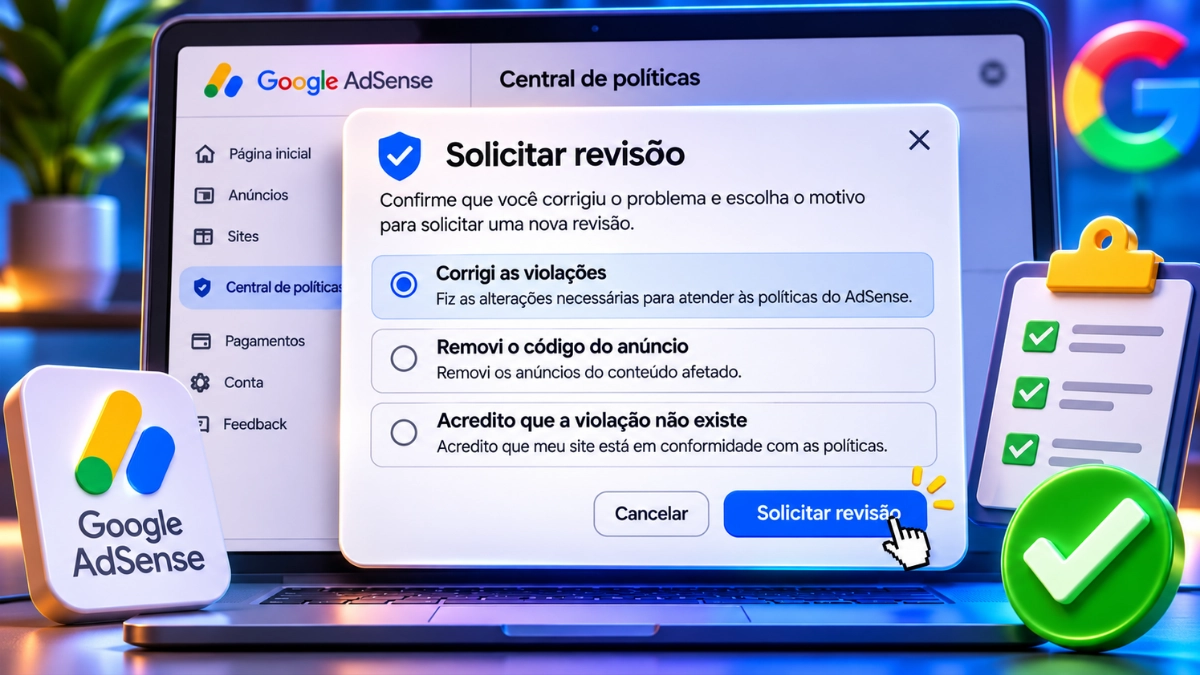
Quando uma ocorrência permite revisão manual, o procedimento deve ser iniciado pela própria Central de políticas depois que as alterações necessárias estiverem concluídas.
- Entre no painel do Google AdSense.
- Acesse a Central de políticas.
- Localize o site afetado e selecione Corrigir.
- Na seção de problemas encontrados, escolha Iniciar processo de revisão.
- Selecione o motivo correspondente à sua situação.
- Confirme que a ocorrência está pronta para ser analisada.
- Envie a solicitação pelo botão de revisão.
O procedimento está descrito na documentação oficial sobre como corrigir problemas de políticas e solicitar uma revisão.
Qual motivo selecionar na solicitação de revisão?
Dependendo da ocorrência, o Google pode apresentar diferentes motivos para iniciar a revisão. A escolha deve corresponder ao que realmente aconteceu no seu site.
| Motivo | Quando utilizar |
|---|---|
| Removi o código do anúncio | Quando a publicidade do AdSense foi removida do conteúdo afetado. |
| Corrigi as violações | Quando o problema identificado foi efetivamente solucionado. |
| Acredito que a violação não existe | Quando há fundamento para considerar a classificação incorreta. |
Se você identificou uma irregularidade e realizou as alterações necessárias, selecione a opção correspondente à correção das violações.
Se acredita que o Google classificou incorretamente uma página, examine primeiro a política específica e as evidências disponíveis antes de contestar a ocorrência.
Como solicitar revisão de várias páginas
O AdSense também permite agrupar determinadas ocorrências que foram aplicadas individualmente a páginas.
Na Central de políticas, utilize o filtro de localização do problema para encontrar ocorrências no nível da página. Selecione aquelas que já foram corrigidas e inicie a revisão em conjunto.
Existe um limite de revisões de páginas dentro de um período de 30 dias, atualizado diariamente pelo sistema. Por isso, evite enviar solicitações de páginas que ainda apresentam irregularidades.
O que escrever ao responder a um aviso do AdSense?
Na maioria dos procedimentos comuns realizados pela Central de políticas, o editor seleciona o motivo da revisão e confirma que as alterações foram concluídas. Não existe necessariamente um campo obrigatório para escrever uma resposta detalhada.
Entretanto, se o procedimento disponibilizar um campo de explicação ou se você precisar utilizar um canal oficial de atendimento, descreva objetivamente o problema identificado e as alterações realizadas.
Veja um exemplo de resposta para uma ocorrência relacionada ao posicionamento dos anúncios:
Após analisar a ocorrência informada na Central de políticas, identifiquei um posicionamento publicitário que interferia na navegação em dispositivos móveis.
O posicionamento foi removido e as configurações compartilhadas pelos demais artigos foram revisadas. Também verifiquei as páginas afetadas em diferentes tamanhos de tela para confirmar a correção.
Solicito uma nova avaliação da ocorrência considerando as alterações realizadas.
Utilize esse modelo somente quando ele representar as correções que você realmente efetuou. Uma resposta bem escrita não substitui a conformidade do site com as políticas.
É possível resolver uma ocorrência removendo os anúncios da página?
Em determinadas ocorrências de política ou restrições para publishers, uma alternativa é interromper a monetização do conteúdo afetado, removendo a publicidade do AdSense daquela página ou seção.
Essa opção pode fazer sentido quando determinado conteúdo não pode ser monetizado pelas regras do Google, mas sua manutenção no blog continua sendo editorialmente relevante e permitida pelas demais exigências aplicáveis.
Ao utilizar essa alternativa, verifique todas as formas de inserção publicitária existentes no WordPress:
- Anúncios automáticos do Google AdSense.
- Blocos de anúncios inseridos manualmente.
- Publicidade adicionada por plugins.
- Códigos presentes nos arquivos do tema.
- Scripts e integrações publicitárias compartilhadas.
Excluir uma URL dos anúncios automáticos não significa necessariamente que os blocos manuais também foram removidos.
Segundo a documentação do Google, quando o código publicitário é removido do conteúdo afetado, a ocorrência pode deixar de aparecer na Central de políticas dentro de 7 a 10 dias. Entretanto, o registro permanece nos sistemas do Google.
Isso não significa que a violação foi corrigida nem que o conteúdo está autorizado a voltar a exibir anúncios. Se desejar monetizar novamente aquela página, resolva a causa original e siga o procedimento de revisão aplicável.
Remover anúncios de uma página também não é uma solução universal para problemas aplicados no nível da conta ou para violações que exigem outras medidas.
Quais problemas não dependem necessariamente de uma revisão manual?
Nem todas as ocorrências são resolvidas por meio do botão de solicitação de revisão. Algumas dependem do monitoramento automático dos sistemas publicitários do Google.
Clique confirmado
Quando o clique confirmado está ativo, o editor deve investigar posicionamentos que possam induzir interações acidentais com os anúncios.
Botões de navegação, menus, elementos interativos e mudanças inesperadas no layout merecem atenção especial.
O Google remove automaticamente o clique confirmado quando seus sistemas deixam de identificar o problema que motivou sua aplicação.
Limitação de veiculação de anúncios
Uma limitação aplicada à conta por avaliação da qualidade do tráfego ou atividade inválida exige uma investigação das origens das visitas e das práticas publicitárias utilizadas.
O Google reavalia essas limitações automaticamente. Não existe um procedimento universal de revisão manual que garanta a remoção imediata da restrição.
Alterar o código dos anúncios ou remover e adicionar novamente o domínio não elimina automaticamente uma limitação aplicada à conta.
Problemas de consentimento
Algumas ocorrências de consentimento são atualizadas à medida que o Google recebe sinais válidos da plataforma de gerenciamento de consentimento.
No caso específico de uma CMP certificada implementada recentemente, a documentação do Google informa que a atualização pode levar até 48 horas.
Outros erros de consentimento podem exigir ajustes adicionais. Portanto, siga as orientações específicas apresentadas para a ocorrência, em vez de considerar esse prazo válido para qualquer problema relacionado a cookies.
Quanto tempo demora a revisão de uma violação do AdSense?
Não existe um prazo único garantido para a conclusão de todas as revisões de ocorrências na Central de políticas do AdSense.
O tempo necessário pode variar conforme a natureza do problema e o processo de avaliação aplicável ao site.
Depois de solicitar uma revisão, acompanhe o status apresentado na Central de políticas e as notificações enviadas ao e-mail vinculado à conta.
| Situação | O que significa |
|---|---|
| Em revisão | A solicitação ainda está sendo avaliada. |
| Revisão aceita | A restrição relacionada à ocorrência aprovada é removida. |
| Revisão rejeitada | É necessário investigar novamente o problema. |
| Botão indisponível | Pode existir um período de espera antes de uma nova solicitação. |
Não confunda o prazo de desaparecimento de uma ocorrência após a remoção do código publicitário com o prazo de uma revisão manual. São processos diferentes.
O que fazer quando a revisão é rejeitada?
Se o Google rejeitar a revisão, o melhor procedimento é retornar aos detalhes da ocorrência e comparar as informações apresentadas com as alterações registradas anteriormente.
Uma revisão rejeitada pode indicar que a irregularidade continua presente ou que a correção realizada não foi suficiente para atender à política relacionada.
Investigue principalmente:
- Se a correção foi publicada na URL exata indicada.
- Se outras páginas apresentam a mesma irregularidade.
- Se o cache ainda entrega uma versão desatualizada.
- Se existem anúncios inseridos por mais de um sistema.
- Se o problema acontece exclusivamente em determinados dispositivos.
- Se a política foi interpretada corretamente.
Evite repetir a solicitação de revisão sem realizar uma nova investigação.
O Google informa que o botão de revisão pode ficar temporariamente indisponível quando um site passa por várias análises rejeitadas recentemente. Nessa situação, confira a data apresentada no painel para saber quando será possível solicitar outra avaliação.
Se ainda houver dificuldade para compreender a ocorrência, utilize o solucionador oficial de problemas de políticas do AdSense.
Como confirmar que o problema do AdSense foi resolvido?
Quando uma revisão é aceita, o Google informa o resultado e remove a restrição correspondente da Central de políticas. Entretanto, é importante verificar separadamente a situação da ocorrência e o comportamento da publicidade.
Comece conferindo se o problema original deixou de aparecer no painel e se não existem outras ocorrências relacionadas ao mesmo site.
Em seguida, acompanhe os relatórios de solicitações de anúncios, impressões, cobertura e receita publicitária do domínio afetado.
Compare períodos equivalentes antes e depois da regularização, considerando também possíveis mudanças no volume de visitantes e na demanda dos anunciantes.
A remoção de uma restrição não garante que os ganhos retornarão imediatamente aos valores anteriores. A receita depende de diversos fatores, incluindo tráfego, disponibilidade de anúncios e características do público.
Se a ocorrência foi resolvida, mas os espaços publicitários continuam vazios, consulte meu tutorial sobre por que o AdSense não está mostrando anúncios e como resolver.
Uma Central de políticas sem avisos significa que o blog está totalmente regular?
Não. A ausência de ocorrências significa que não existem problemas sendo apresentados naquele momento, mas não constitui uma certificação de conformidade permanente.
O próprio Google esclarece que seus processos de avaliação não identificam necessariamente todas as violações existentes.
Além disso, determinadas ocorrências podem não aparecer quando as páginas envolvidas não geraram solicitações de anúncios recentemente.
Por isso, a responsabilidade pela conformidade continua sendo do editor, mesmo quando a Central de políticas não apresenta nenhuma notificação.
Como evitar novos avisos na Central de políticas do AdSense
A prevenção deve fazer parte da rotina de manutenção de qualquer blog monetizado. Principalmente depois de alterações que modificam a apresentação dos anúncios ou a estrutura das páginas.
Recomendo dedicar atenção especial às seguintes situações:
- Atualizações ou substituições de temas do WordPress.
- Instalação de novos plugins de monetização.
- Alterações nas configurações de anúncios automáticos.
- Modificações em menus, botões e elementos interativos.
- Mudanças nas plataformas de gerenciamento de consentimento.
- Publicação de conteúdos em assuntos sensíveis.
- Entrada de novas fontes de tráfego.
Sempre que uma alteração modificar o layout do blog, examine a versão para celular. Um posicionamento que funciona corretamente no computador pode interferir na navegação em uma tela menor.
Também é recomendável consultar periodicamente a Central de políticas, sem depender exclusivamente das notificações enviadas por e-mail.
Essa rotina permite identificar ocorrências antes que elas provoquem consequências mais significativas na monetização.
Conclusão
Receber um aviso na Central de políticas do AdSense não significa necessariamente perder a monetização do blog. Entretanto, toda ocorrência deve ser analisada de acordo com sua natureza, seu alcance e suas possíveis consequências.
O procedimento mais adequado é registrar as informações apresentadas pelo Google, identificar a causa real do problema, realizar as correções necessárias e confirmar que a versão pública do site está regularizada.
Quando houver uma opção de revisão manual, utilize-a somente depois de concluir essa investigação. Nos casos de reavaliação automática, acompanhe o painel e siga as orientações específicas da plataforma.
Manter um histórico das ocorrências e das alterações realizadas ajuda a evitar problemas recorrentes e torna a administração de blogs monetizados mais organizada.
Mais importante do que remover uma notificação da Central de políticas é corrigir efetivamente a prática que originou o problema, protegendo a experiência dos visitantes e a continuidade da monetização.

Sou Kildary Oliver, especialista em WordPress, SEO e monetização com Google AdSense. Trabalho com criação e monetização de blogs desde 2018. Mais de 300 alunos relataram ter conseguido a aprovação de seus blogs no Google AdSense. Tenho mais de 28 mil inscritos no YouTube e mais de 10 mil alunos em meus cursos. Produzo conteúdos com base em experiências práticas, testes próprios e documentação oficial, revisando meus artigos sempre que ocorrem mudanças relevantes nas ferramentas e diretrizes do Google. Conheça minha trajetória profissional na página Sobre o Autor.
Guias Essenciais para Blogs
Aprofunde seus conhecimentos com tutoriais completos sobre WordPress, SEO e monetização de blogs.