
Se apareceu clique confirmado no AdSense, abra a Central de políticas e verifique se o status se refere ao site ou a um bloco de anúncios. Em seguida, examine o que o leitor tentaria tocar perto daquela posição. Um botão de próxima página pode estar separado da publicidade quando a página termina de carregar e, ainda assim, ocupar o lugar do anúncio um instante antes.
O Google Ads acrescenta uma etapa de confirmação quando seus sistemas identificam cliques não intencionais. A pessoa que toca no anúncio pode precisar confirmar que deseja visitar o site do anunciante. Para investigar a causa no blog, você pode observar o carregamento e reproduzir o layout em uma página de teste, sem clicar em publicidade real.
Como identificar o alcance do clique confirmado no AdSense
Na sua conta do AdSense, abra a Central de políticas e consulte a coluna Status. Abra os detalhes do item sinalizado e anote o domínio e, quando identificado, o bloco de anúncios. Segundo a orientação do Google sobre o clique confirmado, a medida pode atingir tanto um bloco quanto o site. A métrica de solicitações de anúncios dos últimos sete dias ajuda a dimensionar o alcance indicado no painel.
Se houver um bloco identificado, procure onde ele é reutilizado. O mesmo código pode aparecer ao fim de artigos longos e curtos. Nos curtos, a publicidade pode ficar encostada na paginação. Se o status abranger o site, comece pelas estruturas que se repetem em várias URLs, como o menu móvel, o fim dos posts e a navegação das páginas de categoria. Escolha uma URL de cada modelo relevante para examinar.
Evite escolher o bloco suspeito apenas porque sua taxa de cliques subiu ou caiu. O guia sobre como interpretar o CTR dos anúncios explica a relação entre cliques e impressões. Essa métrica, isoladamente, não revela se alguém tentou tocar em “Próxima página”. Para consultar o histórico específico da medida, o AdSense também documenta o detalhamento do status de clique confirmado nos relatórios.
Como revisar o layout sem clicar nos anúncios do blog
Escolha uma ação concreta do leitor, como abrir o menu, avançar para a segunda página de uma categoria ou acessar o próximo artigo. Anote a URL, a largura da tela e o controle usado nessa ação. Isso permite repetir o mesmo percurso depois da correção.
- Observe a página publicada. Grave a tela desde o início do carregamento. Se a posição estiver mais abaixo, role até ela e observe o que acontece quando a publicidade aparece. Deixe o anúncio intacto.
- Compare dois momentos da gravação. Pause imediatamente antes e depois de o espaço publicitário ser preenchido. Use a mesma posição de rolagem. Veja se o menu, o botão ou o link continua no mesmo ponto da tela.
- Reproduza a interação em uma cópia de testes. Use o mesmo tema e a mesma estrutura da página, desative a veiculação de anúncios nessa cópia e substitua o criativo por um retângulo inerte de dimensões equivalentes. Agora você pode abrir o menu e usar a paginação para verificar sobreposições.
- Repita no celular e no computador. No celular, observe o menu aberto e os controles que aumentam de altura quando o texto quebra em duas linhas. No computador, examine também menus suspensos e elementos laterais que acompanham a rolagem.
Registre duas medidas separadamente: a distância entre as bordas do anúncio e do controle depois do carregamento e o deslocamento do próprio controle enquanto a página carrega. Se o botão mudou de lugar, aumentar apenas a margem visível na tela final pode deixar a causa intacta.
Exemplo de auditoria: anúncio acima do botão “Próxima página”
Imagine uma página de categoria no WordPress com uma lista de artigos, um anúncio e o botão “Próxima página”, nessa ordem. Na versão móvel, o tema inicialmente reserva zero de altura para a publicidade. O leitor vê o botão, prepara o toque e, enquanto isso, o anúncio carrega acima dele.
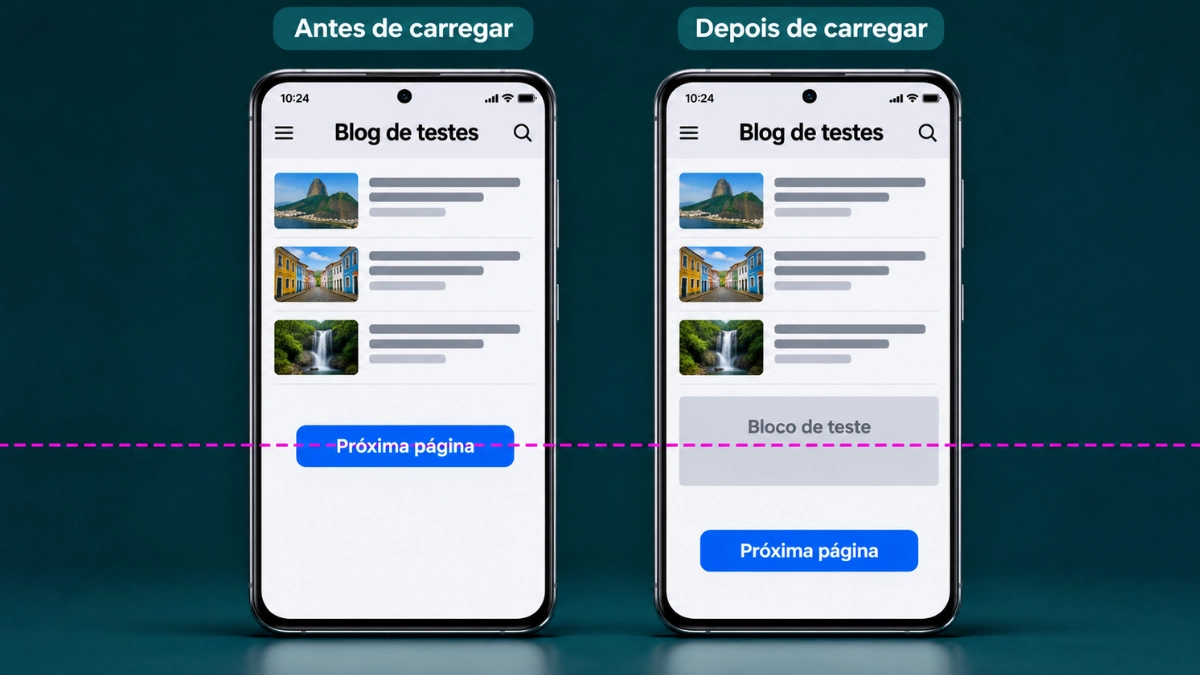
A tabela mostra medidas simuladas em pixels de CSS, com a rolagem mantida na mesma posição. A coordenada do botão é a distância entre o topo da área visível e a borda superior do botão. Os valores servem para reproduzir o raciocínio e não representam limites de espaçamento do AdSense.
| Cenário | Topo do botão antes | Topo do botão depois | Distância final do anúncio ao botão |
|---|---|---|---|
| Celular, tela de 390 px | 420 px | 670 px | 8 px |
| Computador, tela de 1.280 px | 510 px | 510 px | 32 px |
| Celular após reservar espaço e ajustar a margem | 686 px | 686 px | 24 px |
No primeiro cenário, o botão desce 250 px. Depois que o anúncio aparece, ele ocupa parte da área onde o leitor tinha visto a paginação. Uma captura feita no fim mostraria apenas os 8 px de separação e esconderia o deslocamento. No computador, o espaço já estava reservado e o botão permanecia no mesmo ponto.
Na terceira linha, o espaço reservado acomoda o bloco simulado desde o início. A margem também foi ampliada em 16 px, e o botão permanece na coordenada de 686 px durante o teste. Em um blog real, repita a observação com os tamanhos que aquela posição pode receber. O guia sobre como reduzir deslocamentos de layout no WordPress explica como anúncios, imagens e fontes podem movimentar os elementos da página.
Qual correção aplicar à posição afetada
Se o anúncio e o botão permanecem próximos o tempo inteiro, mova o bloco para um trecho em que o leitor esteja lendo ou aumente a separação no contêiner da publicidade. Em uma categoria com pouca área entre a última chamada e a paginação, retirar o anúncio dessa posição pode ser a solução mais simples. As políticas de posição de anúncios do AdSense orientam o editor a evitar implementações em que a publicidade possa ser confundida com menus, links de download ou controles de navegação.
Se o botão muda de lugar durante o carregamento, identifique o elemento que cresceu. Pode ser o contêiner do anúncio, uma imagem acima dele ou uma chamada inserida pelo tema. Quando a publicidade for a causa, ajuste o espaço reservado no contêiner de acordo com os formatos previstos para aquela largura de tela. Confira tanto o preenchimento do espaço quanto o comportamento da página quando ele fica vazio.
Se o menu aberto cobre o anúncio, reproduza o menu expandido na cópia de testes. Veja onde termina o último item e onde começa a publicidade. Se ambos disputarem a mesma área, reposicione o bloco ou altere o layout do menu para que a navegação tenha uma área própria. Mudar apenas qual elemento aparece por cima pode manter o conflito.
No WordPress, faça a alteração no recurso que controla a inserção. Se o bloco é manual e você usa um plugin, o tutorial para configurar a posição do anúncio no Ad Inserter mostra como localizar a regra de posicionamento. Anote a configuração anterior e altere uma regra por vez. Se tirar o bloco fizer a publicidade desaparecer de artigos onde ela estava bem posicionada, restaure a configuração na cópia de testes e restrinja o ajuste ao modelo afetado.
Como verificar a correção e acompanhar a retirada do status
Depois de publicar a mudança, abra a mesma URL como visitante. Se o blog usa cache, confirme que você está vendo a versão atualizada. Repita a gravação na mesma largura de tela e compare o instante imediatamente anterior ao carregamento do anúncio com a tela final. O botão deve continuar acessível, o menu deve abrir sem cobrir a publicidade e o anúncio deve permanecer visualmente separado da navegação. Confira também uma segunda URL que use o mesmo modelo.
Anote a data da mudança, as URLs verificadas e a regra alterada. A gravação permite confirmar que o defeito de layout foi corrigido nas condições testadas. A retirada do clique confirmado é acompanhada separadamente na Central de políticas: o Google Ads remove a medida automaticamente quando identifica melhora contínua na qualidade dos cliques. O Google não informa um prazo fixo para isso.
Se o status continuar ativo, consulte novamente o alcance indicado. Um bloco reutilizado pode estar bem separado da paginação dos artigos e ainda aparecer abaixo de um menu expansível nas categorias. Use o registro das URLs já verificadas para escolher o próximo modelo a investigar.

Sou Kildary Oliver, especialista em WordPress, SEO e monetização com Google AdSense. Trabalho com criação e monetização de blogs desde 2018. Mais de 300 alunos relataram ter conseguido a aprovação de seus blogs no Google AdSense. Tenho mais de 28 mil inscritos no YouTube e mais de 10 mil alunos em meus cursos. Produzo conteúdos com base em experiências práticas, testes próprios e documentação oficial, revisando meus artigos sempre que ocorrem mudanças relevantes nas ferramentas e diretrizes do Google. Conheça minha trajetória profissional na página Sobre o Autor.
Guias Essenciais para Blogs
Aprofunde seus conhecimentos com tutoriais completos sobre WordPress, SEO e monetização de blogs.