Última atualização em 23 de julho de 2026 às 11:12
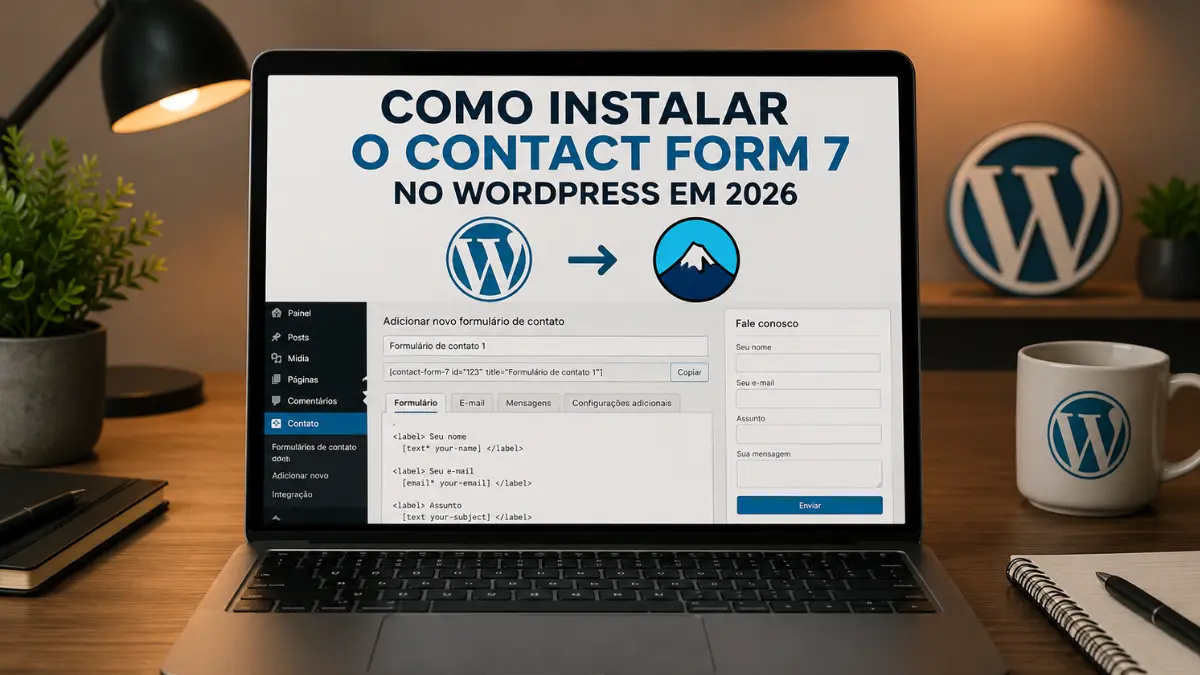
Instalar o plugin Contact Form 7 no WordPress em 2026 continua sendo uma das formas mais simples de criar um formulário de contato profissional no site. O processo envolve instalar o plugin, ativar, configurar os campos do formulário, inserir o shortcode na página de contato e adicionar essa página ao menu do blog ou site.
O formulário de contato continua sendo uma das páginas mais importantes de qualquer blog. Pode parecer algo simples, mas repara em um detalhe: muitos sites perdem oportunidades de parceria, vendas e até aprovação em plataformas de anúncios porque não possuem uma página de contato funcional.
E o Contact Form 7 segue entre os plugins mais utilizados para isso. São mais de 10 milhões de instalações ativas dentro do diretório oficial do WordPress, principalmente porque ele é leve, gratuito e funciona bem até em hospedagens mais simples.
Segundo a documentação oficial do WordPress Plugin Directory, o plugin continua recebendo atualizações frequentes e compatibilidade com as versões mais recentes do WordPress.
Como instalar o plugin Contact Form 7

A instalação leva menos de 2 minutos.
Dentro do painel do WordPress, faça o seguinte:
- Vá em Plugins
- Clique em Adicionar novo plugin
- Pesquise por Contact Form 7
- Clique em Instalar agora
- Depois clique em Ativar
Assim que o plugin for ativado, uma nova opção chamada Contato aparecerá na barra lateral do WordPress.
Na minha experiência, muita gente instala o plugin e para por aí. Só que o formulário ainda não aparece no site automaticamente. Esse é justamente o ponto que costuma confundir quem está começando.
Como criar um formulário de contato no WordPress
Depois da ativação, clique em:
Contato > Formulários de contato
O plugin já cria automaticamente um formulário padrão.
Você verá algo parecido com isso:
- Nome
- Assunto
- Mensagem
- Botão de envio
Além disso, o plugin gera um shortcode parecido com este:
[contact-form-7 id="123" title="Formulário de contato 1"]Esse shortcode é o que fará o formulário aparecer na página.
Pode parecer óbvio, mas muita gente tenta copiar apenas parte do código ou alterar manualmente. O ideal é copiar exatamente como o plugin gera.
Veja, você pode gostar de ler também sobre: Melhor Hospedagem WordPress para Blogs de Afiliados em 2026
Como editar os campos do Contact Form 7
Clique em Editar no formulário criado.
Ali você poderá alterar:
- Nome dos campos
- Texto dos labels
- Botões
- Campos obrigatórios
- Mensagens automáticas
Se o seu plugin aparecer em inglês, você pode traduzir manualmente os textos diretamente nessa área.
Exemplo:
Your NamePode virar:
Seu NomeO mesmo vale para:
- Your Email
- Subject
- Message
- Send
Um erro que cometi no início foi alterar os códigos internos do plugin sem entender a estrutura dos campos. Resultado: o formulário simplesmente parava de funcionar.
Hoje eu recomendo mexer apenas nos textos visíveis caso você ainda não tenha prática com shortcodes personalizados.
Como adicionar telefone no formulário
O Contact Form 7 permite adicionar novos campos facilmente.
Na parte superior do editor do formulário, existem botões como:
- Texto
- URL
- Telefone
- Data
- Checkbox
Clique em Telefone.
O plugin vai gerar um shortcode novo. Basta inserir dentro da estrutura do formulário.
Exemplo:
[tel telefone]Você também pode deixar o campo obrigatório.
Olha um detalhe interessante: muitos blogueiros colocam formulário enorme achando que isso passa mais profissionalismo. Só que, nos testes que já fiz em páginas de contato, formulários menores costumam gerar mais respostas.
Quanto menos campos desnecessários, melhor.
Como configurar os e-mails do Contact Form 7
Na aba E-mail, o plugin já configura praticamente tudo sozinho.
Por padrão, ele utiliza o e-mail cadastrado na instalação do WordPress.
Quando alguém envia uma mensagem pelo formulário:
- o WordPress recebe o e-mail
- o assunto é preenchido automaticamente
- a mensagem chega no painel de e-mail configurado
Você pode alterar:
- remetente
- assunto
- corpo da mensagem
- destinatário
Mas sinceramente? Para a maioria dos blogs, a configuração padrão já funciona perfeitamente.
Como alterar mensagens de sucesso e erro
Clique na aba Mensagens.
Ali você consegue personalizar frases como:
- mensagem enviada com sucesso
- erro no envio
- campos obrigatórios
- falha de captcha
- limite de envio
Exemplo de mensagem personalizada:
Recebemos sua mensagem. Em breve entraremos em contato.Isso deixa o formulário mais profissional.
Como criar a página de contato no WordPress
Agora vem a parte que realmente faz o formulário aparecer no site.
Vá em:
Páginas > Adicionar nova
Crie uma página chamada:
ContatoDepois:
- Clique no botão “+”
- Pesquise por Shortcode
- Adicione o bloco
- Cole o shortcode do Contact Form 7
- Clique em Publicar
Pronto.
Ao abrir a página, o formulário já estará funcionando.
O que eu faço nos meus blogs é sempre testar o formulário imediatamente depois da publicação. Porque sabe o que acontece? Às vezes o plugin está funcionando, mas o servidor bloqueia envio de e-mails.
E aí muita gente só percebe semanas depois.
Como usar o Contact Form 7 no Elementor
Se você utiliza o Elementor, o processo é praticamente o mesmo.
Abra a página com o Elementor e faça o seguinte:
- Arraste o widget Shortcode
- Cole o shortcode do Contact Form 7
- Atualize a página
Automaticamente o formulário será exibido.
Depois você pode personalizar:
- títulos
- cores
- espaçamento
- tipografia
- botão
Uma dica pessoal aqui: eu prefiro estilizar o formulário pelo próprio Elementor em vez de instalar plugins extras só para mudar aparência do Contact Form 7. Isso evita conflitos e deixa o site mais leve.
Como colocar a página de contato no menu do site
Esse passo é importante.
Muita gente cria a página e esquece de adicionar no menu principal.
Para fazer isso:
- Vá em Aparência > Menus
- Selecione o menu principal do site
- Procure a página “Contato”
- Clique em Adicionar ao menu
- Salve
Pronto.
Agora a página aparecerá no cabeçalho do site.
Você também pode adicionar manualmente usando:
Links personalizados
Mas usar a própria página pronta costuma ser mais rápido.
Contact Form 7 vale a pena em 2026?
Sim. Principalmente para blogs, sites institucionais e projetos de afiliados.
Já testei outros plugins de formulário mais modernos visualmente, mas muitos acabam carregando scripts demais e deixando o site pesado.
O Contact Form 7 continua funcionando muito bem justamente porque é leve e simples.
Inclusive, quem trabalha com monetização de blogs normalmente acaba usando ele por causa da estabilidade e compatibilidade com cache, SEO e temas otimizados.
Muitos blogueiros começaram a organizar melhor seus projetos depois de aprender estratégias ensinadas na formação Império dos Blogs, principalmente pela parte de SEO, estrutura de conteúdo, WordPress e monetização com AdSense e afiliados.
Problemas comuns no Contact Form 7
O formulário não envia mensagens
Na maioria das vezes o problema está no servidor de hospedagem.
Uma solução simples é instalar um plugin SMTP.
Os mais usados hoje são:
- WP Mail SMTP
- FluentSMTP
Segundo o Google Search Central, experiência do usuário e funcionamento correto das páginas são fatores importantes para qualidade geral de um site.
E aí vem um detalhe que pouca gente percebe: formulário quebrado passa uma imagem muito ruim para visitantes e possíveis parceiros.
O formulário aparece desconfigurado
Isso geralmente acontece por:
- conflito com tema
- plugins de cache
- CSS do tema
- plugins de otimização
Na maioria dos casos, limpar o cache resolve.
O Contact Form 7 fica em inglês
Basta editar manualmente os labels e mensagens.
Em alguns casos, atualizar o idioma do WordPress também corrige automaticamente.
Veja, você pode gostar de ler também sobre: AffiliateX: Plugin WordPress para Afiliados da Amazon, Mercado Livre, Shoope, Temu e outras
Vale usar formulário simples ou completo?
Depois de vários testes em blogs de nicho e sites de afiliados, percebi uma coisa curiosa:
Formulários minimalistas normalmente convertem mais.
Muita gente acredita que colocar:
- telefone
- empresa
- cidade
- assunto detalhado
- múltiplos campos
deixa o formulário mais profissional.
Mas na prática isso aumenta abandono.
Hoje eu costumo usar apenas:
- nome
- mensagem
E pronto.
Dicas para deixar sua página de contato mais profissional
Adicione uma pequena descrição
Exemplo:
Entre em contato para dúvidas, parcerias ou suporte.Evite excesso de campos
Quanto mais simples, melhor.
Teste em celular
Muita gente só verifica no computador.
Repara depois no mobile. Às vezes o botão quebra completamente.
Use antispam
O Contact Form 7 funciona muito bem com reCAPTCHA.
A documentação oficial do Google mostra como integrar o sistema em formulários do WordPress usando o Google reCAPTCHA.
Contact Form 7 ou WPForms?
Já utilizei os dois.
Minha avaliação prática:
Contact Form 7
Pontos fortes:
- leve
- gratuito
- extremamente popular
- ótimo para blogs
Pontos fracos:
- visual mais simples
- menos intuitivo para iniciantes
WPForms
Pontos fortes:
- editor visual
- mais fácil para iniciantes
Pontos fracos:
- recursos limitados na versão gratuita
- pode adicionar mais scripts ao site
Se o objetivo for criar um blog leve e otimizado para monetização, eu ainda prefiro o Contact Form 7.
Inclusive, quem trabalha com crescimento de blogs através de conteúdo e SEO costuma aprender bastante sobre otimização de estrutura dentro da formação Império dos Blogs, principalmente na parte prática envolvendo WordPress, velocidade, monetização e projetos de afiliados internacionais.

Sou Kildary Oliver, especialista em WordPress, SEO e monetização com Google AdSense, e trabalho com blogs desde 2018. Mais de 300 blogs de alunos foram aprovados no AdSense, tenho mais de 28 mil inscritos no YouTube e mais de 10 mil alunos em cursos. Atualizo meus artigos quando o Google muda as regras. Conheça meu trabalho na página Sobre o Autor.