Última atualização em 25 de julho de 2026 às 15:19
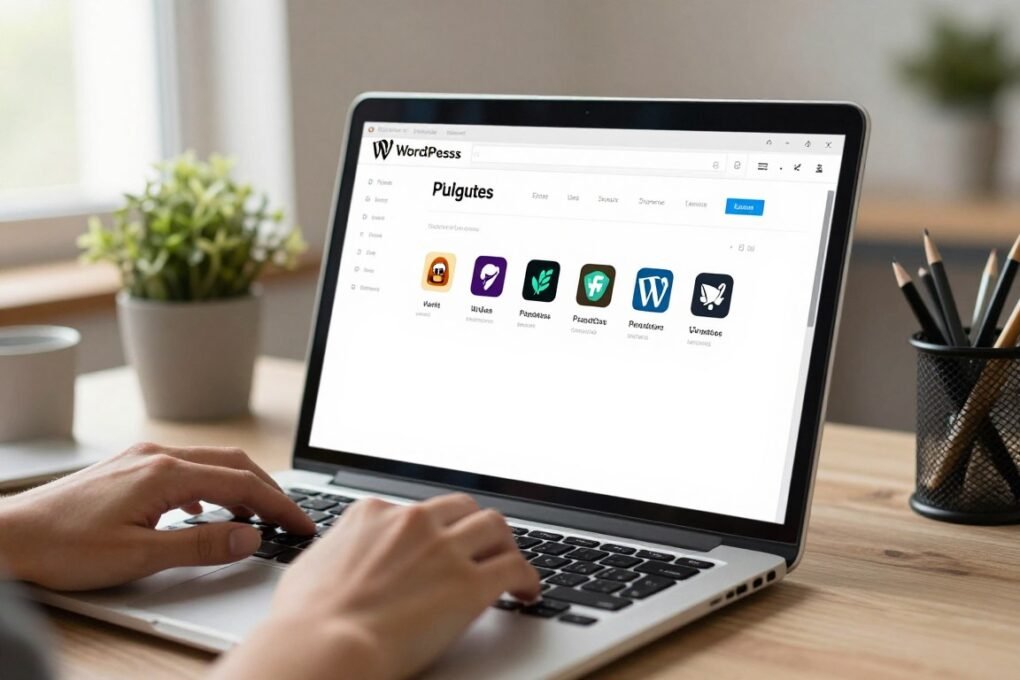
Você já sentiu aquele frio ao ver o site fora do ar? A primeira reação é buscar soluções rápidas. Atualizar plugins wordpress é uma ação simples e eficaz para evitar esses problemas. Isso mantém seu site seguro e estável.
Este guia é para administradores, blogueiros e gestores de WordPress auto-hospedado. Você aprenderá a atualizar plugins no wordpress.org de forma segura. Aqui, você encontrará métodos práticos para atualização, verificação de compatibilidade, backups e resolução de erros.
Manter os plugins atualizados diminui riscos de segurança. Isso garante que seu site funcione bem com o WordPress e versões de PHP. Neste tutorial, você aprenderá quando usar atualizações automáticas e quando fazer manualmente.
Principais Lições
- Entenda por que atualizar evita riscos de segurança e perdas de funcionalidade.
- Saiba localizar atualizações pendentes no Painel do WordPress.
- Aprenda o passo a passo para atualizar com segurança e quando fazer backup.
- Verifique changelogs e compatibilidade antes de aplicar atualizações em sites críticos.
- Estabeleça uma rotina para reduzir surpresas e manter desempenho.
Para um detalhamento técnico e exemplos práticos, veja este guia completo: como atualizar plugins corretamente.
Por que a Atualização de Plugins é Importante?
Manter os plugins atualizados é crucial para administradores de sites WordPress. Isso não só melhora a aparência, mas também a segurança, desempenho e credibilidade do site. Atualizações regulares ajudam a evitar riscos e manter o site atualizado com as mudanças do WordPress.
Melhoria da Segurança
Plugins desatualizados são vulneráveis a invasões. As atualizações trazem correções de segurança que protegem contra hackers. É importante aplicar as atualizações de segurança imediatamente e usar avisos automáticos.
Se preferir, testar atualizações não críticas em um ambiente de staging por uma semana é uma boa prática. Sites profissionais, como o WPBeginner, fazem isso para evitar problemas após a atualização.
Correção de Erros
As atualizações corrigem bugs e problemas de compatibilidade. Isso pode resolver problemas como falhas no carregamento de páginas ou conflitos com temas populares. Um pequeno ajuste na versão pode fazer toda a diferença.
Após cada atualização, é essencial testar o funcionamento do site. Verifique se formulários, menus e integrações com serviços como WooCommerce estão funcionando corretamente.
Novos Recursos e Funcionalidades
Desenvolvedores, como os da AIOSEO, adicionam novos recursos com atualizações. Esses recursos melhoram a velocidade, usabilidade e SEO do site. Isso mantém seu site competitivo em performance e experiência do usuário.
Além disso, as atualizações podem trazer compatibilidade com novas APIs e versões do PHP. Isso otimiza o tempo de carregamento e melhora o rankeamento de busca.
Para gerenciar atualizações com segurança, mantenha notificações ativas. Consulte guias práticos, como o tutorial de instalação de plugins, para ajudar na rotina de verificação.
| Aspecto | O que a atualização oferece | Ação recomendada |
|---|---|---|
| Segurança | Correções de vulnerabilidades e proteção de dados | Aplicar updates críticos imediatamente; priorizar changelogs |
| Estabilidade | Correção de erros e compatibilidade com temas e PHP | Testar em staging; verificar logs após atualização |
| Funcionalidade | Novos recursos, integrações e otimizações de desempenho | Atualizar para aproveitar melhorias e revisar documentação |
| SEO e Credibilidade | Melhor experiência do usuário e maior confiança pública | Manter cronograma de manutenção; monitorar métricas após update |
Localizando Plugins Para Atualização
Antes de atualizar, é essencial encontrar plugins que precisam de atenção. Verificar corretamente ajuda a evitar problemas no site. Também facilita a manutenção.
Acesse o Painel de Controle
Entre no wp-admin do WordPress. Confira as notificações no Dashboard » Atualizações. Lá, você vê avisos sobre versões do core, temas e plugins para atualizar.
O painel de atualizações agrupa tudo em uma tela. Isso facilita a escolha do que atualizar primeiro.
Navegando Até a Seção de Plugins
Abra Plugins » Plugins Instalados para ver a lista. Plugins com atualização mostram links para “Ver detalhes da versão” e “Atualizar agora”.
Antes de atualizar, leia o changelog e comentários recentes no wordpress.org. Isso ajuda a saber se há problemas conhecidos.
Se usa cPanel, Plesk, Bluehost ou WP Engine, verifique as ferramentas de hospedagem. Esses painéis permitem atualizar com um clique. Eles também oferecem opções de staging para testes.
- Dashboard » Atualizações centraliza o processo.
- Plugins Instalados mostra detalhes e permite atualizar individualmente.
- Hosts com WP-Toolkit facilitam atualizações automáticas e testes em staging.
Seguindo um passo a passo, você lista o que vai atualizar. Com a lista pronta, você está pronto para avançar com segurança.
Passo a Passo para Atualizar Plugins
Antes de atualizar, faça um backup completo do seu site. Verifique se o backup está bom antes de começar. Isso ajuda a evitar problemas e facilita a recuperação.
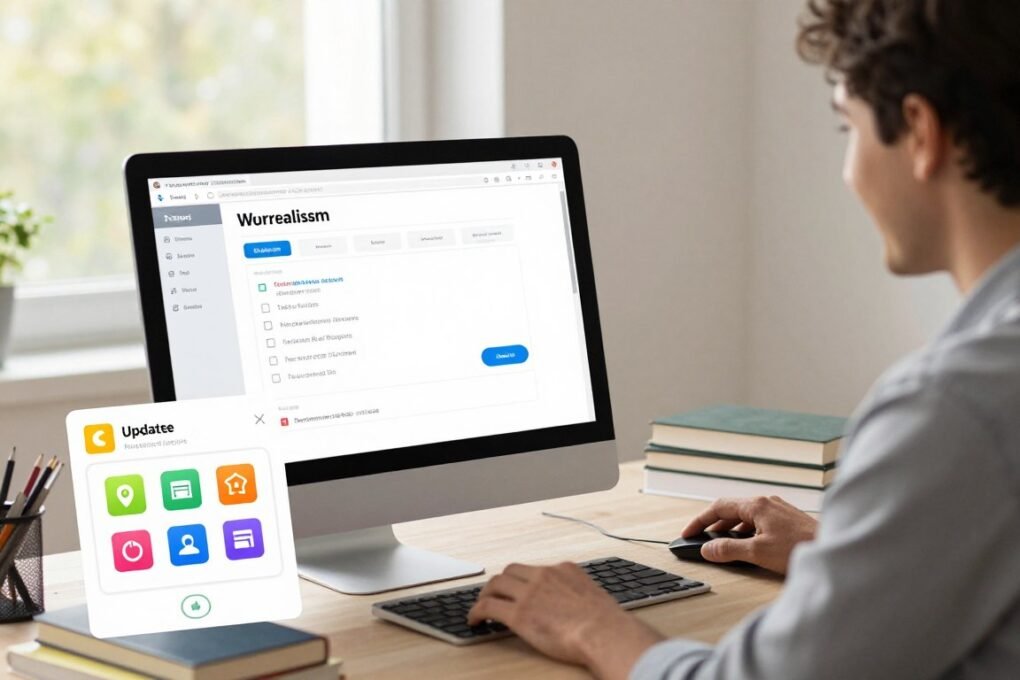
Veja as instruções para atualizar plugins pelo painel, FTP/SFTP e WP-CLI. Use este guia como base e ajuste para o seu caso.
Atualização automática
O WordPress permite atualização automática a partir da versão 3.7. Você pode controlar isso no arquivo wp-config.php ou com um plugin.
Defina AUTOMATIC_UPDATER_DISABLED e WP_AUTO_UPDATE_CORE conforme o seu site. Ative a atualização automática apenas para plugins seguros e testados.
É importante monitorar logs e testar o site após atualizar. Assim, você encontra problemas rapidamente e mantém o site funcionando bem.
Atualização manual
No painel, vá em Dashboard » Atualizações ou Plugins » Plugins Instalados. Clique em “Atualizar agora” para atualizar cada plugin.
Para atualizar vários plugins ao mesmo tempo, selecione-os e escolha Ações em Massa » Atualizar. Atualizar um por um ajuda a encontrar problemas.
Para atualizar via FTP/SFTP, baixe a nova versão no site do WordPress. Desative o plugin, substitua os arquivos e reative. Use WP-CLI para atualizações rápidas.
Se houver problemas de permissão, revise as permissões no servidor ou peça ajuda ao provedor de hospedagem. Siga o passo a passo seguro: backup → desativa plugins não essenciais → atualiza um por um → testa após cada atualização → monitore erros.
- Passo 1: Faça um backup completo do site.
- Passo 2: Verifique as dependências e o changelog do plugin.
- Passo 3: Atualize manualmente ou use a atualização automática para plugins seguros.
- Passo 4: Teste o site e monitore erros.
Verificando a Compatibilidade dos Plugins
Antes de atualizar um plugin, é essencial verificar se ele vai funcionar com sua versão do WordPress e PHP. Isso ajuda a evitar problemas como quebras de layout e falhas em produção.
Primeiro, revise as versões anteriores para entender as mudanças. Veja o changelog no wordpress.org ou no painel. Lá, você encontra informações sobre segurança, dependências e alterações importantes.
Revisão de Versões Anteriores
Na página do plugin, olhe o changelog. Procure informações sobre requisitos mínimos, correções críticas e mudanças nas APIs.
Verifique quando o plugin foi testado pela última vez com a versão atual do WordPress. O campo “Tested up to” mostra se ele é compatível oficialmente.
Consultando a Documentação do Plugin
Na documentação do plugin, confirme os requisitos de PHP, MySQL/MariaDB e a versão mínima do WordPress. Ela geralmente traz instruções de atualização e notas importantes.
Use o fórum de suporte para ler sobre problemas reais. Comentários recentes podem revelar problemas que o changelog não menciona.
Teste as atualizações em um ambiente de staging, como o oferecido por WP Engine ou Bluehost. Isso permite testar sem afetar os visitantes.
| Passo | O que verificar | Resultado esperado |
|---|---|---|
| 1. Changelog | Ler revisão de versões anteriores e notas de segurança | Identificar mudanças que exigem ação antes da atualização |
| 2. Campo “Tested up to” | Confirmar compatibilidade com sua versão do WordPress | Confirmação de compatibilidade oficial |
| 3. Documentação | Consultando documentação do plugin para requisitos mínimos | Lista clara de dependências e passos de atualização |
| 4. Fórum de suporte | Ler relatos recentes de erros e soluções | Detectar problemas não documentados |
| 5. Staging | Testar a atualização em ambiente isolado | Validação funcional sem risco ao site ao vivo |
| 6. Estratégia incremental | Planejar atualizações entre versões principais antigas | Atualização segura e compatível com dependências |
Problemas Comuns Durante a Atualização
Atualizar plugins pode gerar erros que paralisam o site. Esses erros podem ser de permissões de arquivo, tempo limite do servidor, versões de PHP diferentes ou falhas na instalação. Para resolver, ative o WP_DEBUG e veja os logs do servidor.
Mensagens de Erro
Se aparecer uma caixa de diálogo pedindo informações de conexão, verifique as permissões dos arquivos. Se o wp-admin não abrir, restaure o backup ou desative plugins via FTP. Renomeie a pasta wp-content/plugins para desativá-los.
Para problemas de banco de dados, confirme que o usuário tem permissão para criar, modificar e excluir tabelas. Se a atualização automática falhar, siga o guia oficial do WordPress em Como Atualizar o WordPress.
Incompatibilidade com o Tema
Uma incompatibilidade com o tema pode quebrar o layout ou funcionalidades. Mude para um tema padrão como Twenty Twenty e ative os plugins um a um. Isso ajuda a encontrar o problema.
Se encontrar incompatibilidade, restaure o backup ou troque os arquivos do tema. Em casos difíceis, entre em contato com o desenvolvedor do tema ou plugin.
Se houver vários problemas ao atualizar, faça um ambiente de staging. Isso ajuda a testar mudanças antes de aplicar em produção.
Como Realizar Backup Antes da Atualização
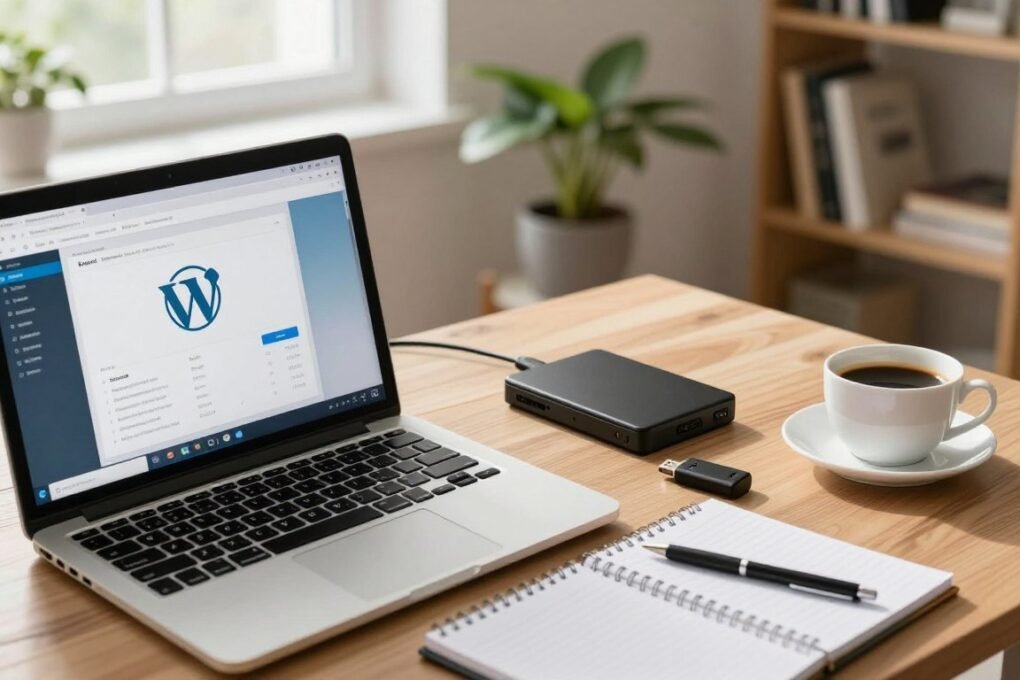
Antes de atualizar plugins, temas ou o core do WordPress, faça uma cópia completa do site. Um backup que inclua banco de dados e todos os arquivos — wp-content, wp-config.php e .htaccess — garante que você possa reverter caso algo falhe. Verifique a integridade do backup restaurando em um ambiente de teste sempre que possível.
Usando Plugins de Backup
Você pode automatizar esse processo usando plugins de backup confiáveis. Opções como UpdraftPlus, Duplicator e soluções oferecidas pela hospedagem permitem agendamento e envio para destinos off-site como Amazon S3, Google Drive ou Dropbox.
Ao configurar, priorize backups incrementais para reduzir uso de disco e impacto no desempenho. Configure retenção de 30 a 90 dias e ative notificações por e-mail ou Slack para falhas. Se quiser uma solução consolidada, consulte uma lista de plugins recomendados neste guia, que cobre opções com restauração com um clique.
Backup Manual do WordPress
Se preferir o controle total, faça o backup manual do WordPress exportando o banco de dados e baixando os arquivos por FTP/SFTP. Exporte o banco via phpMyAdmin ou mysqldump com encoding UTF-8 para evitar problemas de caracteres.
Baixe todo o diretório do WordPress, não esqueça wp-content/uploads e o wp-config.php. Limpe pastas de cache antes de transferir para economizar espaço. Guarde cópias locais e mantenha ao menos uma cópia off-site.
Depois de criar o backup manual do wordpress, restaure em uma cópia de staging para validar. Verifique se temas, plugins e a loja WooCommerce carregam corretamente. Se a hospedagem oferecer snapshots ou staging com um clique, use esses recursos para testar atualizações sem afetar o site em produção.
Após a Atualização: O Que Fazer?
Após atualizar plugins, faça uma verificação rápida. Isso ajuda a manter seu site funcionando bem. Siga passos simples para testar o site e evitar problemas.
Primeiro, teste áreas importantes do seu site. Verifique páginas principais, formulários de contato e o editor de conteúdo. Se tiver loja online, faça uma simulação de compra no carrinho.
Desative e reative plugins um a um. Isso ajuda a encontrar problemas. Se encontrar algo errado, restaure o backup e fale com o suporte do plugin.
Ative o WP_DEBUG para capturar erros. Revise logs do servidor e do navegador. Isso ajuda a encontrar problemas de JavaScript ou CSS.
Verifique também o arquivo .htaccess. Atualizações grandes podem causar problemas de 404.
Enquanto testa, mantenha um registro claro. Use checklists para não perder nada. Testes rápidos ajudam a encontrar problemas antes que os usuários vejam.
Monitore o desempenho do seu site. Use ferramentas como Google PageSpeed para medir o tempo de carregamento. Algumas atualizações podem melhorar o desempenho, outras podem aumentar o consumo de recursos.
Se um plugin degrada o desempenho, reverta para a versão anterior. Fale com o desenvolvedor. Tenha um plano de contingência para casos de problemas.
| Área | Ação Imediata | Ferramenta Recomendada |
|---|---|---|
| Páginas principais | Carregar e verificar renderização e links | Browser (console) |
| Formulários | Enviar teste e checar submissão/recebimento | Contato do WordPress / SMTP logs |
| E‑commerce | Simular compra e processo de checkout | Sandbox de pagamento / Logs do WooCommerce |
| Permalinks e .htaccess | Atualizar estrutura e revisar regras personalizadas | Ferramenta de administração do WordPress |
| Logs e console | Capturar erros PHP e JS | WP_DEBUG, logs do servidor |
| Desempenho | Comparar tempos antes e depois | Google PageSpeed, GTmetrix |
Mantendo os Plugins Atualizados Regularmente
Manter a rotina de atualização é essencial para a segurança e estabilidade do seu site. Criar hábitos claros ajuda a reduzir riscos. Isso garante que seu site seja compatível com as novas versões do WordPress e do PHP.
Estabelecendo um cronograma prático
Defina um cronograma para verificar plugins ativos. Faça isso semanal ou quinzenalmente. Priorize as atualizações de segurança e aplique-as fora dos horários de pico.
Use atualizações automáticas apenas para plugins essenciais. Antes de fazer qualquer mudança, faça um backup automático. Isso evita a perda de dados.
Se gerenciar vários sites, considere usar ferramentas como ManageWP ou InfiniteWP. Elas permitem atualizar em massa e oferecem relatórios e backup integrados.
Importância de atualizações regulares
Atualizações regulares diminuem riscos de invasão e melhoram o desempenho. Plugins atualizados dão acesso a melhorias e correções de bugs. Isso melhora a experiência do usuário.
Monitore os changelogs e fóruns de suporte antes de atualizar. Teste as alterações em um ambiente staging para sites críticos. Configure alertas por e-mail para novas versões.
Para saber mais sobre como atualizar plugins e temas no WordPress, veja a página oficial: atualizar plugin ou tema.
Conclusão e Dicas Finais
Manter plugins atualizados é crucial para o seu site. Antes de fazer qualquer mudança, faça um backup completo. Verifique as mudanças e a compatibilidade dos plugins.
É melhor atualizar um plugin de cada vez. Se possível, use um ambiente de staging. Assim, você pode testar as mudanças antes de aplicar em seu site.
Depois da atualização, monitore seu site. Isso ajuda a encontrar problemas rapidamente.
Recursos Úteis para Atualizações
Para saber mais sobre atualizações, veja as páginas de plugins no wordpress.org. O WPBeginner também tem guias úteis. Ferramentas como ManageWP ajudam a gerenciar vários sites ao mesmo tempo.
Plugins de backup, como Duplicator e UpdraftPlus, são essenciais para a segurança. Alguns hosts, como WP Engine e Bluehost, oferecem staging. Isso torna a atualização mais segura.
Mantendo-se Atualizado com as Novidades
Para ficar por dentro das novidades, siga blogs oficiais do WordPress. Também é bom participar dos fóruns no wordpress.org. Receba newsletters de desenvolvedores, como AIOSEO, para saber sobre atualizações importantes.
Configure políticas de atualização no wp-config.php ou via filtros. Isso dá mais controle. Atualize automaticamente apenas para itens confiáveis. Assim, você reduz riscos e protege seus dados.
Veja a rotina de atualização como uma estratégia contínua. Organização e disciplina são essenciais. Elas ajudam a evitar problemas, melhorar o desempenho e garantir a segurança do seu site.
Seguindo essas dicas, seu site será mais confiável e eficiente.
FAQ
Como faço para atualizar plugins pelo painel do WordPress (wp-admin)?
Acesse o painel (wp-admin) e vá em Dashboard » Atualizações para ver todas as atualizações disponíveis. Ou vá em Plugins » Plugins Instalados, localize o plugin com atualização disponível e clique em “Atualizar agora”. Sempre verifique o changelog antes e faça backup completo (arquivos + banco de dados) antes de atualizar.
Quais são as diferenças entre atualização automática e manual de plugins?
Atualizações automáticas (disponíveis desde o WordPress 3.7) aplicam updates sem intervenção e podem ser controladas via wp-config.php ou filtros. São práticas para plugins confiáveis e pequenas correções de segurança. Atualização manual dá mais controle: você inicia via painel, FTP/SFTP ou WP-CLI e pode testar entre cada update, evitando surpresas em sites de produção.
Devo habilitar atualizações automáticas para todos os plugins?
Não. Habilite automáticas apenas para plugins confiáveis e essenciais. Em sites críticos, prefira atualizar manualmente ou testar em um ambiente de staging antes de aplicar no site ao vivo. Priorize automáticas para atualizações marcadas como “security” no changelog.
Como faço backup completo antes de atualizar um plugin?
Use um plugin de backup confiável (por exemplo, UpdraftPlus ou Duplicator) ou faça manualmente: exporte o banco de dados via phpMyAdmin/mysqldump e baixe todos os arquivos do WordPress via FTP/SFTP (incluindo wp-config.php, .htaccess e wp-content). Verifique restaurando em um ambiente de teste.
O que devo verificar no changelog do plugin antes de atualizar?
Procure por notas de segurança, mudanças que afetam compatibilidade com versões do WordPress ou PHP, novos requisitos mínimos e instruções de migração. Verifique também se foi “tested up to” com sua versão do WordPress e leia comentários/relatos nos fóruns do wordpress.org.
Como identificar conflitos entre plugins ou com o tema após uma atualização?
Teste páginas críticas e funcionalidades logo após a atualização. Se ocorrer erro, troque temporariamente para um tema padrão (ex.: Twenty Twenty) e reative plugins um por um para isolar o causador. Consulte os logs (WP_DEBUG, logs do servidor) e o changelog do plugin problemático.
O que fazer se o site ficar inacessível após uma atualização?
Restaure o backup completo imediatamente. Se não puder acessar wp-admin, desative plugins via FTP renomeando a pasta wp-content/plugins. Use WP Rollback para voltar à versão anterior do plugin ou restaure backup via painel do host.
Como atualizar plugins via FTP/SFTP ou WP-CLI?
Baixe a versão mais recente do plugin no wordpress.org, desative o plugin no painel, substitua os arquivos via FTP/SFTP (remova a pasta antiga e envie a nova) e reative. Com WP-CLI, use wp plugin update nome-do-plugin. Verifique permissões de arquivo se houver falhas.
Quais permissões de arquivo podem impedir uma atualização? Como corrigi-las?
Permissões incorretas em wp-content ou wp-content/plugins (por exemplo 777 ou proprietário errado) podem bloquear updates. Ajuste permissões para 755 em diretórios e 644 em arquivos, e corrija proprietário/grupo conforme o usuário do servidor web. Se não souber, peça suporte ao host.
É seguro atualizar vários plugins ao mesmo tempo?
É possível, mas não recomendado em sites de produção. Atualizar um a um facilita a identificação de problemas. Se usar atualizações em massa, tenha backup e um plano para reverter rapidamente em caso de conflito.
Como testar atualizações sem afetar o site ao vivo?
Use ambiente de staging fornecido pelo host (WP Engine, Bluehost, Plesk) ou crie um clone local para testar. Aplique atualizações no staging, verifique funcionalidades, performance e logs, e só depois replique no site de produção.
O que é recomendado ao ver uma atualização marcada como “security” no changelog?
Priorize a atualização imediata. Atualizações de segurança corrigem vulnerabilidades exploráveis. Faça backup rápido e aplique a atualização primeiro nos sites de produção com menos risco de impacto, monitorando em seguida.
Como usar ferramentas de gerenciamento para atualizar múltiplos sites? Vale a pena?
Ferramentas como ManageWP e InfiniteWP permitem backups automáticos e updates em massa com relatórios centralizados. São recomendadas para quem gerencia vários sites, mas ainda convém testar updates críticos em staging antes de aplicar em todos.
Como revertar uma atualização de plugin se ela causar problemas?
Restaure o backup completo ou use plugins como WP Rollback para retornar à versão anterior. Se não houver backup, desative o plugin via FTP e entre em contato com o desenvolvedor para suporte ou correção urgente.
Quais logs devo checar para diagnosticar erros após atualização?
Habilite WP_DEBUG no wp-config.php para ver avisos e erros do WordPress, revise debug.log (se configurado), e os logs do servidor (Apache/Nginx, PHP-FPM). Verifique também console do navegador para erros JavaScript e falhas de CSS.
Como as atualizações de plugin impactam SEO e credibilidade do site?
Atualizações melhoram segurança, desempenho e compatibilidade, o que afeta positivamente a experiência do usuário. Sites confiáveis e rápidos tendem a reter visitantes e podem ter melhor posicionamento, além de maior credibilidade junto ao público.
Quais práticas adotadas por sites como WPBeginner são úteis antes de atualizar?
WPBeginner recomenda aguardar cerca de uma semana para atualizações não críticas para evitar bugs iniciais. Priorize patches de segurança imediato e sempre testar em staging. Verifique comentários e suporte no wordpress.org antes de aplicar updates.
Que cuidados tomar ao atualizar plugins que adicionam funcionalidades críticas (ex.: e-commerce)?
Realize backup completo, teste em staging, atualize fora de horários de pico, execute testes funcionais (checkout, pagamentos, formulários) e mantenha logs ativos. Se possível, habilite monitoramento e plano de rollback rápido.
Como reduzir o número de conflitos e riscos com atualizações constantes?
Mantenha apenas plugins essenciais, remova os não utilizados, use plugins de desenvolvedores confiáveis, acompanhe changelogs e fóruns de suporte, e estabeleça um cronograma regular de manutenção com backups e testes em staging.
Quais ferramentas de backup e staging são recomendadas para quem atualiza plugins frequentemente?
Plugins de backup como UpdraftPlus e Duplicator e soluções de staging integradas a hosts (WP Engine, Bluehost, Plesk, cPanel WP-Toolkit) são recomendadas. Para múltiplos sites, combine ManageWP com backups automáticos para controle centralizado.
O que fazer se uma atualização exigir versão mínima do PHP ou do WordPress?
Verifique requisitos na documentação do plugin. Planeje atualizar PHP/WordPress em ambiente de teste primeiro, garanta compatibilidade dos outros plugins/tema, faça backup e siga orientações do host para atualização segura do PHP.
Onde encontrar suporte ou relatórios de problemas com atualizações de plugins?
Use a página do plugin no wordpress.org (fórum de suporte), a documentação do desenvolvedor e canais oficiais do plugin (site ou GitHub). Se for problema do servidor, contate o suporte do host com logs em mãos.

Sou Kildary Oliver, especialista em WordPress, SEO e monetização com Google AdSense, e trabalho com blogs desde 2018. Mais de 300 blogs de alunos foram aprovados no AdSense, tenho mais de 28 mil inscritos no YouTube e mais de 10 mil alunos em cursos. Atualizo meus artigos quando o Google muda as regras. Conheça meu trabalho na página Sobre o Autor.