Última atualização em 1 de agosto de 2026 às 15:09
Se você tem um blog ou site WordPress e ainda não usa o LiteSpeed Cache, saiba que está deixando dinheiro e posições no Google na mesa. Velocidade de carregamento não é mais um diferencial — ela é um requisito básico para quem quer ser encontrado nas buscas, quando os Core Web Vitals do Google estão mais rigorosos do que nunca.
Neste guia completo, eu vou te mostrar passo a passo como instalar e configurar o plugin LiteSpeed Cache no WordPress de forma correta, com as configurações mais atualizadas para você extrair o máximo de performance do seu site. Não importa se você é iniciante ou já tem experiência com WordPress: aqui você vai encontrar tudo o que precisa, explicado de forma direta e sem enrolação.
Bora lá?
O Que é o LiteSpeed Cache e Por Que Ele é o Melhor Plugin de Cache
O LiteSpeed Cache, também conhecido como LSCWP, é um plugin de cache para WordPress desenvolvido pela LiteSpeed Technologies. Mas ele vai muito além de um simples plugin de cache: ele é uma solução completa de aceleração e otimização de sites.
Pensa assim: enquanto outros plugins de cache funcionam preparando as páginas apenas quando o visitante chega, o LiteSpeed já deixa tudo pré-processado no nível do servidor, servindo as páginas de forma praticamente instantânea. Isso é possível porque ele se integra diretamente ao servidor web LiteSpeed, que é utilizado por hospedagens populares como Hostinger, Kinsta, A2 Hosting e várias outras.
Segundo os dados oficiais do repositório do plugin no WordPress.org, o LiteSpeed Cache conta com mais de 7 milhões de instalações ativas e uma avaliação de 4.8 de 5 estrelas — números que falam por si só.
Funcionalidades Principais do LiteSpeed Cache
| Funcionalidade | Disponível para Todos | Exclusivo LiteSpeed Server |
|---|---|---|
| Cache de páginas | Sim | Sim (nível servidor) |
| Minificação CSS/JS/HTML | Sim | Sim |
| Otimização de imagens (WebP/AVIF) | Sim | Sim |
| Lazy Load de imagens e iframes | Sim | Sim |
| Object Cache (Redis/Memcached) | Sim | Sim |
| QUIC.cloud CDN | Sim | Sim |
| Critical CSS (CCSS/UCSS) | Via QUIC.cloud | Via QUIC.cloud |
| Cache em nível de servidor | Não | Sim |
| Suporte a HTTP/2 Push | Sim | Sim |
Como você vê, mesmo quem não usa um servidor LiteSpeed puro consegue aproveitar grande parte das otimizações. Mas se a sua hospedagem roda LiteSpeed (o que é cada vez mais comum), os ganhos são ainda maiores.
Requisitos Antes de Instalar o LiteSpeed Cache
Antes de partir para a instalação, é importante checar alguns pontos:
- WordPress 4.0 ou superior instalado (idealmente a versão mais recente)
- PHP 7.4 ou superior (recomendado PHP 8.1 ou 8.2 para melhor performance)
- Acesso de administrador ao painel WordPress
- Hospedagem preferencialmente com servidor LiteSpeed ou OpenLiteSpeed
Se a sua hospedagem usa Apache ou Nginx, não se preocupe: você ainda poderá usar todos os recursos de otimização de arquivos, imagens, CSS e JavaScript. Apenas as funções de cache em nível de servidor ficam restritas ao ambiente LiteSpeed.
Como Instalar o Plugin LiteSpeed Cache no WordPress
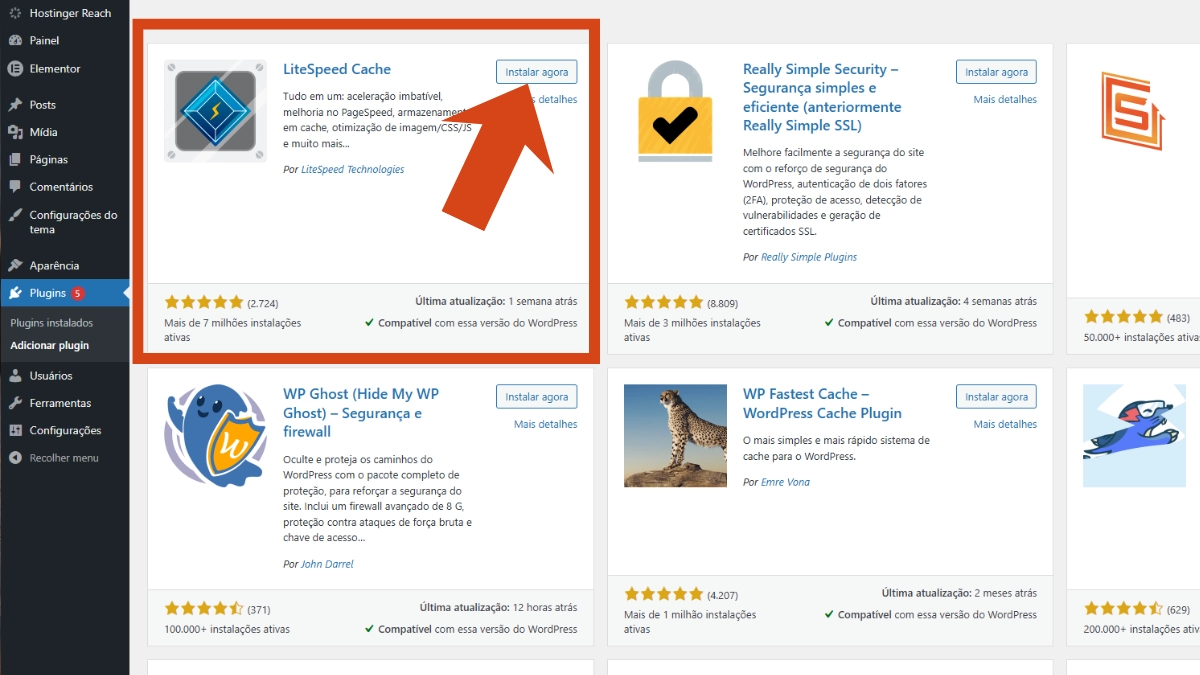
A instalação é simples e leva menos de dois minutos. Siga os passos abaixo:
Instalação Pelo Painel do WordPress
- Acesse o painel administrativo do seu WordPress (normalmente em
seusite.com/wp-admin) - No menu lateral esquerdo, clique em Plugins e depois em Adicionar Novo
- Na barra de busca, digite LiteSpeed Cache
- Localize o plugin com o logo vermelho da LiteSpeed Technologies (que é o desenvolvedor oficial)
- Clique em Instalar Agora
- Aguarde a instalação e depois clique em Ativar
Pronto! Após ativar, um novo item chamado LiteSpeed Cache vai aparecer no menu lateral do seu WordPress. É a partir daí que você vai configurar tudo.
Veja, você pode gostar de ler também sobre: Plugin WP Rocket Vale a Pena? Análise Completa e Honesta
Instalação Via FTP (Alternativa)
Se por algum motivo você preferir instalar via FTP:
- Acesse o repositório oficial do WordPress.org e baixe o arquivo
.zip - Extraia o arquivo e envie a pasta
litespeed-cachepara o diretório/wp-content/plugins/do seu servidor via FTP - Acesse o painel do WordPress, vá em Plugins > Plugins Instalados e ative o LiteSpeed Cache
Como Configurar o Plugin LiteSpeed Cache no WordPress
Aqui é onde a maioria das pessoas se perde. Instalar o plugin é fácil, mas apenas ativá-lo não garante performance máxima. As configurações corretas fazem toda a diferença entre um site mediano e um site que carrega em menos de 1 segundo.
Vou te guiar pelas principais abas de configuração.
Passo 1: Solicitar a Domain Key (Chave de Domínio)
Antes de qualquer configuração, você precisa vincular seu site ao serviço QUIC.cloud, que é a CDN e serviço de otimização em nuvem da LiteSpeed.
- No painel, clique em LiteSpeed Cache > Dashboard
- Clique em Request Domain Key (Solicitar Chave de Domínio)
- Insira seu e-mail e confirme
- A chave será enviada automaticamente e o plugin ficará vinculado ao QUIC.cloud
Esse passo é gratuito e desbloqueia recursos importantes como a geração de CSS Crítico e otimização de imagens na nuvem.
Passo 2: Usar os Presets (Ponto de Partida Inteligente)
O LiteSpeed Cache versão 7.8 (lançada em março de 2026) inclui presets que facilitam muito a vida de quem está começando.
- Vá em LiteSpeed Cache > Presets
- Para a maioria dos blogs e sites de conteúdo, selecione Standard
- Para sites mais robustos e com hospedagem LiteSpeed, você pode testar o Advanced — mas faça isso sempre com o site em modo de testes
O preset já aplica um conjunto de configurações seguras e eficientes como ponto de partida.
Passo 3: Configurações de Cache
Acesse LiteSpeed Cache > Cache e configure da seguinte forma:
Aba Cache:
| Configuração | Valor Recomendado | Observação |
|---|---|---|
| Enable Cache | Ativado | É o switch principal — sem isso, nada funciona |
| Cache Logged-in Users | Desativado | Evita servir conteúdo de um usuário para outro |
| Cache Commenters | Desativado | Pouco impacto na maioria dos sites |
| Cache REST API | Ativado | Melhora performance em temas headless |
| Cache Login Page | Ativado | Protege a página de login com cache |
| Cache Mobile | Desativado | Ative só se o site serve layout diferente para mobile |
Aba TTL (Tempo de Vida do Cache):
- Default Public Cache TTL: 604800 (7 dias) — ideal para blogs com atualizações esporádicas
- Default Private Cache TTL: 1800 (30 minutos)
- Default Front Page TTL: 1800 (30 minutos, para manter a homepage sempre fresca)
Aba Purge:
- Purge All On Upgrade: Ativado
- Purge On Post Update: Ativado
- Serve Stale: Ativado — excelente opção que serve o cache antigo enquanto o novo é gerado
Passo 4: Configurações de Otimização de Imagens
Vá em LiteSpeed Cache > Page Optimization > Media:
| Configuração | Valor Recomendado |
|---|---|
| Lazy Load Images | Ativado |
| Lazy Load Iframes | Ativado |
| Add Missing Sizes | Ativado |
| Generate LQIP | Ativado (quality 4) |
| LQIP in Background | Ativado |
| Responsive Placeholder | Ativado |
Uma atenção importante: imagens que aparecem acima da dobra (antes do scroll) — especialmente o LCP (Largest Contentful Paint) — devem ser excluídas do lazy loading. Faça isso em Tuning > Lazy Load Excludes inserindo o nome do arquivo ou classe da imagem principal.
Passo 5: Configurações de CSS e JavaScript
Essa é a parte mais sensível. Uma configuração errada pode quebrar o visual do seu site. Por isso, siga a ordem abaixo e sempre teste em aba anônima após cada mudança.
Aba CSS:
| Configuração | Valor Recomendado |
|---|---|
| CSS Minify | Ativado |
| CSS Combine | Desativado (HTTP/2 já paraleliza os arquivos) |
| Generate UCSS | Testar — pode quebrar em alguns temas |
| UCSS Inline | Ativado se UCSS funcionar |
| Load CSS Asynchronously | Ativado |
Aba JavaScript:
| Configuração | Valor Recomendado |
|---|---|
| JS Minify | Ativado |
| JS Combine | Testar — verificar site após ativar |
| JS Deferred | Deferred ou Delayed |
Se ao ativar o Combine de JS o site travar ou apresentar erros visuais, use a aba Tuning > JS Excludes para excluir os arquivos problemáticos um por um até resolver.
Aba HTML:
- HTML Minify: Ativado
- DNS Prefetch: Insira os domínios externos que você usa (Google Fonts, Google Analytics etc.)
Passo 6: Cache de Objetos (Object Cache)
O Object Cache armazena resultados de consultas ao banco de dados na memória RAM, eliminando buscas repetitivas ao banco. Isso é especialmente útil em sites com muitos dados dinâmicos.
- Vá em LiteSpeed Cache > Object Cache
- Se sua hospedagem suportar Redis ou Memcached, ative o Object Cache e selecione o método disponível
- Se não souber qual está disponível, entre em contato com o suporte da sua hospedagem
Hospedagens como Hostinger, Cloudways e WP Engine geralmente já oferecem Redis de forma nativa.
Passo 7: Configurações do Browser Cache
Em LiteSpeed Cache > Cache > Browser:
- Browser Cache: Ativado
- Browser Cache TTL: 31557600 (equivale a 1 ano — valor recomendado pela própria documentação oficial da LiteSpeed Technologies)
Isso faz com que arquivos estáticos (imagens, CSS, JS) sejam guardados no navegador do visitante por um longo período, acelerando drasticamente as visitas de retorno.
Passo 8: Configurações de CDN com QUIC.cloud
O QUIC.cloud é o CDN nativo do LiteSpeed e funciona de forma integrada com o plugin. Para ativar:
- Vá em LiteSpeed Cache > CDN
- Ative o QUIC.cloud CDN
- Clique em Request CDN e siga as instruções para vincular seu domínio
O plano gratuito já entrega uma boa melhoria. Para sites com alto volume de acessos, vale considerar o plano pago que oferece mais largura de banda e prioridade nos servidores de edge.
Se você já usa Cloudflare, é possível integrar via API. Vá em LiteSpeed Cache > CDN > Cloudflare API e insira o seu token de API do Cloudflare.
Passo 9: Limpeza do Banco de Dados
Com o tempo, o banco de dados do WordPress acumula lixo: revisões de posts, transients expirados, comentários de spam. O LiteSpeed Cache tem uma ferramenta para isso:
- Vá em LiteSpeed Cache > Toolbox > DB Optimizer
- Clique em Scan para identificar o que pode ser limpo
- Selecione os tipos de dados a remover e clique em Optimize
Faça isso com moderação e sempre com um backup em mãos. Uma base de dados limpa reduz o tempo de resposta do servidor de forma significativa.
Passo 10: Purge All e Testes Finais
Depois de aplicar todas as configurações:
- Vá em LiteSpeed Cache > Toolbox > Purge
- Clique em Purge All para limpar todo o cache e garantir que as novas configurações sejam aplicadas
- Teste seu site no Google PageSpeed Insights antes e depois das configurações
- Acesse seu site em aba anônima e navegue em diferentes páginas para verificar se está tudo funcionando corretamente
Erros Comuns ao Configurar o LiteSpeed Cache (e Como Evitar)
Existem alguns deslizes que a maioria das pessoas comete ao configurar o plugin. Evite estes:
1. Não testar após ativar Combine de CSS/JS Ativar “CSS Combine” ou “JS Combine” sem verificar o site é a receita para quebrar o design. Sempre abra o site em uma aba anônima imediatamente após salvar essas configurações.
2. Esquecer de excluir imagens LCP do lazy load Se a imagem principal da sua página (aquela que carrega no topo) estiver no lazy load, seu LCP vai piorar. Isso penaliza diretamente seu posicionamento no Google.
3. Não limpar o cache após mudanças Mudou uma configuração? Faça Purge All. Sem isso, você pode testar um resultado desatualizado e achar que nada mudou.
4. Usar Cache Mobile em sites responsivos Ativar o Cache Mobile em sites responsivos (que adaptam o mesmo conteúdo para mobile) não faz sentido e pode gerar conflitos. Essa opção é para sites que entregam HTML completamente diferente para dispositivos móveis.
5. Ignorar o Object Cache Muita gente configura o cache de páginas e esquece o cache de objetos. Se sua hospedagem suporta Redis, ative. A diferença no TTFB é perceptível.
Veja, você pode gostar de ler também sobre: O Que É um Servidor LiteSpeed e Por Que Ele Pode Transformar o Desempenho do Seu Site
LiteSpeed Cache x Outros Plugins: Vale Mesmo a Pena?
Sim, sem sombra de dúvida. Veja uma comparação direta:
| Recurso | LiteSpeed Cache | WP Rocket | W3 Total Cache |
|---|---|---|---|
| Preço | Gratuito | Pago (~R$ 350/ano) | Gratuito/Pago |
| Cache em nível de servidor | Sim (LiteSpeed) | Não | Não |
| Critical CSS automático | Sim (QUIC.cloud) | Sim | Não |
| WebP/AVIF nativo | Sim | Via terceiros | Não |
| Object Cache | Sim | Não | Sim |
| Facilidade de uso | Média | Alta | Baixa |
| Core Web Vitals | Excelente | Bom | Regular |
Se você está num servidor LiteSpeed, não existe opção melhor do que o próprio plugin da LiteSpeed Technologies. É gratuito, poderoso e bem suportado.
A Relação Entre Velocidade do Site e Monetização com AdSense
Se você monetiza seu blog com Google AdSense, talvez já tenha percebido que a velocidade do site influencia diretamente nos seus ganhos. Um site mais rápido carrega os anúncios com mais eficiência, reduz a taxa de rejeição e aumenta o tempo de permanência dos visitantes, o que melhora o RPM (receita por mil impressões).
Mas velocidade é apenas uma peça do quebra-cabeça. Saber posicionar os anúncios, escolher os formatos certos, entender as políticas do AdSense e criar um blog que realmente converte — isso tudo exige conhecimento estratégico. Se você quer dominar de vez a monetização com AdSense de forma profissional, o curso Monetizando Blogs com o Google AdSense vai te dar um mapa completo e atualizado para começar a gerar renda real com seu blog WordPress.
Como Verificar se o LiteSpeed Cache Está Funcionando Corretamente
Depois de configurar tudo, vale confirmar que o cache está realmente ativo. Aqui estão algumas formas:
Via cabeçalhos HTTP: Acesse qualquer página do seu site e inspecione os cabeçalhos de resposta (no Chrome: F12 > Network > clique na página > Headers). Procure por:
X-LiteSpeed-Cache: hit— página sendo servida direto do cacheX-LiteSpeed-Cache: miss— primeira visita, cache ainda sendo geradoX-LiteSpeed-Cache: no-cache— página excluída do cache (login, checkout etc.)
Via GTmetrix ou PageSpeed Insights: Rode o teste mais de uma vez. Na segunda rodada, você já deve ver o cache ativo e os tempos de carregamento menores.
Via o próprio Dashboard do LiteSpeed Cache: No menu LiteSpeed Cache > Dashboard, você encontra um resumo do estado do cache e do QUIC.cloud.
Configurações Específicas Para Blogs Monetizados com Anúncios
Se você tem um blog com anúncios de redes como Google AdSense ou MGID, algumas configurações merecem atenção especial:
- Cache de usuários logados: desativado — usuários logados podem ver dados personalizados
- ESI para widgets dinâmicos — se você usa plugins de pop-up ou barras laterais dinâmicas, considere habilitar ESI para esses elementos
- Excluir URLs de conversão do cache — se tem landing pages de afiliado ou páginas de obrigado, exclua essas URLs em Cache > Exclude URIs
- Não usar Combine de JS se os anúncios quebrarem — scripts de anúncios como o do AdSense não devem ser combinados com outros JS. Use o campo de exclusão em Tuning > JS Excludes
Quando o blog está otimizado tecnicamente, a próxima fronteira é a estratégia de monetização. Se você quer aprender a extrair o máximo do seu blog com o Google AdSense — desde a estrutura do conteúdo até o posicionamento dos blocos de anúncio — o curso Monetizando Blogs com o Google AdSense foi criado exatamente para isso. Centenas de blogueiros já aplicaram o método e viram seus rendimentos crescerem de forma consistente.
Conclusão
Instalar e configurar o LiteSpeed Cache no WordPress é uma das ações mais impactantes que você pode fazer pelo seu site. Um blog rápido posiciona melhor no Google, oferece uma experiência superior para o leitor e, no fim das contas, converte mais — seja em cliques de anúncios, vendas de produtos ou inscrições em listas.
O processo que eu te mostrei aqui é o mesmo que aplico em blogs de alta performance: começando pelos presets, passando pela otimização de imagens, CSS/JS e Object Cache, até chegar na integração com QUIC.cloud e no monitoramento via PageSpeed Insights.
Lembre-se: não existe configuração mágica que funciona igual em todos os sites. Teste, meça, ajuste e repita. Com disciplina e as ferramentas certas, você vai transformar seu WordPress num site que carrega como um foguete.

Olá, me chamo Kildary Oliver e sou especialista em criação de blogs em WordPress e monetização com Google AdSense desde 2018. Já ajudei mais de 300 blogs de alunos a serem aprovados no AdSense e, atualmente, reúno mais de 28 mil inscritos no meu canal do YouTube e mais de 10 mil alunos nos meus cursos.
Acompanho de perto as mudanças do Google e do SEO e busco aplicar as estratégias mais atuais em meus projetos, com formação recente em GEO e Agentes de IA aplicados à criação de conteúdo.