Última atualização em 11 de outubro de 2026 às 15:46
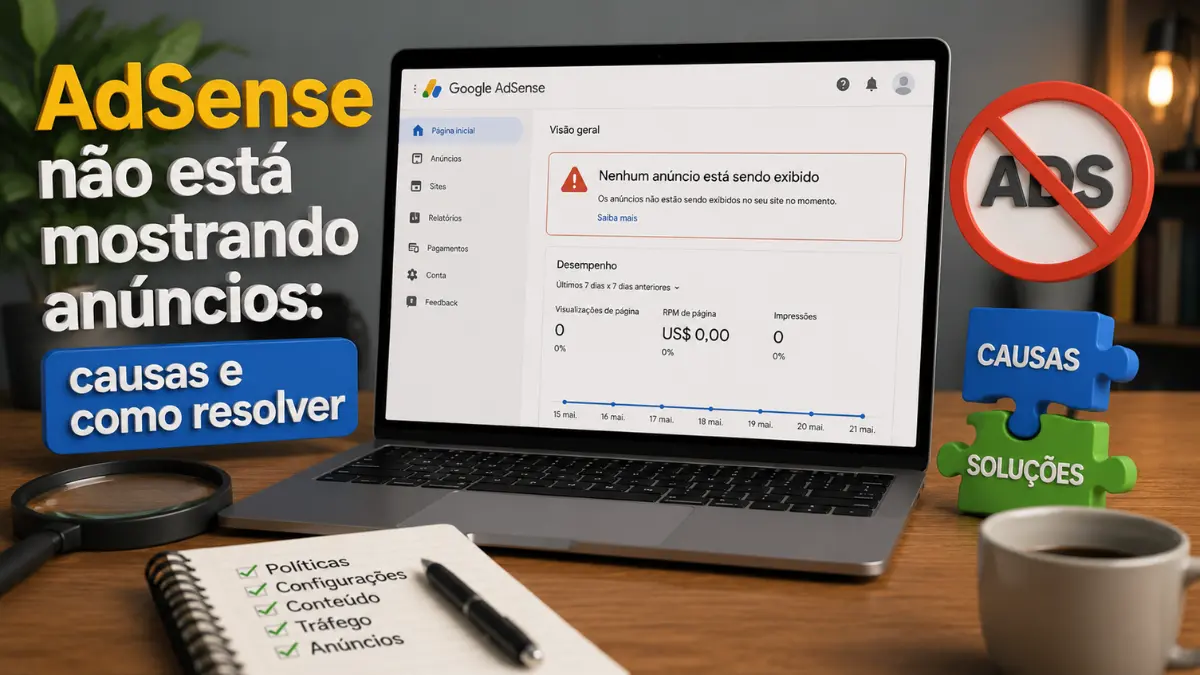
Se o AdSense não está mostrando anúncios no seu site, a causa costuma estar em um de quatro grupos: pendência de aprovação da conta ou do site, restrição de veiculação (por política, consentimento ou tráfego inválido), problema de implementação (código, cache, plugin ou tema) ou uma situação normal, como falta de preenchimento naquele momento ou bloqueio do lado do visitante. Anúncio ausente não significa reprovação nem punição. O caminho certo é identificar o sinal que você está observando e verificar o ponto correspondente no painel e no site.
Muita gente entra em pânico quando percebe que os anúncios simplesmente desapareceram do blog. Em alguns casos, o espaço publicitário fica totalmente em branco. Em outros, os anúncios aparecem apenas para alguns visitantes ou deixam de ser exibidos em páginas específicas.
A boa notícia é que a maioria desses problemas tem solução, e a maior parte deles se resolve sem tentativa e erro, desde que você siga uma ordem de investigação.
Na minha experiência trabalhando com monetização de blogs através do Google AdSense e também de plataformas como MGID, percebi que vários erros se repetem. Alguns são simples de corrigir. Outros exigem uma análise mais detalhada da conta e do site.
Neste artigo, em vez de listar causas soltas, organizei o diagnóstico por sinais observáveis: o que você está vendo na tela, o que isso pode significar e onde verificar. Os nomes dos menus do AdSense podem mudar com o tempo, então use a descrição de cada local como referência e procure o equivalente no seu painel.
Os quatro grupos de causas: de onde o problema costuma vir
Antes de mexer em qualquer coisa, separe o problema em um dos grupos abaixo. Isso evita corrigir a coisa errada e, principalmente, evita concluir que o site foi reprovado quando o motivo é outro.
| Grupo | Sinal típico | Onde conferir primeiro |
|---|---|---|
| Aprovação pendente | Site novo ou recém-adicionado, sem anúncios e sem impressões | Status do site no painel do AdSense |
| Restrição de veiculação | Aviso de anúncios limitados, restritos ou desativados; queda em páginas específicas | Centro de Políticas e e-mails do AdSense |
| Problema de implementação | Anúncios sumiram após atualizar plugin, tema, cache ou CDN | Código-fonte da página, console do navegador e plugins |
| Situação normal ou do lado do visitante | Só você não vê, ou há espaço vazio mesmo com impressões nos relatórios | Teste em janela anônima e relatórios do AdSense |
Se você ainda não conhece os termos que aparecem no painel, como cobertura, impressão e solicitação de anúncio, consulte o glossário do Google AdSense antes de continuar.
Passo 1: confira o status da conta, do site e os avisos
Esse é o primeiro lugar a olhar, porque ele responde se existe alguma restrição oficial. Verifique estes pontos no painel:
- Status do site: na área de sites do AdSense, veja se o seu domínio aparece como pronto, em preparação ou com algum pedido de atenção. Os nomes exatos podem variar.
- Centro de Políticas: mostra os problemas que afetam a veiculação, a página afetada, o motivo e os passos para corrigir. Veja a visão geral do Centro de Políticas.
- Notificações e e-mails: o Google envia avisos tanto no painel quanto por e-mail. Confira também a caixa de spam do e-mail cadastrado.
Se houver um aviso, ele já indica o grupo do problema e o que fazer. Se não houver nenhum, siga para os sinais abaixo.
Diagnóstico por sinal observável
Sinal 1: site novo, espaço vazio e impressões zeradas
O que pode significar: a conta ou o site ainda estão em análise. Segundo a documentação do Google, existem duas verificações: a da conta, que confere dados cadastrais e de pagamento, e a do site, que confere a conformidade com as políticas. Ambas precisam estar aprovadas para os anúncios aparecerem, conforme descrito no processo de aprovação de conta e de site.
Onde verificar: status do site e pendências no painel. O código do AdSense também precisa estar presente nas páginas durante a análise.
O que fazer: conclua qualquer pendência listada e aguarde. O Google não garante um prazo fixo, e o tempo pode variar. Acompanhe o status em vez de refazer o cadastro ou trocar o código repetidamente. Se o site for recusado, o motivo aparece no painel, e vale ler os requisitos de qualificação e o artigo sobre o melhor nicho para aprovar rápido.
Sinal 2: site aprovado, mas sem anúncios em nenhuma página
O que pode significar: o código foi removido, está no lugar errado, ou o ID do cliente está incorreto. Também é comum acontecer depois de trocar de tema, atualizar plugin ou limpar o cabeçalho do site.
Onde verificar: no código-fonte da própria página. Abra uma página do blog, clique com o botão direito e escolha ver código-fonte, depois procure por “adsbygoogle” e pelo seu identificador no formato ca-pub-. Confirme se o número é exatamente o da sua conta. Confira também se o arquivo ads.txt abre em seudominio.com.br/ads.txt e contém o seu Publisher ID, e veja se o painel acusa algum problema com ele.
O que fazer: reinstale o código no cabeçalho do tema ou pelo plugin que você usa, e confira se o plugin de anúncios continua ativo e com os blocos publicados.
Sinal 3: anúncios sumiram só em algumas páginas
O que pode significar: uma ação de política em nível de página, em que o Google deixa de exibir anúncios apenas nas URLs que violam as regras. Também pode ser conteúdo restrito, ou uma configuração sua que exclui páginas específicas dos anúncios automáticos.
Onde verificar: Centro de Políticas, que lista as páginas afetadas e o motivo. Depois veja nas configurações de anúncios automáticos se alguma URL ou categoria foi excluída. Confira se os blocos manuais continuam publicados nessas páginas.
O que fazer: corrija o conteúdo apontado pelo Centro de Políticas e, quando o painel oferecer, solicite a revisão. Para entender as regras, leia o guia das políticas do programa AdSense e a lista de conteúdo proibido.
Sinal 4: aviso de veiculação limitada, restrita ou desativada
O que pode significar: o Google aplicou uma restrição por violação de política, por tráfego inválido ou por falta de consentimento em regiões que exigem. Segundo a documentação do Google sobre o status de veiculação, violações podem levar a restrição ou desativação dos anúncios, além de suspensão ou encerramento da conta, e violações recorrentes aumentam o risco.
Onde verificar: o aviso no painel e o Centro de Políticas, que costumam trazer datas e os passos de correção. Os prazos importam: corrigir antes da data informada evita que a restrição avance.
O que fazer: leia o motivo exato antes de qualquer ação. Se envolver tráfego, leia sobre tráfego inválido (IVT). Se a conta foi suspensa, veja como recuperar uma conta suspensa no AdSense.
Um erro que cometi no início da minha trajetória foi ficar visualizando repetidamente os meus próprios anúncios durante testes. Não recebi punição por isso, mas aprendi que acessos repetitivos do próprio dono geram dados desnecessários, e que clicar nos próprios anúncios é proibido pelas políticas. Para testar, use janela anônima e o relatório do painel, sem clicar.
Sinal 5: visitantes de certas regiões veem menos anúncios
O que pode significar: questão de consentimento. A Política de Consentimento de Usuários da União Europeia exige que publishers com visitantes no Espaço Econômico Europeu, no Reino Unido e na Suíça divulguem informações e, onde a lei exigir, obtenham consentimento. Sem uma CMP certificada pelo Google, o tráfego dessas regiões pode ficar restrito a anúncios limitados, segundo a documentação do Google.
Onde verificar: a área de privacidade e mensagens do painel e o seu relatório por país. Se a queda se concentra nessas regiões, é o primeiro suspeito.
O que fazer: configure uma CMP compatível. Para o público brasileiro, a regra vem da LGPD, e não da política europeia do Google. Entenda a diferença em AdSense e LGPD: o que seu blog precisa ter, e consulte um advogado de proteção de dados para o seu caso.
Sinal 6: só você não vê os anúncios, mas o relatório mostra impressões
O que pode significar: nenhum problema no site. Se o relatório mostra impressões recentes, os anúncios estão sendo exibidos para os visitantes, e o que acontece com você é local: extensão bloqueadora, navegador com bloqueio integrado, cache do navegador ou rede.
Onde verificar: relatórios do AdSense, com período do dia atual, para confirmar se há impressões. Depois teste a página em janela anônima, em outro dispositivo e em outra rede.
O que fazer: se houver impressões, não mexa no site. Já vi blogueiros acreditando que os anúncios haviam parado completamente quando, na verdade, apenas eles não conseguiam visualizá-los. Os bloqueadores mais comuns são AdBlock, uBlock Origin, Brave Shields e navegadores com bloqueio integrado.
Sinal 7: anúncios sumiram depois de atualizar plugin, tema, cache ou CDN
O que pode significar: problema de implementação. Plugins de cache, otimização de JavaScript e CDN podem adiar, combinar ou bloquear o carregamento do script do AdSense, ou servir uma versão antiga da página sem os blocos.
Onde verificar: abra o console do navegador (tecla F12) na página sem anúncio e veja se há erros de script. Revise as configurações de LiteSpeed Cache, WP Rocket, W3 Total Cache ou do plugin de otimização que você usa, principalmente as opções de adiar, combinar ou minificar JavaScript.
O que fazer: desative temporariamente a otimização de JavaScript e limpe o cache do WordPress, do navegador e da CDN. Pode parecer óbvio, mas já passei por situações em que um plugin de cache impedia a atualização correta dos blocos de anúncios. Após limpar o cache e regenerar os arquivos estáticos, os anúncios voltaram normalmente.
Se o problema persistir, ative temporariamente um tema padrão do WordPress. Se os anúncios voltarem, o conflito está no tema, como erro de JavaScript, conflito de CSS ou carregamento assíncrono mal implementado. Se um bloco existe no código, mas aparece invisível, verifique também se alguma regra de CSS do tema o esconde em mobile ou desktop.
Sinal 8: anúncios automáticos pararam de aparecer
O que pode significar: o recurso foi desativado, uma página ou seção foi excluída, ou o formato específico foi desligado para um tipo de dispositivo.
Onde verificar: na área de anúncios do painel, na configuração por site, confirme se os anúncios automáticos continuam ativos e veja os formatos habilitados e as exclusões de página.
O que fazer: reative o recurso e salve. Se usa plugin de anúncios, confirme que ele não está entrando em conflito com o código de anúncios automáticos inserido no cabeçalho.
Sinal 9: blocos aparecem vazios, mas existem solicitações de anúncio nos relatórios
O que pode significar: falta de preenchimento. Nem toda solicitação de anúncio resulta em um anúncio exibido, porque pode não haver anunciante disponível para aquele espaço, naquele momento e para aquele visitante. Isso é parte do funcionamento normal e costuma pesar mais em tráfego de regiões com menor demanda publicitária.
Onde verificar: relatórios do AdSense, comparando solicitações, impressões e cobertura por país, dispositivo e página. Leia o que é cobertura de anúncios no AdSense para interpretar os números.
O que fazer: se a cobertura é estável e só uma parte das solicitações fica sem anúncio, não há o que corrigir. Se ela cai de repente em todas as páginas, volte ao sinal 2 ou ao sinal 7.
Sinal 10: anúncios aparecem, mas poucos, e o site tem pouco tráfego
O que pode significar: poucas impressões e pouca receita. Essa é uma situação diferente de “os anúncios sumiram”. O Google não exige um volume mínimo de tráfego para exibir anúncios, então a falta de visitas, isoladamente, não explica a ausência dos anúncios. Ela explica números baixos de visualizações, impressões e receita.
Onde verificar: relatórios do AdSense (visualizações de página, impressões e RPM) e o Google Analytics, para ver quantas visitas o site realmente recebe.
O que fazer: se os anúncios aparecem para os visitantes, o problema é de audiência, não de exibição. Trabalhe conteúdo e SEO, e acompanhe a evolução. Muita gente acredita que só a quantidade de visitas determina a exibição, mas o contexto da página, a origem do tráfego e a demanda dos anunciantes também pesam no que aparece e no quanto paga.
Veja, você pode gostar de ler também sobre: Como funciona o MGID: guia completo para blogueiros
Teste técnico em cinco minutos
Se você não sabe por onde começar, este roteiro separa rapidamente problema de implementação de problema de conta:
- Abra uma página do blog em janela anônima, sem extensões.
- Veja o código-fonte e procure por “adsbygoogle” e pelo seu ca-pub. Se não existe, o problema é de implementação.
- Abra o console do navegador e confira se há erros de script relacionados aos anúncios.
- Abra o seu ads.txt no navegador e confirme o Publisher ID.
- No painel, veja o status do site e o Centro de Políticas. Se não há aviso e há impressões no relatório do dia, os anúncios estão sendo veiculados.
Se o código existe, não há erro no console e o painel não mostra restrição nem impressões novas, o próximo suspeito é cache ou otimização de JavaScript. Se o painel mostra aviso, a prioridade é resolver o que ele pede.
Checklist rápido para resolver anúncios que desapareceram
Siga esta sequência, da verificação mais barata para a mais trabalhosa:
- Confirme se há impressões no relatório do dia.
- Teste em janela anônima e em outro dispositivo.
- Verifique o status do site, o Centro de Políticas e os e-mails.
- Confira o código do anúncio, o ca-pub e o ads.txt.
- Confirme se os anúncios automáticos estão ativos e se não há exclusões.
- Limpe cache do WordPress, do navegador e da CDN.
- Desative temporariamente a otimização de JavaScript.
- Teste com um tema padrão do WordPress.
- Revise a configuração de consentimento se a queda é concentrada em certas regiões.
- Aguarde algumas horas após alterações e meça de novo.
Na maioria dos casos, uma dessas verificações identifica a causa. Anote o que mudou no site na semana anterior ao problema, porque atualizações de plugin, tema ou cache são a origem mais frequente de falhas de implementação.
Quando pedir ajuda ao Google
Se você já descartou implementação e não existe aviso claro no painel, o próximo passo é recorrer aos canais oficiais. Consulte a Central de Ajuda do AdSense e, se precisar de apoio de outros publishers, a Comunidade de Ajuda do AdSense.
Ao pedir ajuda, descreva o sinal com precisão: o que você vê, desde quando, em quais páginas, em que dispositivos e o que mudou no site antes. Descrições vagas como “meus anúncios sumiram” costumam receber respostas igualmente vagas.
Como evitar que o problema aconteça novamente
Depois que os anúncios voltarem a funcionar, vale adotar alguns cuidados permanentes. O que eu faço nos meus blogs é manter uma rotina simples:
- Verificação semanal do painel do AdSense e do Centro de Políticas
- Conferência do ads.txt depois de mudanças de hospedagem ou de domínio
- Monitoramento de erros do WordPress
- Atualizações controladas de plugins, testando uma página com anúncios depois de cada uma
- Auditorias periódicas de velocidade
- Revisão periódica das políticas do Google
Se você está aprendendo monetização e estruturação profissional de blogs, uma das coisas ensinadas na formação Império dos Blogs é justamente como diagnosticar problemas de monetização sem depender de tentativa e erro.
Também recomendo estudar monetização de forma mais ampla. Muitos blogueiros dependem exclusivamente do AdSense e ficam vulneráveis quando ocorre qualquer limitação. Foi por isso que incluí estratégias de afiliados, SEO, IA e monetização complementar dentro da formação. Diversificar as fontes de receita reduz o impacto de qualquer instabilidade em uma única plataforma.
Veja, você pode gostar de ler também sobre: MGID: quais nichos pagam mais no Brasil em 2026
Conclusão
Quando o AdSense para de mostrar anúncios, a causa pode estar na aprovação, em uma restrição de veiculação, em um erro de implementação ou em uma situação normal, como falta de preenchimento ou bloqueio do lado do visitante. Anúncio ausente não equivale a reprovação, e falta de tráfego, sozinha, não explica por que os anúncios não aparecem.
O segredo é investigar de forma organizada: identifique o sinal, confira o ponto correspondente no painel e no site, corrija uma coisa de cada vez e meça o resultado. Para o panorama completo do programa, volte ao guia completo do Google AdSense.

Sou Kildary Oliver, especialista em WordPress, SEO e monetização com Google AdSense, e trabalho com blogs desde 2018. Mais de 300 blogs de alunos foram aprovados no AdSense, tenho mais de 28 mil inscritos no YouTube e mais de 10 mil alunos em cursos. Atualizo meus artigos quando o Google muda as regras. Conheça meu trabalho na página Sobre o Autor.